
ドコモ光のセキュリティサービスについて解説します!
結論から述べると、ドコモ光の利用者がPCセキュリティを整える方法は3通りあります!長い目で見ると、どの方法を選ぶかで費用が大きく変わるため、賢い選択が必要です。
「情報処理推進機構」の発表によると、1年間で検出されたコンピュータウイルスは最多で約100万個にも上りました。セキュリティを整えていないと、PCが突然動かなくなったり、個人情報が流出する危険があります。
この記事では「ドコモ光の公式サービスを使うべきか、あるいは市販のソフトを買うべきか?」といったセキュリティに関する疑問を解決します!
ドコモ光を利用中の人だけでなく、これから契約しようと考えている人も、ぜひ参考にしてください!

・限定コードHKRK
 で87,000円還元
・最大10Gbpsでインターネットが快適に使える
・ドコモのスマホ料金が毎月1,210円安くなる
・開通までの期間モバイルWiFiを無料レンタル



『ヒカリクコンシェルジュ』は、プロの相談員が無料でお客さまに最適なネット回線を案内・提案するサービスです。東証スタンダード上場企業グループの株式会社ノイアットが運営しており、実際の相談データに基づき、公正な視点で記事の執筆・監修を行っています。
目次
- ドコモ光のセキュリティは3通りある
- 1年目はプロバイダの提供するセキュリティサービスを使うのがおすすめ
- 約9割の人はドコモ光公式のセキュリティサービスを使っていない
- プロバイダのセキュリティサービスを利用する場合
- 市販のセキュリティソフトを自分で購入する場合
- セキュリティサービスの利用手順
- フレッツ光からの転用ならセキュリティサービスを引き継げる場合がある
- 複数のセキュリティソフトをインストールするべきではない
- セキュリティソフトを入れないことの危険性
- セキュリティソフトのおもな機能
- トラブルの対応や解約手続きの問い合わせ先
- ほかの光回線のセキュリティサービス
- ドコモ光のセキュリティ導入についてのまとめ
- ドコモ光は「GMOとくとくBB」からの申し込みが一番お得
ドコモ光のセキュリティは3通りある

ドコモ光のセキュリティ対策には、以下の3通りの方法があります。
- ①ドコモ光で選べるプロバイダのセキュリティサービスを利用する
- ②市販のセキュリティソフトを利用する
上記のように、ドコモ光は、公式のセキュリティサービスを利用しなくても、プロバイダを活用したり、市販のソフトを使うことでも、パソコンをウイルスから守れます。
それぞれのセキュリティにはどのような特徴があるのか、下表にまとめました。
| サービス名称 | 特徴 | |
|---|---|---|
| ドコモ光公式 | ネットワーク セキュリティ |
「PCセキュリティ」と「光ルーターセキュリティ」がセットになったサービス。 |
| PC セキュリティ |
マカフィー社が提供する統合セキュリティサービス。dアカウントを使って連携。 | |
| プロバイダ | プロバイダによって異なる | ドコモ光のプロバイダ側が提供しているセキュリティサービス。1~2年目の月額料金が無料になるケースが多い。 |
| 市販品 | マカフィー、ESET、カスペルスキーなど | セキュリティソフト代の初期費用は高いが、長期的に使うことを考えると割安。 |
ドコモ光が公式で提供しているセキュリティサービスは「ネットワークセキュリティ」です。
マカフィーソフトを利用できる「PCセキュリティ」が月額385円で利用できます。
また、ドコモ光には、選択したプロバイダでセキュリティサービスを受けられるという特徴があります。提供内容は、プロバイダによってさまざまです。
市販品のセキュリティソフトを購入する場合、初期費用が高くつくというデメリットがあります。ただし、長期的に利用する場合は、トータルの出費を抑えられます。
| 光回線 | おすすめ理由 |
|---|---|
 |
限定コードHKRK
で87,000円還元 利用者からの評価が極めて高い プロバイダ21社の中で回線速度が最速 高性能Wi-Fiルーターが無料レンタル GMOとくとくBBはこちら |
1年目はプロバイダの提供するセキュリティサービスを使うのがおすすめ

ドコモ光では、1年目はプロバイダの提供する無料セキュリティサービスを利用するのがおすすめです。
ドコモ光で選べるプロバイダの多くは、セキュリティサービスが1~2年無料になります。新規契約者に向けた特典として提供されているためです。
セキュリティサービスを利用するには、申し込みが必要です。プロバイダによりますが、ドコモ光を契約するときにオプションとして申し込むケースが多いです。
プロバイダ経由で提供されるサービスとはいえ、性能は有料のセキュリティソフトと変わりません。ウイルス対策には十分です。
ただし、プロバイダの無料セキュリティサービスは、1~2年で有料プランに切り替わることがほとんどです。
有料プランは市販品よりも少し高いので、有料になるタイミングで解約するのがおすすめです。以降は、市販品を使いましょう。
無料期間終了後は市販の3年版がおすすめ
プロバイダの無料提供期間が終わったあとは、市販の3年版のセキュリティソフトに切り替えるのがおすすめです。
市販のセキュリティソフトは購入費用が高くつきますが3年間利用できるパッケージを買えば、結果的に安く済みます。
セキュリティソフトは、一度の購入で永年利用できるわけではありません。多くのソフトは1年版と3年版があり、3年版のほうがトータルの出費を抑えられます。
セキュリティサービス別の費用比較

各セキュリティサービスにかかる費用を、表にまとめました。表のうち、プロバイダと市販品は、それぞれ代表的なものを選んでいます。
| 費用 | |
|---|---|
| ドコモ光公式 | 月額利用料:385円(初月無料) |
| プロバイダ (GMOとくとくBB) |
1年目:無料 2年目以降:月額550円 |
| 市販品 (マカフィー3年版) |
3年間:11,000円 |
ドコモ光公式の「ネットワークセキュリティ」を利用する場合は、オプション料金385円が掛かります。
プロバイダが提供するセキュリティサービスの場合、最初の1年目は無料です。ただし、2年目以降は年間で6,600円掛かるので、3年使った場合は13,200円と割高です。
市販のセキュリティソフトは最初の購入費用が高いですが、3年間使った際のトータルで見ると、プロバイダのセキュリティより割安です。
| 【ドコモ光 秋トクMAX!キャンペーン】 優待コード適用で誰でも高額キャッシュバック |
|
|---|---|
|
2026年10月現在、ドコモ光では「秋トクMAX!」を実施中です!キャッシュバック額が大幅にアップしています。 当サイト限定の優待コード「HKRK キャンペーン終了時期は未定なので、検討している人は以下のボタンからすぐに手続きしましょう。
キャンペーンサイトはこちら |

| 【GMOとくとくBB】 10月16日までキャッシュバック増額中 |
|
|---|---|
 ▶GMOとくとくBBの窓口 ▶GMOとくとくBBの窓口 |
約9割の人はドコモ光公式のセキュリティサービスを使っていない

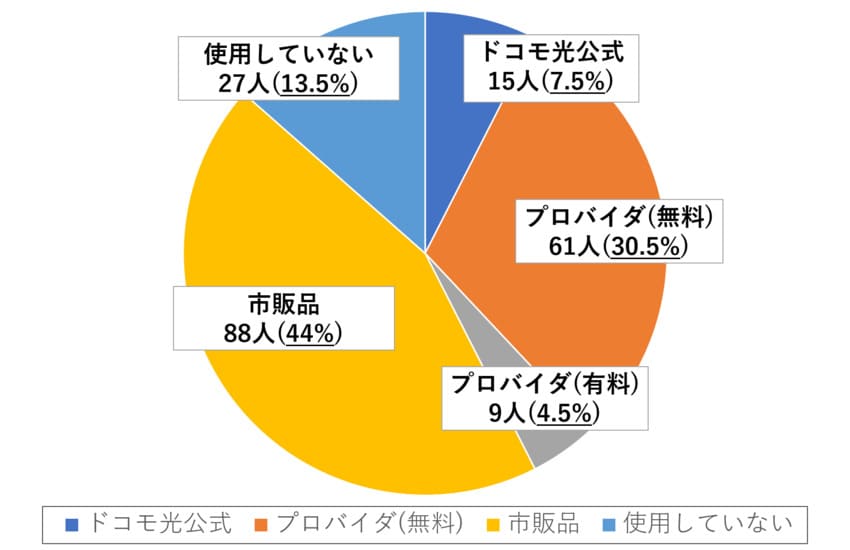
当サイトでは、ドコモ光の利用者200人に「セキュリティサービスの利用方法」についてアンケートを実施しました。
結論から言うと、約9割の人は公式のセキュリティサービスを使っていません。
【取得方法と掲載作業について】
・実際にドコモ光を利用している人の回答に限定しています。
| 人数 | 割合 | |
|---|---|---|
| ドコモ光公式の セキュリティサービスを使用 |
15人 | 7.5% |
| プロバイダの提供している セキュリティサービスを使用(無料) |
61人 | 30.5% |
| プロバイダの提供している セキュリティサービスを使用(有料) |
9人 | 4.5% |
| 市販の セキュリティソフトを使用 |
88人 | 44% |
| セキュリティソフトを 使用していない |
27人 | 13.5% |
調査結果によると、セキュリティソフトの利用方法としてとくに多かったのは「プロバイダの無料サービスを利用している」と「市販品を使用している」の2パターンでした。
また、ドコモ光公式のセキュリティサービスを利用している人は、全体の1割以下であることもわかりました。
一方で「セキュリティソフトを使用していない」と答えた人も1割以上いました。
Windows10以降は、標準でPCに搭載されている「Windows Defender」の性能が格段に上がったため、セキュリティソフトを使わない人も少なからずいます。
しかし、情報漏えいなどのリスクを考えると、何かしらの手段で対策はしたほうがいいです。

プロバイダのセキュリティサービスを利用する場合

ドコモ光のプロバイダが提供しているセキュリティサービスは、1~3年の一定期間、無料で使えることが多いです。
それぞれのプロバイダが、新規契約者に向けた特典として独自で提供しているため、選ぶプロバイダによって、無料期間や提供ソフト、更新期間後の月額料金が違います。
プロバイダが提供しているセキュリティサービス一覧
以下で、プロバイダごとのセキュリティーサービスの概要をまとめました。
| 提供ソフト | 無料 期間 |
月額 料金 |
|
|---|---|---|---|
| ドコモnet ※受付終了 |
マカフィー PCセキュリティ |
12ヶ月 無料 |
385円 |
| GMO とくとくBB |
マカフィー マルチアクセス |
12ヶ月 無料 |
550円 |
| OCN インターネット |
マイセキュア | 12ヶ月 無料 |
275円 |
| ぷらら ※受付終了 |
マカフィー for plala |
24ヶ月 無料 |
407円 |
| @nifty | 常時安全 セキュリティ24 |
12ヶ月 無料 |
550円 |
| DTI | マカフィー マルチアクセス (申し込み受付終了) |
||
| BIGLOBE | BIGLOBE ネット あんしんパック for ドコモ光 |
12ヶ月 無料 |
550円 |
| アンドライン | 先読み防御 セキュリティ |
12ヶ月 無料 |
550円 |
| 楽天 ブロード バンド |
スーパー セキュリティ マルチプラット フォーム版 |
12ヶ月 無料 |
385円 |
| Tigers net.com |
カスペルスキー セキュリティ |
無料 | – |
| エディオン ネット |
提供なし | ||
| BB.excite | ESET ファミリー セキュリティ |
36ヶ月 無料 |
550円 |
| hi-ho | マカフィー マルチアクセス |
12ヶ月 無料 |
550円 |
| スピーディア インターネット サービス |
スピーディア 永年無料 セキュリティ |
無料 | – |
| ic-net | IC-NET 安心セキュリティ |
無料 | – |
| SYNAPSE | マカフィー マルチアクセス |
12ヶ月 無料 |
528円 |
| @ネスク | マンスリー マカフィー |
– | 550円 |
| Tiki Tiki | ノートン インターネット セキュリティ |
– | 495円 |
| OCN ※受付終了 |
マイセキュア | 12ヶ月 無料 |
275円 |
| @Tcom | TOKAI SAFE | 12ヶ月 無料 |
440円 |
| TNC | TOKAI SAFE | 12ヶ月 無料 |
440円 |
| AsahiNet | マカフィー マルチアクセス |
– | 550円 |
| ワクワク | マカフィー セキュリティ スイート |
– | 550円 |
| ちゃんぷる ネット |
ウィルスバスター マルチデバイス 月額版 |
初月 無料 |
525円 |
表を見てわかる通り、独自のセキュリティサービスを提供していないプロバイダから、契約中はずっと無料で使えるプロバイダもあります。
比較内容だけを見ると、セキュリティサービスが無料で使えるのはお得に見えます。しかし、セキュリティサービスの値段だけでプロバイダを選ぶのは危険です。
セキュリティ以外の費用や性能もしっかり比較しておかないと、ほかの面で損をするからです。以下で、1番おすすめのプロバイダを紹介します。
総合的に1番おすすめなプロバイダはGMOとくとくBB

GMOとくとくBBが提供しているセキュリティサービスは、無料期間が12ヶ月です。
もっと無料期間が長いプロバイダもありますが、GMOとくとくBBは回線速度・ルーター無料レンタル・月額料金など、あらゆる面でプロバイダとしての性能が1番高いです。
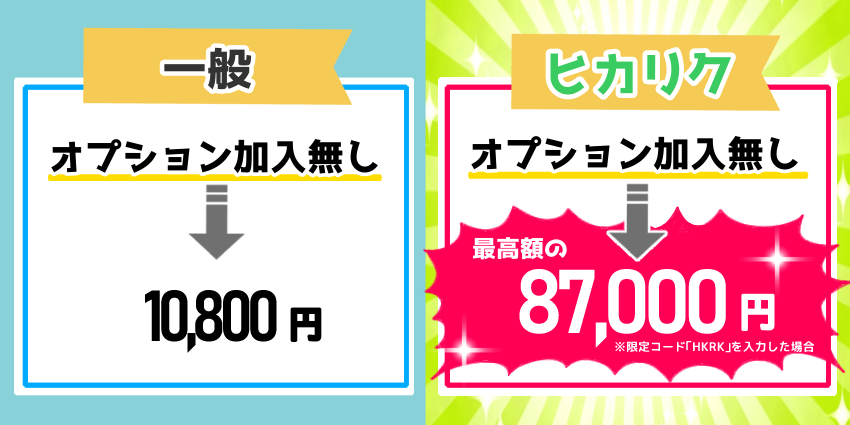
さらに、当サイト限定のキャンペーンページを使えば、ドコモ光の窓口のなかで最高額87,000円キャッシュバックがオプション加入不要でもらえます。
ドコモ光をお得に利用したい人はGMOとくとくBBから申し込むのがおすすめです。下記の記事では、ドコモ×GMOとくとくBBのメリットや評判口コミを紹介していきます。

市販のセキュリティソフトを自分で購入する場合
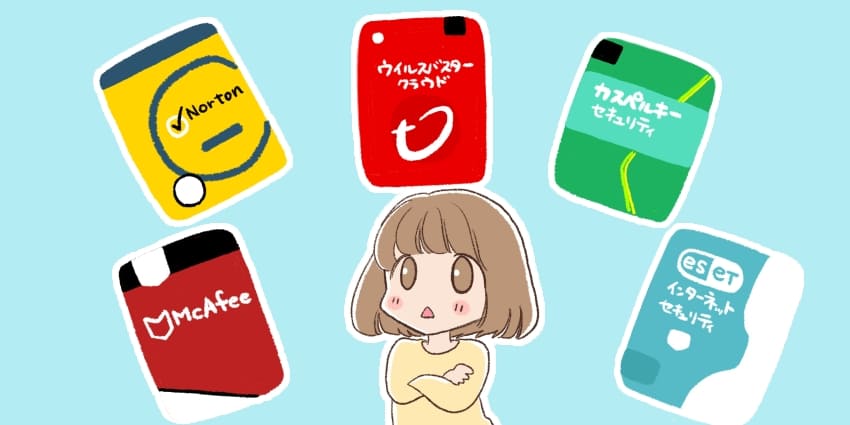
市販のセキュリティソフトを購入する場合、用途や期間を考えて自分に合ったものを選びましょう。
市販のセキュリティソフトは、機能や対応台数によって値段が異なります。下表に、代表的なセキュリティソフトの料金をまとめました。
| 対応台数 | 1年版 | 3年版 | |
|---|---|---|---|
| マカフィー トータル プロテクション |
無制限 | 6,500円 | 15,000円 |
| ノートン 360 デラックス |
3台 | 8,180円 | 15,480円 |
| ウィルスバスター | 3台 | 8,470円 | 18,920円 |
| カスペルスキー セキュリティ |
1台 | 5,210円 | 9,880円 |
| 5台 | 6,320円 | 11,980円 | |
| ESET インターネット セキュリティ |
1台 | 5,950円 | 10,100円 |
| 3台 | 7,240円 | 12,310円 | |
| 5台 | 8,540円 | 14,520円 |
上記の表ではすべて実績のあるセキュリティソフトをご紹介しています。安いソフトだからといって、セキュリティ性能が弱いわけではありません。
対策したい端末の台数と、値段で選ぶのが良いでしょう。
PC以外のスマホやタブレットにもセキュリティを導入したい人は、対応台数が多いものを選びましょう。
また、長期的な利用を考えている人は、1年版よりも3年版などの期間が長いものを選んだほうがお得です。
セキュリティサービスの利用手順

ドコモ光でセキュリティサービスを利用する手順を解説します。下表の青い文字をタップすると、それぞれの項目に移動できます。
プロバイダのセキュリティサービスを利用する場合
プロバイダによって手順が異なる場合もありますが、ほとんどのプロバイダは同じ流れで申し込めます。
今回は、1番おすすめのプロバイダ「GMOとくとくBB」で申し込む流れを解説します。

①プロバイダの会員ページにログインする
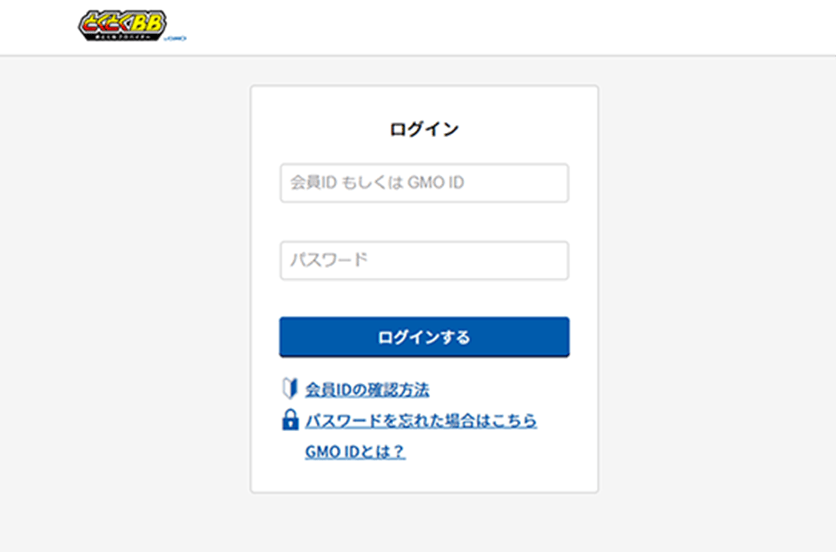
GMOとくとくBBでドコモ光の利用を開始したあとに、会員ページ「BBnavi」にログインします。
契約時に発行された、会員IDとパスワードを入力して、ログインしましょう。これからドコモ光を契約する人は、IDとパスワードを忘れないようにメモしておきましょう。
②オプションサービス画面を開く
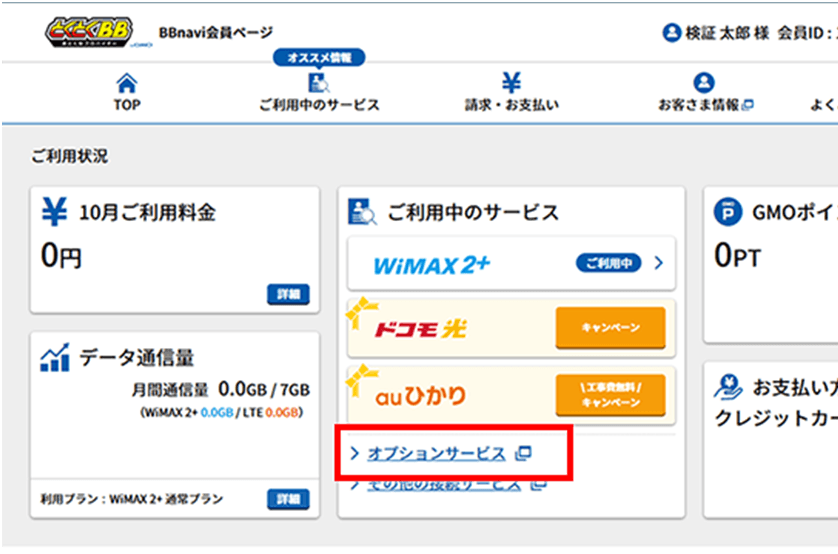
会員ページのTOP画面にある「オプションサービス」をクリックして次に進みます。
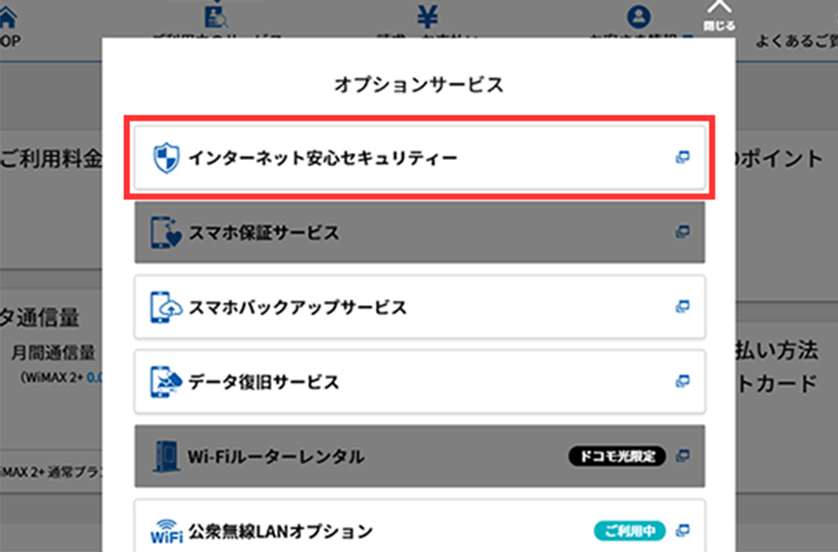
オプションサービスの一覧が表示されるので「インターネット安心セキュリティー」をクリックします。
③お申し込み画面へ進む
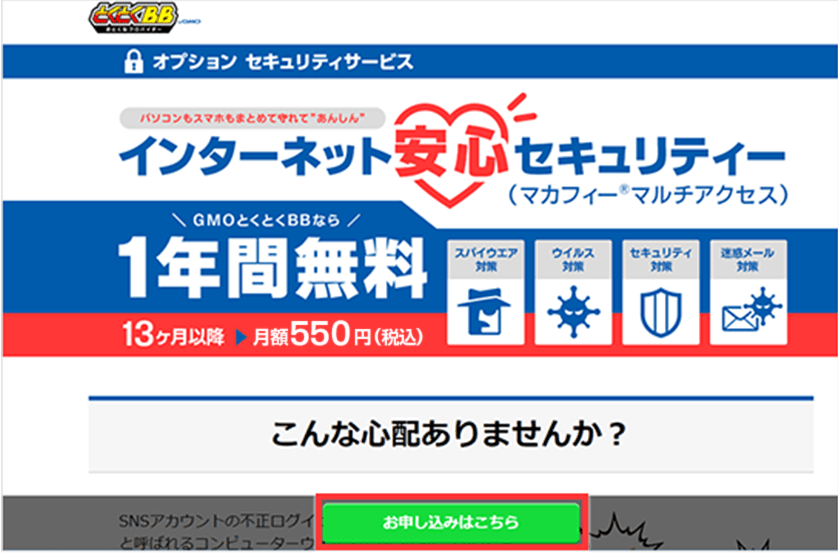
セキュリティサービスの紹介ページが表示されるので、画面下部の「お申し込みはこちら」をクリックします。
④申し込み手続きをする
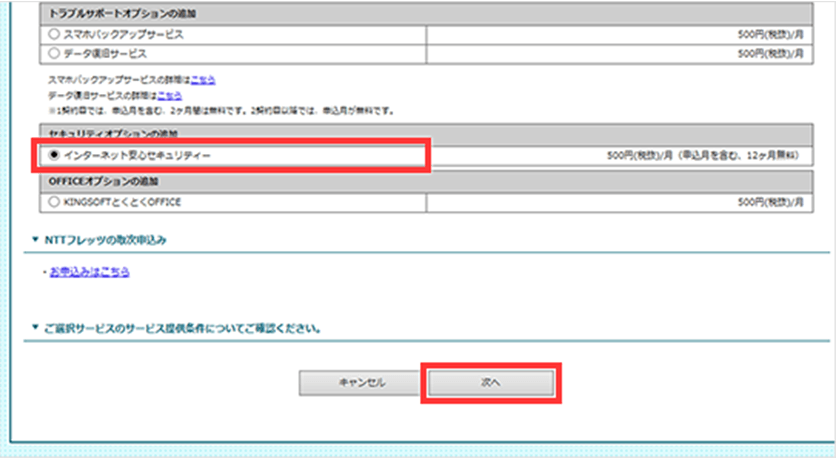
「インターネット安心セキュリティー(マカフィーマルチアクセス)」が選択されていることを確認したら、画面下部の「次へ」をクリックします。
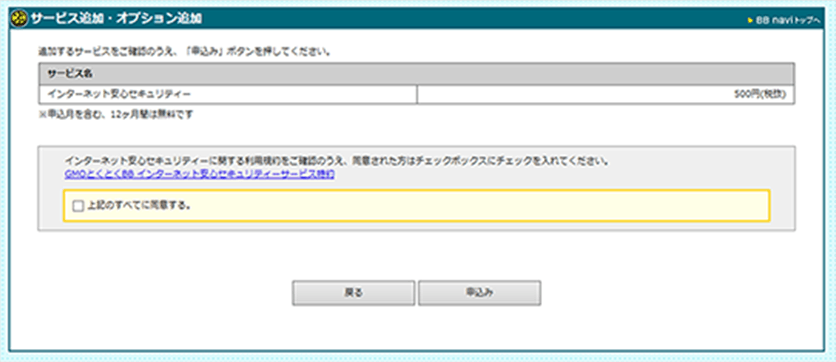
手続き完了画面に表示される「セキュリティ用メールアドレス」と「セキュリティ用パスワード」を必ずメモしておきましょう。
⑤セキュリティソフトのインストールサイトへ進む
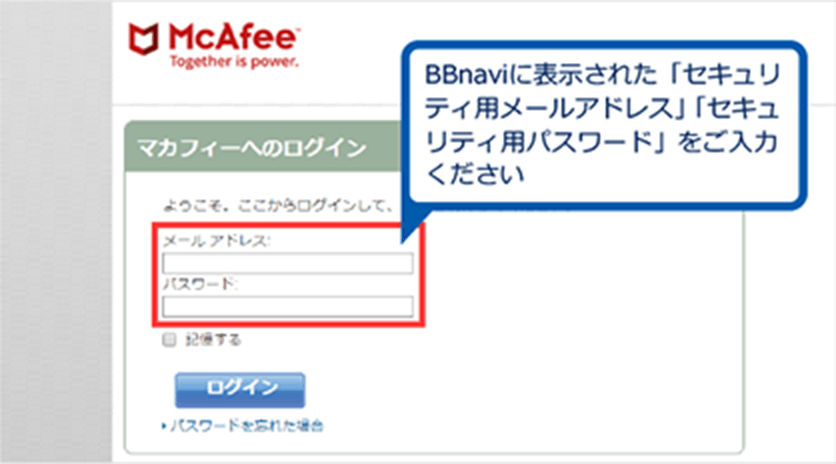
セキュリティソフトのインストールサイトへ進むと、ログイン画面が表示されます。
GMOとくとくBBの場合は「マカフィーのインストールサイト」へ進みましょう。
GMOとくとくBBの会員ページ「BBnavi」内に表示された「セキュリティ用メールアドレス」と「セキュリティ用パスワード」を、マカフィーのインストールサイトで設定しましょう。
市販品を購入して導入する場合
市販のセキュリティソフトを導入する場合は、ソフトを購入してパソコンにインストールするだけです。
近年ではダウンロード版のソフトが主流になっており、わざわざ店舗に行かなくてもネット上ですぐに購入できます。
代表的な例として、以下ではマカフィーのダウンロード版セキュリティソフトをインストールする手順を解説します。
他社製品の場合は、各メーカーの公式サイトから導入方法を調べてください。
①セキュリティソフトを購入する
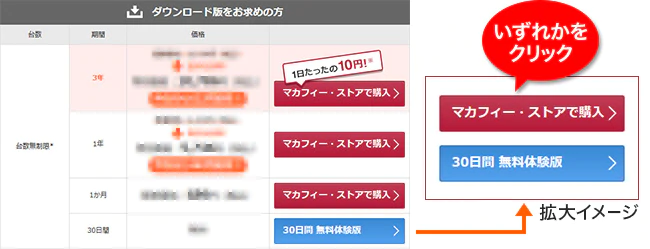
まずは、セキュリティソフトを購入しましょう。マカフィー公式サイトで購入する場合、ダウンロード版の購入画面が表示されます。
使用したい期間や価格を見比べて、自分に合ったものを選びましょう。
②購入内容を確認する
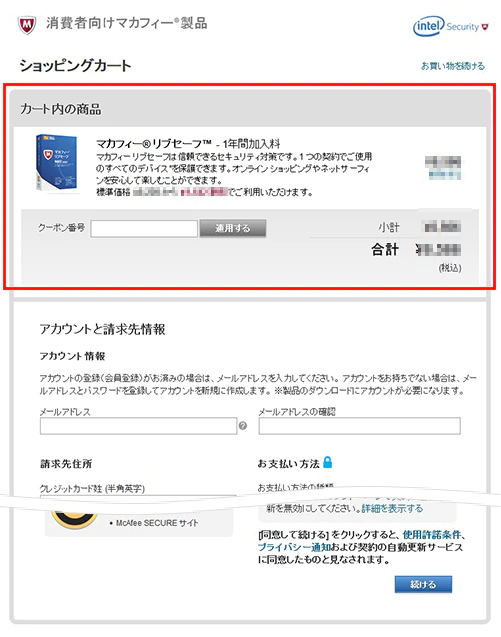
購入したいソフトを選択すると、ショッピングカートの画面が表示されます。商品名と合計金額等を確認しましょう。
③マカフィーアカウントを作成する
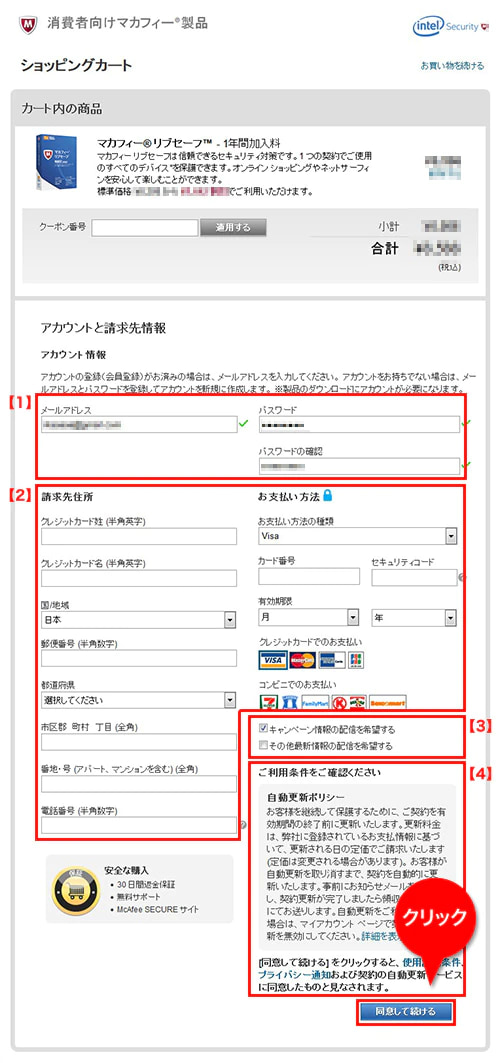
マカフィー製品を初めて使う場合は、マカフィーアカウントを作成する必要があります。メールアドレス・パスワード・請求先住所・お支払い方法など、必要事項を入力しましょう。
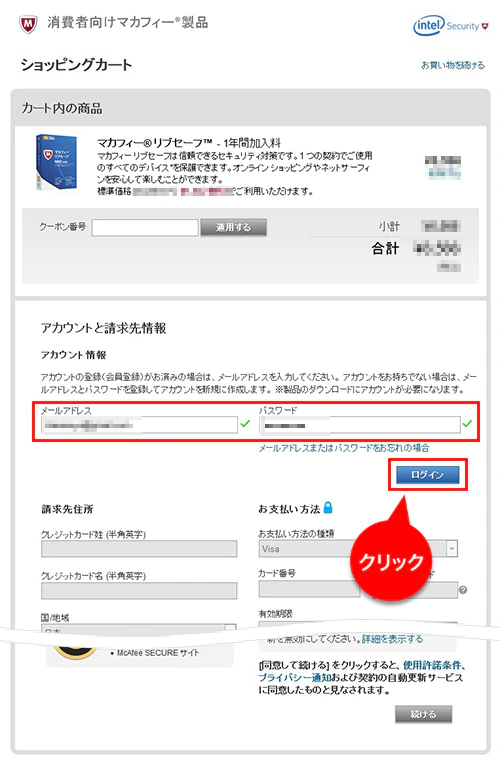
マカフィーアカウントを持っている場合は、メールアドレスとパスワードの入力フォームが表示されるので、ログインしましょう。
④ショッピングカートを確認する
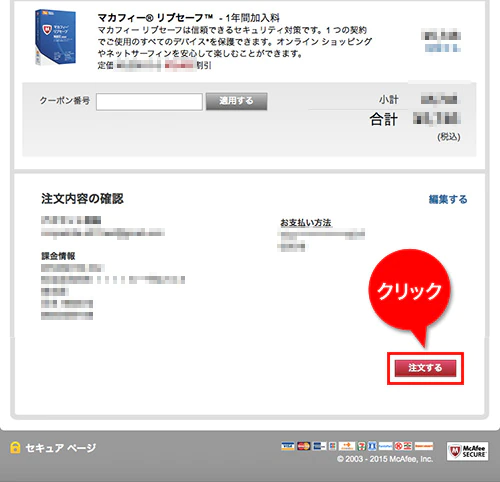
最終的な確認画面が表示されるので、入力事項に間違いがなければ「注文する」をクリックしましょう。
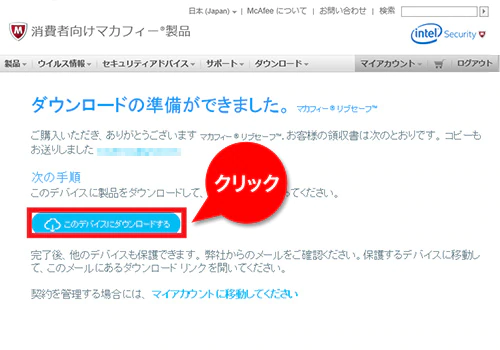 「ダウンロードの準備ができました。」という画面が表示されたら「このデバイスにダウンロードする」をクリックしましょう。
⑤アカウントページからソフトをダウンロードする
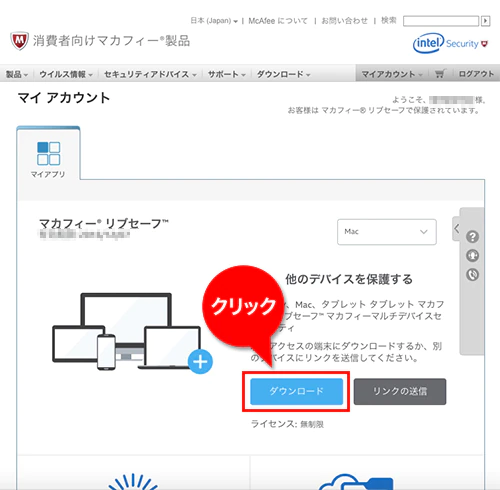
「マイアカウント」のページが表示されるので「ダウンロード」をクリックしましょう。
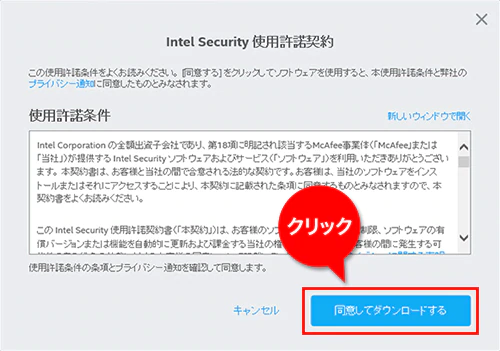
製品の使用許諾契約画面が表示されるので、内容を確認して問題がなければ「同意してダウンロードする」をクリックしましょう。
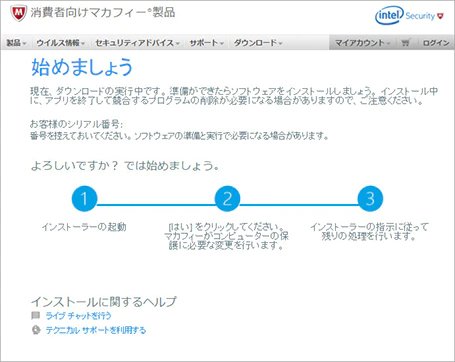
ダウンロード実行中画面が表示されます。ダウンロードが完了したら、ダウンロードフォルダ内のインストーラーを起動しましょう。
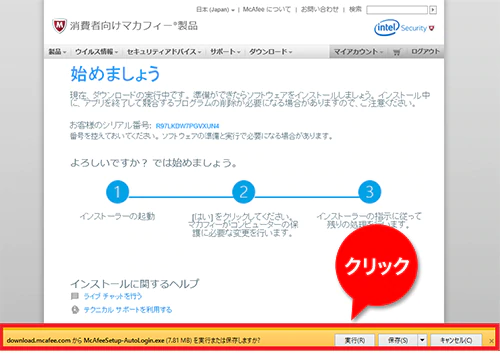
「McAfeeSetup.exe」を実行または保存を選択するメニューがブラウザの下部に表示されるので「実行」をクリックします。
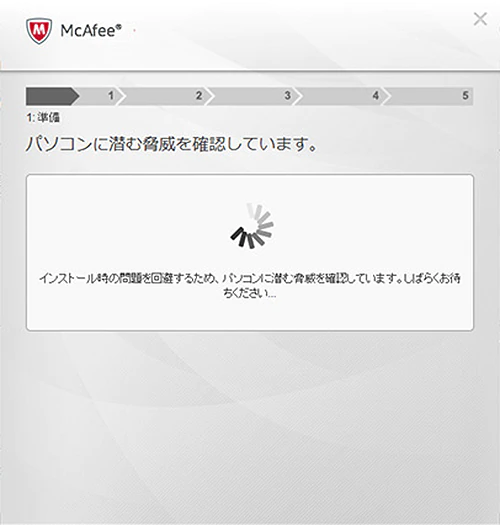
ダウンロードマネージャーが起動します。インストールをする前に、パソコンに潜むウイルスなどが無いかチェックが行われます。
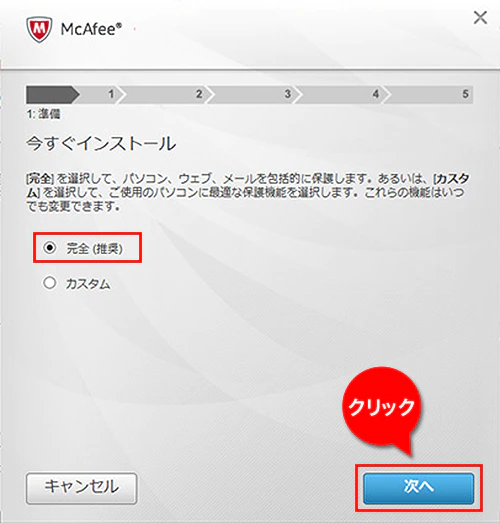
「今すぐインストール」の画面が表示されます。「完全(推奨)」を選択し「次へ」をクリックします。
パソコンに合わせて保護機能を選択したい場合は「カスタム」を選択しましょう。
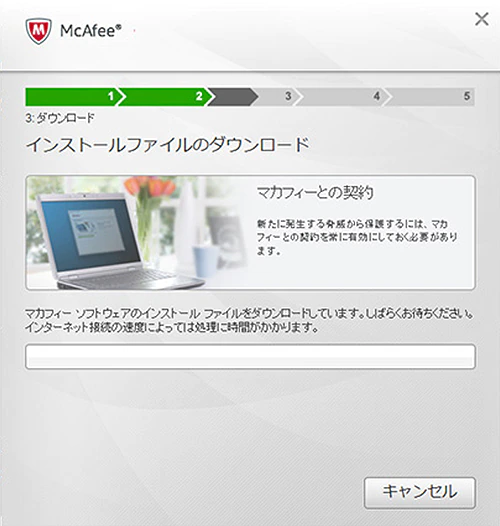
インストールが開始されます。
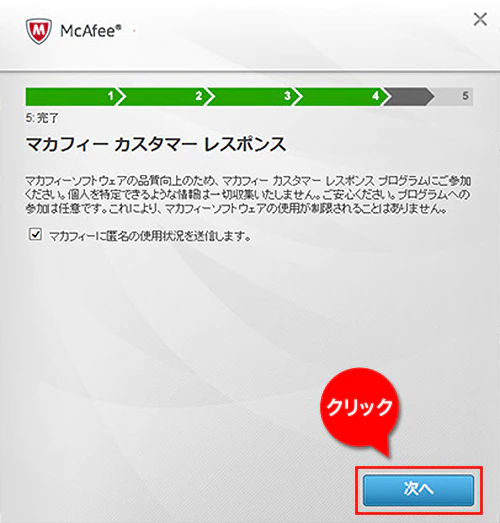
「マカフィーカスタマーレスポンス」の画面が表示されるので「次へ」をクリックします。
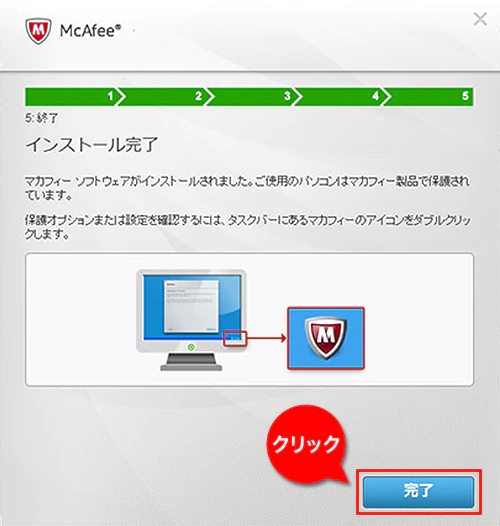
「インストール完了」画面が表示されるので「完了」をクリックすれば、インストールは終了です。
フレッツ光からの転用ならセキュリティサービスを引き継げる場合がある

フレッツ光からドコモ光へ転用する場合、フレッツ光で使っていたセキュリティサービスを引き継げます。
ただし、利用エリアによって費用の有無が異なります。フレッツ光が提供しているセキュリティサービスは、NTT東日本・NTT西日本のエリアによって内容が異なるためです。
フレッツ光が提供しているエリア別のセキュリティサービスは、以下の通りです。
| サービス名 | 月額料金 | |
|---|---|---|
| NTT西日本 | セキュリティ対策ツール | 無料/端末1台まで |
| NTT東日本 | ウイルスクリア | 440円/端末3台まで |
利用しているエリアによって、サービスの内容や費用に違いがあります。
それぞれのセキュリティサービスの引き継ぎについて、以下で解説していきます。
NTT西日本エリアのセキュリティ対策ツールは無料で引き継げる
NTT西日本エリアでフレッツ光からドコモ光へ転用する場合、セキュリティサービスを無料で引き継げます。
NTT西日本が提供する「セキュリティ対策ツール」は、無料で端末1台分にインストールできるウィルス対策ソフトのことです。
転用する前の段階でパソコンやスマホにインストールしておけば、ドコモ光へ転用した後もそのまま利用できます。
セキュリティ対策ツールの無料提供は、フレッツ光によるサービスなので、転用した後のインストールはできません。
また、ドコモ光以外への転用の場合、回線によっては引き継げない場合があります。
引き継げない回線は、NTT西日本公式サイトの「光コラボレーション事業者さま」及び「お取り扱いサービス」一覧から確認できます。
NTT東日本エリアのウイルスクリアは費用が掛かる
NTT東日本エリアでフレッツ光から提供されている「ウィルスクリア」は、もともと月額料金440円が掛かるサービスです。
ドコモ光へ転用しても、月額料金は掛かります。また、プロバイダのセキュリティサービスのような無料期間が設けられていないため、費用を抑えたい人には向いていません。
セキュリティの費用を少しでも抑えたい人は、フレッツ光の解約時にウィルスクリアも解約して、プロバイダのセキュリティサービスを利用したほうが良いです。
複数のセキュリティソフトをインストールするべきではない

複数のセキュリティソフトを同じ端末にインストールするべきではありません。互いに危険性のあるプログラムとして認識してしまったり、動作が重くなる可能性があるためです。
場合によってはシステム全体が不安定になったり、障害が発生することもあります。
新しいセキュリティソフトをインストールする場合は、古いソフトをあらかじめアンインストールしておきましょう。
セキュリティソフトをアンインストールする手順
Windows10搭載のパソコンの場合、アンインストールの手順は以下の通りです。
- ①「スタートメニュー」を開いて、歯車マークの「設定」をクリックする
- ② 設定画面の「アプリ」をクリックする
- ③ 古いソフトを選択して「アンインストール」を選択する
新しいセキュリティソフトを導入する際は、必ず古いソフトをアンインストールしましょう。
また、端末やOSによってアンインストール方法が異なるので、わからない人は使っている端末のアンインストール方法を調べましょう。
セキュリティソフトを入れないことの危険性

セキュリティソフトを導入するかどうかで悩んでいる場合は、必ず導入したほうが良いです。
利用する端末にセキュリティをしておかないと、ネットショッピングに使ったクレジットカード情報を盗まれたり、個人情報が流出する可能性があるためです。
冒頭でも説明しましたが「情報処理推進機構」によると、1年間に検出されたウイルスの数は最多の年で約100万個もあります。
ふとしたはずみで悪質なサイトにアクセスしてしまい、大損害を受けるなんてこともあり得ます。
被害に遭う前に、ネットを開通させるときはセキュリティソフトを導入しましょう。
 |
限定コードHKRK
で87,000円還元 高性能無線ルーターを0円でレンタル 開通までモバイルWiFiが無料 10/16までキャッシュバック増額中キャンペーンページはこちら |
 |
無条件で30,000円キャッシュバック 21社からプロバイダを選択可能 手軽にWebからの申し込める キャンペーンページはこちら |
 |
オプション不要で35,000円もらえる Wi-Fiルーターを無料でレンタルできる セキュリティソフトが1年間無料キャンペーンページはこちら |
セキュリティソフトのおもな機能

一般的なセキュリティソフトに標準装備されている、代表的な機能を以下で紹介します。
ウイルススキャン
端末内のウイルスやスパイウェアをスキャンして、有害なものがあった場合はブロック・除去する。
ファイアウォール
外部ネットワークからの攻撃や、不正アクセスなど有害な侵入を防ぐ。
迷惑メール対策
ウィルス感染の恐れがあるリンクや添付ファイルが含まれたメールを検知して、端末を保護する。
脆弱性対策
セキュリティソフトの弱点を補い、不正アクセスやウィルス感染を防ぐ。
フィッシングサイト・詐欺サイト対策
最新情報をもとに、有害なサイトをサイトを指定してアクセスできないようにブロックする。
ランサムウェア対策
PC内のフォルダやファイルを勝手に暗号化してしまうウィルス「ランサムウェア」を防ぐ。新種のランサムウェアが発生しても、怪しい動きを検知して狙われているファイルを保護する。
ペアレンタルコントロール
大人があらかじめ設定しておくことで、こどもが端末を使用する際に有害なサイトへのアクセスをブロックする。こどもをネット上のトラブルから守る。
セキュリティサービスはメーカーや型番によって多種多様ですが、上記の機能はほとんどのセキュリティサービスに標準装備されています。
さらに充実した機能が欲しい人は、よりスペックが高いものや、オプションを追加することで自分に合ったセキュリティを導入できます。
セキュリティソフトで対策されるウイルスの特徴
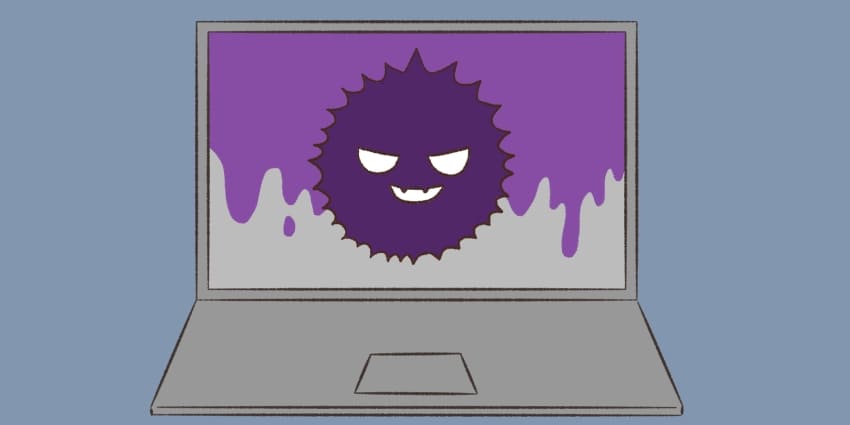
悪事を働くソフトウェアなどの総称を「マルウェア」と呼びます。一般的には「ウィルス」と呼ばれることが多いですが、ウィルスはマルウェアの一種です。
以下で、数ある中でも代表的なマルウェアの特徴を紹介します。
コンピュータウィルス
プログラムに寄生することで、そのプログラムの正常な動作を妨げたり、意図しない挙動を引き起こす。単独で活動できないため、宿主となるプログラムが必要。
スパイウェア
利用者や意図に反してインストールされ、利用者の個人情報やアクセス履歴などの情報を収集する。
キーロガー
スパイウェアと同様に、情報を収集するのが目的。とくに、コンピュータの使用者が頻繁に入力するIDやパスワードなど「キーボードで入力した情報」を収集する。
バックドア
正規の経路を使わずコンピュータに侵入する。一度侵入すると自由に出入りできるようになり、使用者に気付かれないようにデータを窃取したり、他のコンピュータへの攻撃の拠点として利用する。
ボット
本来は、別のコンピュータに接続して何らかの処理を目的とした単純なプログラム。遠隔操作が可能なコンピュータに対して「ボット攻撃サーバー」を用いて攻撃されることがある。
ワーム型
ウィルスとは違い、宿主を必要としない。システムやネットワークの速度や性能を落としたり、ファイルを削除する。別のコンピューターへ侵入し、感染を拡大する機能もある。
トロイの木馬
まともなソフトウェアの振りをしてインストールさせ、データを盗みだしたり消去する。自己増殖機能はない。
ランサムウェア
コンピュータ内のファイルやデータを暗号化して使えなくし、解除するための身代金を要求する。攻撃者が作成したWebサイトにアクセスすると、勝手にインストールされる。
コンセプトウイルス
新技術の脆弱性について、試験的な検証目的で作成される。本来は悪意のないものだが、世間に流出すると悪意のあるものに作り替えられることがある。
フィッシングサイト・詐欺サイト
実在する企業を装い、ブランド品などの人気商品を販売する偽サイトを作り、個人情報や金銭を盗む。
ここまで紹介したのは、あくまで一例です。実際には、さらに多くのマルウェアが存在しているので、セキュリティは必ず導入したほうが良いです。
無料セキュリティソフトではウイルス駆除できない場合がある

世の中には無料のセキュリティソフトもたくさんありますが、おすすめできません。有料のソフトに比べて性能が低く、ウィルス駆除ができない可能性があるためです。
有料ソフトの場合、ウィルスを検出する機能が優秀すぎて、フリーソフトをダウンロードする時に弾かれることもあります。
ただし、それだけ安全性が高いということなので、セキュリティを導入するなら有料ソフトがおすすめです。
ちなみに、プロバイダが提供しているセキュリティサービスは、有料ソフトと同等の機能を備えているので安心して導入できます。
トラブルの対応や解約手続きの問い合わせ先

プロバイダのセキュリティサービスに関する問い合わせや、解約手続きをする際は、契約しているプロバイダへ連絡する必要があります。
ドコモ光のプロバイダの問い合わせ先を、下表にまとめました。ちなみに、携帯電話用の問い合わせ番号は、有料な場合が多いので注意しましょう。
| 問い合わせ先 | |
|---|---|
| GMOとくとくBB | 0570-045-109 |
| ぷらら | 050-7560-0033(携帯電話) |
| @nifty | 0120-32-2210 |
| 03-5860-7600(携帯電話) | |
| DTI | 0120-830-501 |
| 03-5749-809(携帯電話) | |
| BIGLOBE | 0120-86-0962 |
| 03-6385-0962(携帯電話) | |
| アンドライン | 0120-970-251 |
| 楽天ブロードバンド | 0800-600-0111 |
| Tigers net.com | 0120-650-633 |
| 06-6347-0154(携帯電話) | |
| エディオンネット | 0120-12-9909 |
| BB.excite | 0570-783-812 |
| hi-ho | 0120-858-140 |
| 0570-064800(携帯電話) | |
| スピーディア インターネットサービス |
0120-540-860 |
| ic-net | 0120-45-3133 |
| SYNAPSE | 099-813-8699 |
| @ネスク | 0120-917-334 |
| Tiki Tiki | 0570-200-567 |
| 086-265-9547(携帯電話) | |
| OCNインターネット | 0120-506-506 |
| @Tcom | 0120-805633 |
| TNC | 0120-696-927 |
| AsahiNet | 0120-577-108 |
| 03-6631-0856(携帯電話) | |
| ワクワク | 0120-309092 |
| ちゃんぷるネット | 098-851-2800 |
ほかの光回線のセキュリティサービス
ドコモ光以外の光回線にも、セキュリティサービスの提供はあります。ただしドコモ光と同様に、市販品に比べて割高に設定されています。
以下で、代表的な光回線のセキュリティサービスを紹介していきます。
ソフトバンク光のセキュリティサービス
ソフトバンク光のセキュリティサービスは、ドコモ光と同様に月額料金が割高です。
ソフトバンク光が提供しているセキュリティサービスを、下表にまとめました。
| サービス名 | 月額料金 | 最大ライセンス数 /対応台数 |
|---|---|---|
| BBマルチ セキュリティ パック |
1ライセンス 627円 |
最大1ライセンス /1ライセンス3台まで |
| BBセキュリティ McAfee |
1ライセンス 539円 |
最大1ライセンス /1ライセンス3台まで |
| BBセキュリティ McAfee Lite |
1ライセンス 352円 |
|
| BBセキュリティ for Smart Device McAfee |
1ライセンス 330円 |
最大10ライセンス /1ライセンス1台まで |
| BBセキュリティ Internet SagiWall (Android版) | 1ライセンス 330円 |
ソフトバンク光のセキュリティサービスには、無料期間が設けられていないので、ドコモ光と比べて割高です。
また、ソフトバンク光は「Yahoo!BB」というプロバイダが一体になっている回線なので、プロバイダは選べません。
セキュリティを導入したい端末が何台あるか、どういった内容が自分に合っているかをよく調べてから選びましょう。
auひかりのセキュリティサービス
auひかりのプロバイダが提供しているセキュリティサービスは、以下の通りです。
| サービス名 | 無料期間 | 月額料金 | |
|---|---|---|---|
| au one net | 安心ネット セキュリティ |
初月無料 | 330円 |
| ソネット | S-SAFE | 最大 6ヶ月 |
550円 |
| ビッグローブ | トータルネット セキュリティ |
最大 2ヶ月 |
638円 |
| セキュリティ セットプレミアム |
最大 6ヶ月 |
418円 | |
| アサヒネット | マカフィー マルチアクセス |
– | 550円 |
| @nifty | 常時安全 セキュリティ24 |
初月 無料 |
550円 |
| @TCOM | TOKAI SAFE | 最大 3ヶ月 |
440円 |
| DTI | 提供なし | ||
ドコモ光と同様で、プロバイダによって提供しているサービスが異なります。また、無料期間や月額料金にも差があります。
6ヶ月以上の無料期間が設けられているのは「ソネット」と「ビッグローブ」だけです。ほかのプロバイダだと、数ヶ月で有料に切り替わってしまうので、お得感は少ないです。
NURO光のセキュリティサービス
NURO光のセキュリティサービスは、月額550円のマカフィーマルチデバイスセキュリティのみです。
| サービス名 | 無料期間 | 月額料金 | 対応台数 |
|---|---|---|---|
| マカフィー マルチデバイス セキュリティ |
– | 550円 | 最大5台まで |
ちなみに、戸建ての場合は、セキュリティオプションが無料になる回線プランも選べます。
ただし、回線プランの月額料金が500円高いので、結局のところ費用の合計はあまり変わりません。
長期的に使う場合は、市販のセキュリティソフトを利用したほうがお得です。
ソネット光のセキュリティサービス
ソネット光のセキュリティサービスは、以下の3種類から選べます。
| サービス名 | 無料期間 | 月額料金 | 対応台数 |
|---|---|---|---|
| S-SAFE | – | 無料 | 7台まで |
| カスペルスキー | – | 550円 | 5台まで |
| マカフィー | – | 440円 | 5台まで |
| インターネット サギウォール |
最大 12ヶ月 |
330円 | 3台まで |
なかでも「S-SAFE」は、契約期間中ずっと無料で使えるうえに、最大7台まで導入できるのでおすすめです。
無料で万全のセキュリティが導入できるので、わざわざ有料のサービスに申し込む必要はありません。
ドコモ光のセキュリティ導入についてのまとめ

ドコモ光でセキュリティを導入する場合、プロバイダ提供のセキュリティサービスを利用して、無料期間が終わったら市販品に切り替えるのがおすすめです。
ドコモ光公式が提供している「ネットワークセキュリティ」は、割高なのでおすすめではないです。
ただ、セキュリティサービスの無料期間だけを目安にプロバイダを選ぶのはやめましょう。回線速度やキャンペーン内容で損をする場合があります。
ドコモ光のプロバイダを選ぶ際は、セキュリティサービスだけでなく、全体的なプロバイダの性能で判断しましょう。
ドコモ光は「GMOとくとくBB」からの申し込みが一番お得
ドコモ光×GMOとくとくBBがおすすめな理由
- ①最もお得!87,000円キャッシュバック
- ②高性能WiFiルーターが無料レンタルできる
- ③開通までモバイルWiFiがタダで使える
- ④セキュリティサービスが1年間無料
- ①最もお得!87,000円キャッシュバック
- ②高性能WiFiルーターが無料レンタルできる
- ③10/16までキャッシュバック増額中
- ④開通までモバイルWiFiがタダで使える
- ⑤セキュリティサービスが1年間無料
ドコモ光
キャンペーンサイトはこちら
当サイト限定窓口なら87,000円の高額キャッシュバックがオプションなしで貰える
| キャッシュバック | オプション | |
|---|---|---|
| GMOとくとくBB (当サイト限定) |
87,000円 ※限定コードHKRK
入力時 |
不要 |
| ドコモオンライン コンシェルジュ |
30,000円 | 不要 |
87,000円キャッシュバックが受け取れるのは10月16日までの期間限定です!通常より3,000円増額しています。
お得にドコモ光を契約したい人は、還元額が圧倒的に高く、受け取りのハードルが低いGMOとくとくBBがおすすめです。
面倒な手続き不要!申請はメールで完結
| 申請方法 | |
|---|---|
| GMOとくとくBB (当サイト限定) |
メール |
| ドコモオンライン コンシェルジュ |
メール |
GMOとくとくBBのキャッシュバック手続きは、開通後に届くメールで振込口座を登録するだけです。
代理店の中には、メール+書面など複数の手続きが必要な場合があります。申請方法が複雑なほど、キャッシュバックを受け取り損ねる可能性が高くなります。
ドコモ光を契約するなら、余計な手続き不要で特典が貰えるGMOとくとくBBから申し込みましょう!
|
限定コードHKRK
で87,000円還元 開通までモバイルWiFiが無料 高性能WiFiルーターを無料でレンタル 10/16までキャッシュバック増額中限定キャンペーンサイトを見る |





.jpg)