- 中継器を使うと速度は改善される?
- おすすめの中継器はある?選び方は?
- WiFiが途切れる場合の対処方法は?
ソフトバンク光でWiFiが途切れるとき、「中継器を使うと速度は改善される?」と疑問を抱いていませんか?結論、中継器を使うとWiFiが繋がりやすくなります。
しかし、中継器には様々な種類があります。そこで本記事では、おすすめの中継器の種類や選び方などを紹介していきます。
ほかにも、WiFiが不安定な場合の対処方法や、メッシュWiFiとの違いも解説しているので参考にしてください。



『ヒカリクコンシェルジュ』は、プロの相談員が無料でお客さまに最適なネット回線を案内・提案するサービスです。東証スタンダード上場企業グループの株式会社ノイアットが運営しており、実際の相談データに基づき、公正な視点で記事の執筆・監修を行っています。


・最大47,000円キャッシュバック
・オプション条件なしで受け取れる
・他社違約金を最大10万円まで還元
・ソフトバンクのスマホ料金が毎月安くなる
・ワイモバイルのセット割にも対応
目次
ソフトバンク光のWiFiが不安定な場合は中継器の利用がおすすめ
中継器を利用するとWiFiの速度が改善される

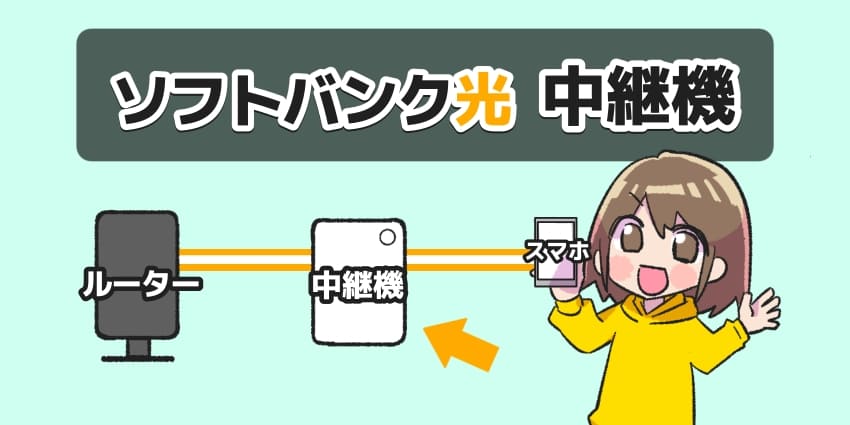
ソフトバンク光のWiFiが不安定な場合は、WiFiルーターの中継器の利用がおすすめです。中継器とは、WiFiの利用できる範囲を広げる機器です。
光BBユニットやWiFiルーターの電波を受信して、再発信するためネットの利用範囲を拡大できます。
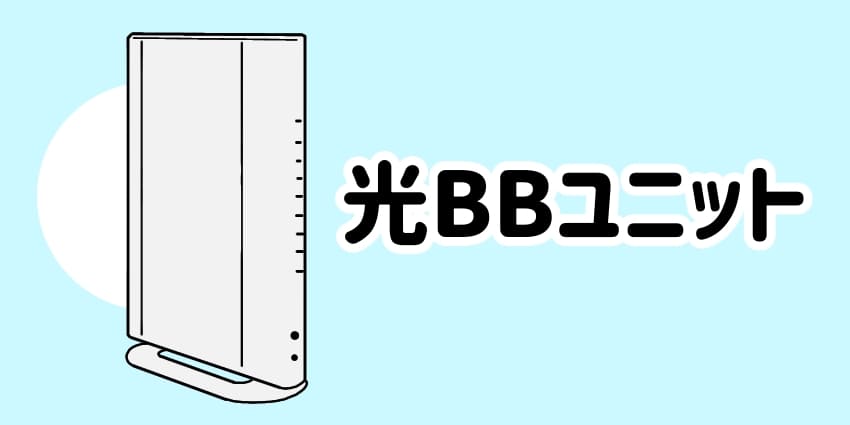
- 光BBユニットとは
-
光BBユニット 市販のルーター Wi-Fi ○ ○ IPv6
高速ハイブリット○ × 光電話 ○ × 光BBユニットとは、便利な機能が搭載されたWiFiルーターです。市販のルーターと機能が異なります。
WiFiの通信が速くなる「IPv6高速ハイブリッド」と「光電話」の機能が備わっています。
ソフトバンク光1ギガプランでは、月々513円で光BBユニットのWiFiルーターが利用可能です。快適にネットを使いたいならおすすめです。
WiFiルーターの中継器とは
.jpg)
| 特徴 | ・WiFiルーターの電波の範囲を広げられる ・自身で再度WiFiを発信できる |
|---|---|
| SSID パスワード |
ルーターと中継器で異なる |
| 通信速度 | WiFiルーターと同じ速度 ※中継器を増やすと遅くなる |
| 平均価格 | 3,000~10,000円 |
中継器とは、WiFiの接続できる範囲を広げられる機器です。光BBユニットやWiFiルーターの電波を受信して、再発信するため接続がしやすくなる仕組みです。
例えば、ネットを使いたい場所とWiFiルーターが離れている場合は、中間地点に設置すると電波が改善します。
「WiFiの接続が不安定」「電波が途切れる」と感じるなら中継器の利用がおすすめです!
| 【超おうち応援割 実施中】 月額料金が25ヶ月間割引!最大44,000円お得 |
|---|
|
2026年10月現在、ソフトバンク光では25ヶ月目まで月額料金が安くなるキャンペーンを実施中です。最大44,000円相当の割引が受けられます。 月額割引は、工事費実質無料特典や一番お得な窓口「GMOとくとくBB」の47,000円キャッシュバックとも併用可能です。 キャンペーンはいつ終了するかわかりません。ソフトバンク光をお得に契約したいなら、今すぐチェックしましょう! キャンペーンサイトはこちら |
ソフトバンク光のWiFiルーターは遮蔽物があると電波が届きにくい
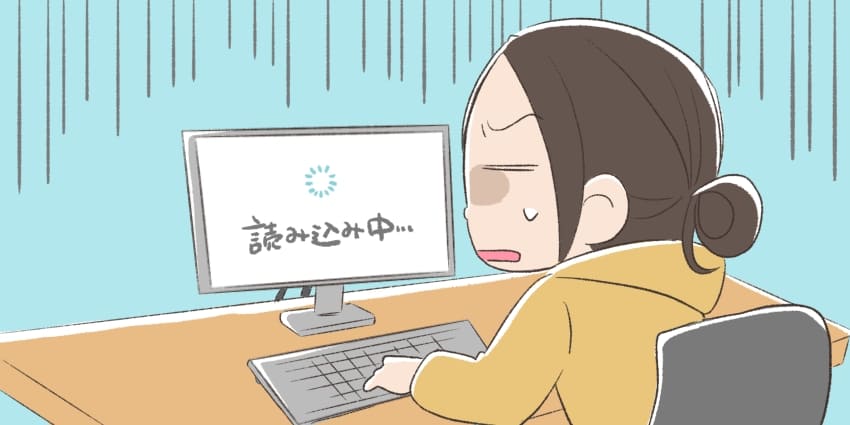
ソフトバンク光に限らずWiFiは、室内で約25~50メートルまで届きます。しかし、WiFiルーターと繋げたい機器の間に遮蔽物があると電波の届く範囲が短くなります。
例えば、壁や金属などの障害物は電波が通しにくいです。ほかにも、電子レンジなどの電化製品は電波に干渉しやすいため、WiFiが届かない可能性があります。
自宅内ならWiFiは届くと思われがちですが、環境によっては届きにくくなる場合があるので、把握しておきましょう。

ソフトバンク光のWiFiが途切れる場合の対策方法

- ・WiFiルーターの置く場所を変える
- ・周波数帯域を5Ghzに接続する
- ・通信機器を再起動する
- ・光BBユニットを交換する
- ・ソフトバンク光に問い合わせる
ソフトバンク光のWiFiルーターの置く場所を変える
おすすめの設置場所
- ・リビングなどの部屋の中心
- ・床から1~2m以上離れている場所
- ・収納棚の中や周りに障害物がない場所
- ・金属や家電製品から離れた場所
- ・水槽や花瓶など水回りから離れた場所
ソフトバンク光のWiFiが遅い場合は、ルーターの置く場所を変えましょう。場所を変えると速度が改善される可能性があります。
例えば、リビングなどの部屋の中心に設置するのがおすすめです。WiFiルーターは、360度方向で電波を飛ばすので部屋の中心は設置場所に適しています。
一方で、障害物や家電製品、水回りなどは、電波を吸収しやすいので、避けたほうが良いです。電波が弱くなると、通信速度が遅く感じる場合があります。
WiFiの周波数帯域を5Ghzに接続する
| 特徴 | |
|---|---|
| 5GHz | ・2.4GHzより通信速度が速い ・電波が遠くまで届きにくい ・電子機器や家電などの電波干渉に強い ・床や壁などの障害物に弱い |
| 2.4GHz | ・5GHzより通信速度が遅い ・電波が遠くまで届きやすい ・電子機器や家電などの電波干渉に弱い ・床や壁などの障害物に強い |
ソフトバンク光のWiFiを、2.4GHzで利用している場合は、5Ghzの周波数帯域に接続しましょう。WiFiで接続しているときは、2.4GHzと5GHzのどちらかの周波数を利用しています。
5GHzのほうが電波干渉に強く、通信速度が速いです。しかし、5GHzは電波が遠くまで届きにくいデメリットがあります。
WiFiが途切れる場合は、逆に2.4GHzに切り替えると、改善するケースがあるので、試してみましょう。
- WiFi通信に影響する可能性が高い機器
-
- ・電子レンジや冷蔵庫
- ・Bluetooth機器
- ・ケーブルや電源
- ・モニターやテレビ
周波数帯域の設定方法
-
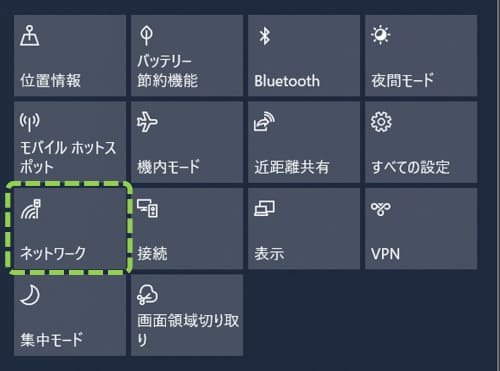
STEP1PCやスマホの設定を開いてWiFi接続可能にする

PCやスマホの設定を開いてWiFi接続を有効にしましょう!
PCの場合は、ネットワーク設定からWiFiをオンにしてください。スマホは、設定からWiFiを有効にできます。
-
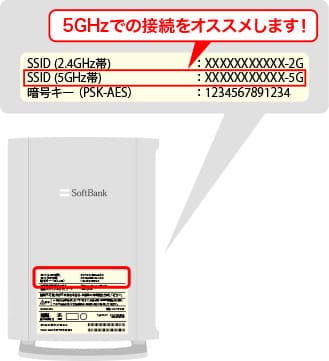
STEP2光BBユニットの側面にあるSSIDを確認する

WiFiの接続を有効にしたら、光BBユニットの側面にあるSSIDを確認しましょう。
ちなみに、市販のルーターも本体の側面のラベルに印字されている場合が多いです。
確認ができたら「5GHz帯」のSSIDを設定から選択してください。5GHzでWiFiが不安定な場合は、2.4GHzを選びましょう。
-
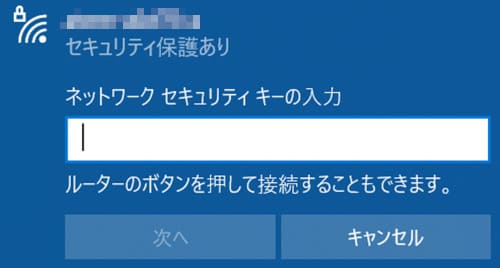
STEP3パスワードを入力してWiFiに接続する

SSIDを選択できたら、パスワードを入力してください。パスワードはSSIDと同様に、光BBユニット側面に記載されています。
パスワードを入力して、WiFiに接続できたら周波数帯域の設定が完了します。
ちなみに、WPSというパスワード入力不要の自動設定もあります。詳しく知りたい人は、以下の記事を参考にしてください。
関連記事
WiFiルーターなどの通信機器を再起動する
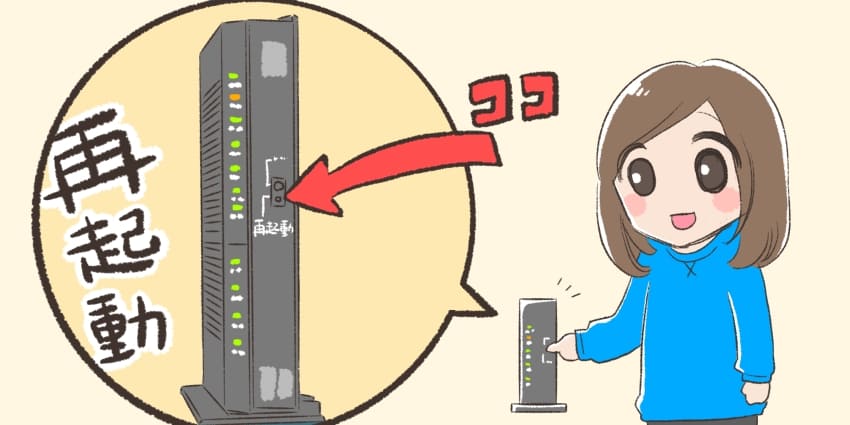
ソフトバンク光のWiFiの電波が悪い場合は、ルーターやスマホ、パソコンなどの通信機器を再起動しましょう。一時的に不具合が起きて不安定になっている場合があります。
機器の電源を切って5分待ち、コンセントやLANケーブルを抜いて挿し直してください。接続できたら、機器を再起動しましょう。
一時的な不具合で接続が不安定になっている場合は改善します。また、WiFi接続を切って、再接続すると治るケースもあります。
ソフトバンク光の光BBユニットを交換する
| 最大速度 | 周波数 | 通信規格 | |
|---|---|---|---|
| E-WMTA2.1 | 100Mbps | 2.4GHz | IEEE 802.11 b/g |
| E-WMTA2.2 | 1Gbps | 2.4GHz | IEEE802.11 b/g/n |
| E-WMTA2.3 | 1Gbps | 2.4GHz/5GHz | IEEE802.11 b/g/n/a/ac |
| E-WMTA2.4 | 1Gbps | 2.4GHz/5GHz | IEEE802.11 b/g/n/a/ac/ax |
| 最大速度 | 周波数 | 通信規格 | |
|---|---|---|---|
| E-WMTA 2.1 |
100Mbps | 2.4GHz | IEEE 802.11 b/g |
| E-WMTA 2.2 |
1Gbps | 2.4GHz | IEEE802.11 b/g/n |
| E-WMTA 2.3 |
1Gbps | 2.4GHz 5GHz |
IEEE802.11 b/g/n/a/ac |
| E-WMTA 2.4 |
1Gbps | 2.4GHz 5GHz |
IEEE802.11 b/g/n/a/ac/ax |
ソフトバンク光の光BBユニットを交換すると電波が改善される場合があります。古い機種を使っていると、性能が低く電波が途切れやすいです。
とくに「E-WMTA2.1/2.2」の機種は、2.4GHzの周波数しか対応していないため、5GHzと比べて通信速度が遅いです。
光BBユニットを交換する場合は、最新機種の「E-WMTA 2.4」がおすすめです。速度の速い通信規格に対応しています。機種の交換は無料です。古い機種を使っている場合は、試してみましょう!
- 光BBユニットの交換方法
-
-
STEP2会員ページにログインして機種変更する

参考:ソフトバンク光サポート
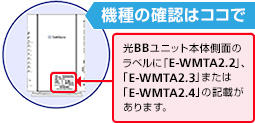
「E-WMTA2.2」「E-WMTA2.3」から最新機種に交換する場合は「会員ページ」にログインしましょう。
ログインできたら光BBユニットレンタルの「機種変更」を押してください。ページが進んだら、変更可能機器の項目にある「E-WMTA2.4」にチェックを入れます。
入力し、次へを押すと申込み内容の確認があります。内容に問題がなければ、「同意」と「申込」ボタンを押すとWeb手続きが完了します。
-
STEP3新しい機種を受け取る
手続きが完了したら、1週間程度で新しい機種が届きます。受け取りましょう。また、発送されたらソフトバンク光から、SMSでメールでお知らせがきます。
メールには、到着予定日や、伝票番号が記載されています。予定日に受け取りが難しい場合は、都合の良い日に日時を変更してください。
また、光BBユニットの在庫状況や配達が混雑している場合は、1週間以上かかるケースもあります。
-
STEP4レンタルしていた機種を返却する

光BBユニットの返却先
〒272-0001
千葉県市川市二俣678-55
ESR市川ディストリビューションセンター
3階 北棟N8
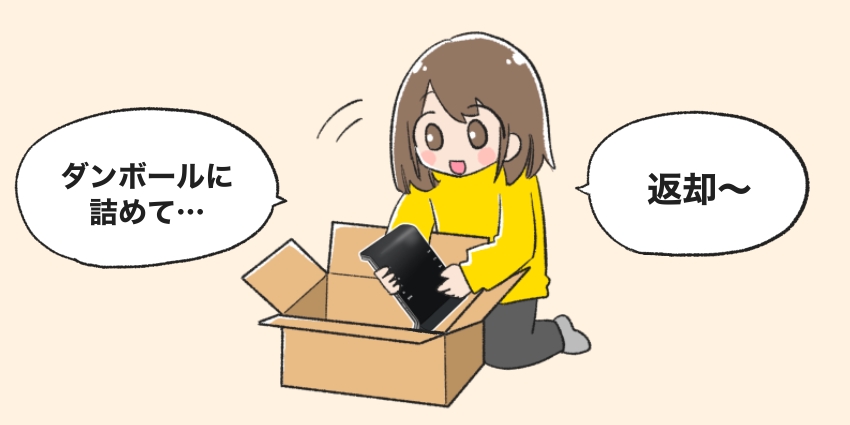
ソフトバンク返品センター宛新しい光BBユニットが到着したら、レンタルしていた機種を返却しましょう。着払い伝票で、上記の住所を記入してください。
また、配送中に光BBユニットが破損しないように、段ボールにいれて緩衝材などで梱包してください。郵送ができたら手続きが完了します。
ちなみに、返却期限は新しいBBユニットと交換した翌月20日までです。期間を過ぎると18,000円の賠償金が請求されます。早めに返却しましょう。

ソフトバンク光に問い合わせる
| 問い合わせ先 | 営業時間 |
|---|---|
| 電話 0800-111-2009 |
10:00~19:00 (年中無休) |
| チャット |
WiFiが途切れる場合は、ソフトバンク光に問い合わせましょう。電話やチャットで可能です。問い合わせると、回線状況などを確認してくれます。
また、ソフトバンク光はNTTの回線網を利用している光コラボなので、NTT側で障害が起きている場合は、対策しても改善されません。復旧を待ちましょう。
障害が起きているかは、以下のリンクから確認できます。
対策してもソフトバンク光のWiFiが不安定な場合は中継器を利用する

中継器を利用するメリット
- ・WiFiの電波が届きやすくなる
- ・ルーターから遠くても有線接続ができる
- ・中継器が無料でレンタルできる
対策してもソフトバンク光のWiFiが不安定な場合は、中継器を利用しましょう。中継器を使うと、WiFiの範囲が広がるため電波が届きやすくなります。
また、LANポートがついた中継器を利用すると、WiFiルーターから離れた2階などの場所でも有線で接続が可能です。
ソフトバンク光の中継機の選びかたは?

- ・中継機の設置タイプで選ぶ
- ・LANポートやWPS機能のある機種
- ・デュアルバンドに対応した機種
- ・ルーターに合わせた通信規格を選ぶ
- ・購入価格で選ぶ
中継機の設置タイプで選ぶ
| 特徴 | |
|---|---|
| コンセント | ・コンセントにさせるので場所をとらない ・コンセントのある場所しか設置できない |
| ケーブル (据え置き) |
・コンセントから離れていても設置できる ・ケーブルが目立ちやすい |
中継器は、2種類のタイプがあり設置方法によって異なります。部屋の環境に合わせて選びましょう。
コンセントに直接差せるタイプは、場所をとらないので部屋がすっきりして見えます。しかし、中継器を起きたい場所にコンセントがない場合は設置ができません。
一方でケーブルタイプは、コンセントから離れていても設置できますが、ケーブルが目立ちやすいデメリットがあります。中継器の設置したい場所や環境に合わせて選びましょう。
LANポートやWPS機能のある機種を選ぶ
中継器を選ぶ際は、LANポートが付属していたりWPS機能のある機種がおすすめです。
LANポートがある中継器を選ぶと、ルーターから離れた場所でも有線で接続が可能です。有線接続は、WiFi接続するより通信が安定しやすいメリットがあります。
ほかにも、WPS機能のある機種はボタンを押すだけで、WiFiルーターと中継器を接続できます。難しい設定が不要で、簡単に使えるのでおすすめです。
デュアルバンド同時接続に対応した機種を必ず選ぶ
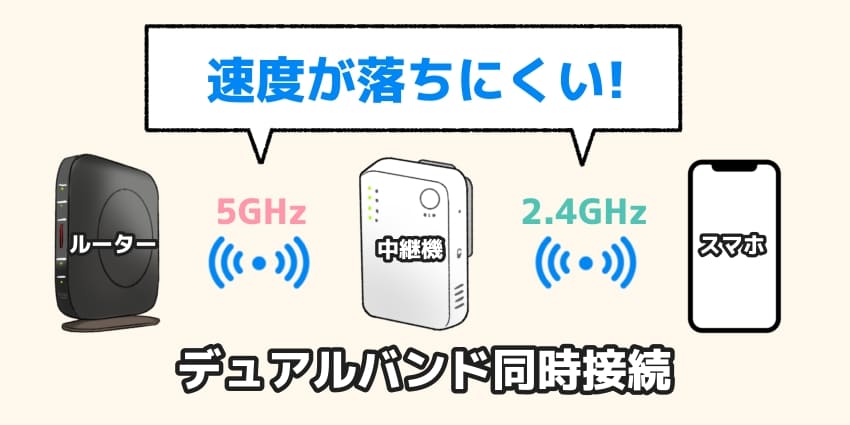
ソフトバンク光の中継器は、「デュアルバンド同時接続」に対応した機種を必ず選びましょう。ディアルバンドとは、2.4GHzと5GHzの周波数を同時に利用できる通信方式です。
例えば、ルーターと中継器の間は5GHzで通信し、中継器からスマホやPCなどの機器は、2.4GHz接続にするなど切り替えて通信が可能です。中継の際に通信速度が半減されません。
しかし、1つの周波数のみを使う「シングルバンド」や「デュアルバンド切替式」は速度が低下しやすいです。中継器を利用するならデュアルバンド同時接続に対応した機種を選んでください。
- デュアルバンド同時接続のメーカーごとの名称一覧
-
名称 バッファロー デュアルバンド同時接続 NEC WiFiデュアルバンド中継機能 エレコム クロスバンドモード TP-LINK デュアルバンド同時ブーストモード
ハイスピードモード「デュアルバンド同時接続」は、メーカーによっては名称が異なります。例えば、NECは「WiFiデュアルバンド中継機能」と言われています。
メーカーによって名称が変わるので、購入の際は、機能に対応しているか必ず確認して購入しましょう。
ルーターに合わせた通信規格を選ぶ
| 名称 | 最大速度 | 周波数帯域 | |
|---|---|---|---|
| 第7世代 2024年 |
IEEE802.11be (Wi-Fi 7) |
46Gbps | 2.4GHz/5GHz/6GHz |
| 第6世代 2022年 |
IEEE802.11ax (Wi-Fi 6E) |
9.6Gbps | 2.4GHz/5GHz/6GHz |
| 第6世代 2019年 |
IEEE 802.11ax (Wi-Fi 6) |
9.6Gbps | 2.4GHz/5GHz |
| 第5世代 2013年 |
IEEE 802.11ac (Wi-Fi 5) |
6.9Gbps | 5GHz |
| 第4世代 2009年 |
IEEE 802.11n (Wi-Fi 4) |
600Mbps | 2.4GHz/5GHz |
| 第3世代 2003年 |
IEEE 802.11g | 54Mbps | 2.4GHz |
| 第2世代 1999年 |
IEEE 802.11a |
54Mbps | 5GHz |
| IEEE 802.11b | 11Mbps | 2.4GHz | |
| 第1世代 1997年 |
IEEE 802.11 |
2Mbps | 2.4GHz |
※下記のテーブルは左右にスクロールできます
| 名称 | 最大速度 | 周波数帯域 | |
|---|---|---|---|
| 第7世代 2024年 |
IEEE802.11be (Wi-Fi 7) |
46Gbps | 2.4GHz/5GHz/6GHz |
| 第6世代 2022年 |
IEEE802.11ax (Wi-Fi 6E) |
9.6Gbps | 2.4GHz/5GHz/6GHz |
| 第6世代 2019年 |
IEEE 802.11ax (Wi-Fi 6) |
9.6Gbps | 2.4GHz/5GHz |
| 第5世代 2013年 |
IEEE 802.11ac (Wi-Fi 5) |
6.9Gbps | 5GHz |
| 第4世代 2009年 |
IEEE 802.11n (Wi-Fi 4) |
600Mbps | 2.4GHz/5GHz |
| 第3世代 2003年 |
IEEE 802.11g | 54Mbps | 2.4GHz |
| 第2世代 1999年 |
IEEE 802.11a |
54Mbps | 5GHz |
| IEEE 802.11b | 11Mbps | 2.4GHz | |
| 第1世代 1997年 |
IEEE 802.11 |
2Mbps | 2.4GHz |
ソフトバンク光で利用する中継器は、通信規格に合わせて選びましょう。通信規格とは、異なる機器で通信する際の規則です。
最新の通信規格に対応しているほうが、最大速度が速くなります。 しかし、WiFiルーターのみ最新の通信規格に対応していても、中継器に搭載されていなければ速い速度はでません。
中継器を選ぶ際は、新しい通信規格やルーターと同様の規格が使える機器がおすすめです。
購入価格で選ぶ
中継器の価格は、機能や性能によって異なります。安くて2,000円代や、高いもので15,000円程度で購入できます。
安くても十分な機能を備えているので、3,000~6,000円の予算で快適な性能の機種が購入できます。しかし、家が3階建てなどの広い戸建てに住む人は7,000円以上の機種がおすすめです。
中継器は、高いほど高性能な機能が備えられた機種が多いです。速度が安定しやすく、遠くまでWiFiが届きやすくなります。予算や自宅の環境に合わせて、選びましょう。
ソフトバンク光のおすすめの中継器
※下記の表は左右にスクロールします
| BUFFALO | BUFFALO (バッファロー) |
NEC | TP-Link | |
|---|---|---|---|---|
| 機種名 | WSR-1500AX2L | WEX-1166DHPL | PA-W1200EX | RE700X |
| 平均価格 | 約5,000円 | 約3,000円 | 約13,000円 | 8,800~9,900円 |
| 5GHz 最大速度 |
1,201Mbps | 866Mbps | 867Mbps | 2402Mbps |
| 2.4GHz 最大速度 |
300Mbps | 300Mbps | 300Mbps | 574Mbps |
| 通信規格 | IEEE802.11a/b/g/n/ac/ax | IEEE802.11a/b/g/n/ac | IEEE802.11 a/n/ac/ax |
|
| 有線LAN ポート |
3 | 1 | ||
| WPS機能 | 対応 | |||
| BUFFALO | BUFFALO (バッファロー) |
NEC | TP-Link | |
|---|---|---|---|---|
| 機種名 | WSR-1500AX2L | WEX-1166DHPS2 | WG2600HS2 | RE700X |
| 平均価格 | 約5,000円 | 約3,000円 | 約13,000円 | 8,800~9,900円 |
| 5GHz 最大速度 |
1,201Mbps | 866Mbps | 867Mbps | 2402Mbps |
| 2.4GHz 最大速度 |
300Mbps | 300Mbps | 300Mbps | 574Mbps |
| 通信規格 | IEEE802.11a/b/g/n/ac/ax | IEEE802.11a/b/g/n/ac | IEEE802.11 a/n/ac/ax |
|
| 有線LAN ポート |
3 | 1 | ||
| WPS機能 | 対応 | |||
価格参考:amazon
ソフトバンク光でおすすめの中継器をまとめました。
安く中継器を購入したいなら「WEX-1166DHPS2」が良いです。比較して、4,000円以内と値段が安いのでお得に購入できます。
ほかにも、性能を重視するなら「RE700X」がおすすめです。最新の通信規格に対応しているので、2階建てなどの広い家に住んでいる人に向いています。
ソフトバンク光のWiFiルーターと中継器のつなぎ方【手順】
-
STEP1スイッチを中継器の設定に切り替える

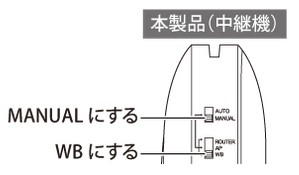
「WSR-2533DHP3」の接続方法について紹介します。
ルーターを中継器の設定に切り替えましょう。「MANUAL」と「WB」モードに設定してください。
切り替えたら、本体の前面にある「POWER」が点灯「WIRELESS」が点滅しているか確認しましょう。
-
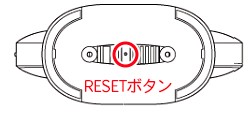
STEP2本体を初期化する

点滅の確認ができたら、一度本体を初期化します。側面の「RESET」ボタンを音がなるまで押し、3秒間待ちます。
先程確認した「POWER」ランプが点滅したらボタンを離してください。
ちなみに、初めて中継器を利用する際や、接続を一度でも失敗した場合も、初期化設定をしてください。
-
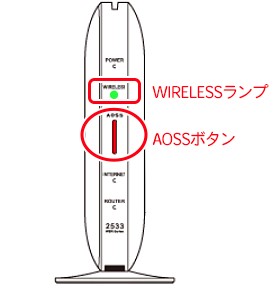
STEP3AOSSボタンを押しす

中継器の「AOSS」ボタンを「WIRELESS」が2回ずつ点滅するまで押してください。
点滅が確認できたら、光BBユニットの「WPS」ボタンを押して中継器に接続しましょう!
2分程経つと「WIRELESS」ランプが点滅したら中継器とルーターが接続されます。
-
STEP4中継器と接続したい機器を設定する
設定が終わったら、中継器とWiFi接続したい機器を設定してください。
中継器と機器を近づけ、SSIDやパスワードを入力したらネットに接続できます。
また、紹介した「WSR-2533DHP3」以外の接続方法は説明書などを参考にしてください。
ソフトバンク光の中継機とメッシュWiFiの違いは?

| メッシュWiFi | 中継器 | |
|---|---|---|
| 特徴 | ・WiFiの通信範囲を拡大できる ・受信したWiFiと同じ電波を発信 |
・WiFiの通信範囲を拡大できる ・自身で再度WiFiを発信 |
| SSID パスワード |
同じ | 異なる |
| 通信速度 | WiFiルーターより少し速度が低下 | WiFiルーターと同じ速度 ※中継器を増やすと遅くなる |
| 平均価格 | 880円/月 →初月+翌月無料 |
3,000~10,000円 |
※下記のテーブルは左右にスクロールできます
| メッシュWiFi | 中継器 | |
|---|---|---|
| 特徴 | ・WiFiの通信範囲を拡大できる ・受信した電波と同じWiFiを発信 |
・WiFiの通信範囲を拡大できる ・自身で再度WiFiを発信 |
| SSID パスワード |
同じ | 異なる |
| 通信速度 | WiFiルーターより少し速度が低下 | WiFiルーターと同じ速度 ※中継器を増やすと遅くなる |
| 平均価格 | 880円/月 →初月+翌月無料 |
3,000~10,000円 |
ソフトバンク光のメッシュWiFiとは

| 特徴 | ・WiFiの通信範囲を拡大できる ・受信した電波と同じWiFiを発信 |
|---|---|
| SSID パスワード |
WiFiルーターと同じ |
| 通信速度 | ルーターより速度が低下しやすい |
| 月額料金 | 880円/月 →初月+翌月無料 |
メッシュWiFiとは、網状(メッシュ)のようにネットを繋げられるWiFi通信です。WiFiの通信範囲を拡大できるので、電波が届きにくい部屋でも繋がりやすくなります。
ソフトバンク光では、月額880円でメッシュWiFiのレンタルが可能です。また、2台の端末を1セットで利用します。1台目を光BBユニットに繋ぎ、2台目を電波が届きくい場所に設置します。
2台の機器の間で電波を送受信するので、中継器と同様にWiFiが届きやすくなる仕組みです。
ソフトバンク光の中継機とメッシュWiFiはどちらがおすすめ?
| 特徴 | |
|---|---|
| 中継器 | ・WiFiの通信範囲を拡大できる ・電波を受信して自身で再度WiFiを発信 ・ルーターとSSIDとパスワードが異なる |
| メッシュWiFi | ・WiFiの通信範囲を拡大できる ・受信した電波と同じWiFiを発信 ・ルーターとSSIDとパスワードが同じ |
ソフトバンク光の中継器とメッシュWiFiは、どちらもおすすめです。自宅の環境や、用途に合わせて選びましょう!
メッシュWiFiは、月額料金が掛かっても複数の部屋でWiFiを利用したい人に向いています。複数台設置しても速度が落ちないため、様々な場所で利用できます。
一方で、中継器は費用を抑えたい人やオンラインゲーム、ビデオ会議をする人におすすめです。有線接続ができるので通信速度が安定します。
ソフトバンク光の中継器を使う際の注意点
- ・WiFiの通信速度が速くなるわけではない
- ・シングルバンド方式だと速度が低下する
WiFiの通信速度が速くなるわけではない
中継器を利用しても、WiFiの通信速度が速くなるわけではありません。
WiFiの電波が届きづらいことが原因で、速度が低下しているなら通信速度は速く感じられます。しかし、WiFiルーターの機能以上に速い通信はできません。
中継器は、あくまでWiFiの届く範囲を広げるための機器なので、把握しておきましょう。
中継器の対応している方式によっては速度が低下する
中継器が「シングルバンド方式」や「デュアルバンド切替式」の対応機種だと速度が低下しやすいです。
2.4GHzと5GHzの、どちらか1つの帯域を使用して中継するため、通信速度が遅くなる可能性があります。
中継器を購入する場合は「デュアルバンド同時接続」対応機種を選びましょう!2.4GHzと5GHzどちらも、同時に利用するので、速度が低下しづらく安定性が高いです。
ソフトバンク光の申込み窓口の比較

※下記の表は左右にスクロールできます
| キャッシュバック (新規) |
キャッシュバック (転用/事業者変更) |
戸建て 実質料金 |
マンション 実質料金 |
受け取り 時期 |
受け取り 手続き |
|
|---|---|---|---|---|---|---|
| GMO とくとくBB |
最大47,000円 | 47,000円 | 3,225円 | 1,685円 | 8ヶ月後 | メール |
| STORY | 最大50,000円 | 19,000円 | 4,438円 | 2,898円 | 2ヶ月後 | 電話 |
| エヌズ カンパニー |
最大45,000円 | 23,000円 | 3,641円 | 2,101円 | 1ヶ月後 | 電話 |
| NEXT | 最大50,000円 | 23,000円 | 3,766円 | 2,226円 | 1ヶ月後 | 電話orSMS |
| アウン カンパニー |
最大50,000円 | 23,000円 | 3,849円 | 2,309円 | 最短翌日 | 電話orSMS |
| ソフト バンク公式 |
5,000円 | 5,000円 | 5,099円 | 3,559円 | 7ヶ月後 | – |
| キャッシュバック (新規) |
キャッシュバック (転用/事業者変更) |
戸建て 実質料金 |
マンション 実質料金 |
受け取り 時期 |
受け取り 手続き |
|
|---|---|---|---|---|---|---|
| GMO とくとくBB |
最大47,000円 | 47,000円 | 3,225円 | 1,685円 | 8ヶ月後 | メール |
| STORY | 最大50,000円 | 19,000円 | 4,438円 | 2,898円 | 2ヶ月後 | 電話 |
| エヌズ カンパニー |
最大45,000円 | 23,000円 | 3,641円 | 2,101円 | 1ヶ月後 | 電話 |
| NEXT | 最大50,000円 | 23,000円 | 3,766円 | 2,226円 | 1ヶ月後 | 電話orSMS |
| アウン カンパニー |
最大50,000円 | 23,000円 | 3,849円 | 2,309円 | 最短翌日 | 電話orSMS |
| ソフトバンク 公式 |
5,000円 | 5,000円 | 5,099円 | 3,559円 | 7ヶ月後 | – |
ソフトバンク光に申し込むならGMOとくとくBBの窓口がおすすめ
GMOとくとくBBがおすすめの理由
- ・最大47,000円キャッシュバック
- ・オプション不要で特典が受け取れる
- ・公式特典と併用できる
| 特典内容 | 最大47,000円キャッシュバック (転用・事業者変更なら47,000円) |
|---|---|
| キャッシュバックの 受け取り時期 |
最短8ヶ月後 |
| キャッシュバックの 手続き方法 |
メール |
| 申し込み窓口 | ▶ソフトバンク光のお得な窓口 |
| 関連記事 | ▶GMOとくとくBBの特典詳細 |
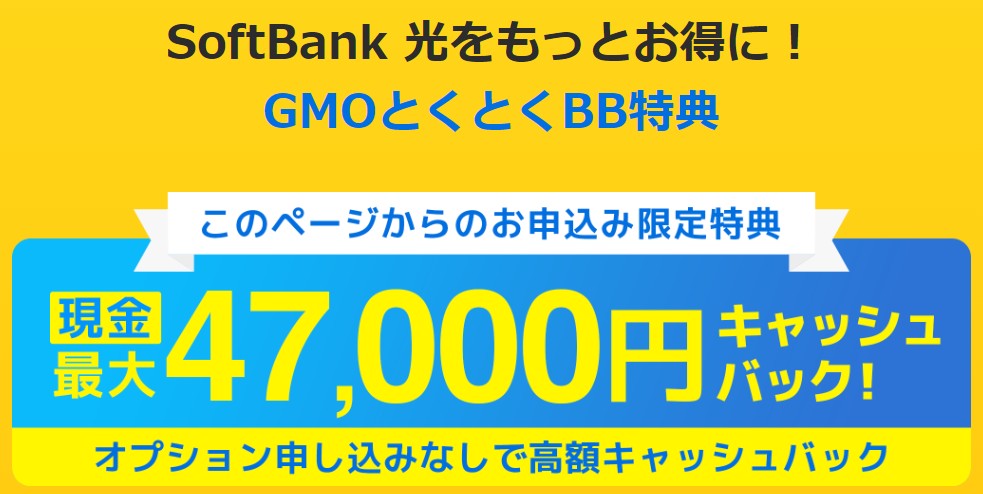
ソフトバンク光に申し込むなら、GMOとくとくBBがおすすめです。最大47,000円のキャッシュバックが、最短8ヶ月後に受け取れます。
ほかにも、公式特典の工事費や他社違約金負担などのキャンペーンも併用できます。ソフトバンク光を契約するなら、お得な特典が受け取れるGMOとくとくBBから申込みましょう!
GMOとくとくBBの窓口はこちらソフトバンク光の中継器でよくある質問

ソフトバンク光のWiFiが届きにくい場合の対処法は?
A.
WiFiが届きにくい場合の対処法
- ・ルーターの置く場所を変える
- ・周波数帯域を5Ghzに接続する
- ・接続機器をを再起動する
- ・光BBユニットを最新に交換する
- ・ソフトバンク光に問い合わせる
ソフトバンク光の電波が届きにくい場合は、上記の方法を試してください。WiFiの電波が改善される場合があります。
対処しても、ソフトバンク光の電波が不安定な場合は中継器を検討しましょう。WiFiの届く範囲を広げられるため、電波が届きやすくなります。
ソフトバンク光の中継器を利用するメリットは?
A.
ソフトバンク光の中継器を利用するメリットは、WiFiの届かない場所でも電波が届きやすくなります。電波の使える範囲を広げられるからです。
また、LANポート機能が備わっている中継器を利用すると、WiFiルーターから離れた場所でも、有線接続が可能です。
有線しか使えないデバイスや、回線を安定させたい場合にもおすすめです。
中継器とメッシュWiFiの違いは?
A.
中継器は、WiFiルーターの電波を受信して、自身で再度WiFiを出力できるので有線接続も可能です。また、ルーターとSSIDやパスワードが異なります。
一方で、メッシュWiFiは、受信したWiFiと同様の電波を出力します。そのため、ルーターやSSID、パスワードは全て同じです。
どちらも、電波の使える範囲を拡大できるので、ソフトバンク光のWiFiが届きにくい場合におすすめの機器です。
ソフトバンク光の中継器はどれがおすすめ?
A.
おすすめの中継器
ソフトバンク光の中継器におすすめの機種は、上記の4機種です。
ソフトバンク光が中継器を利用しても繋がらない場合は?
A.
ソフトバンク光が中継器を利用しても繋がらない場合は、他社光回線を検討しましょう。
ソフトバンクユーザーなら「NURO光」がおすすめです。ソフトバンク光と同様にスマホセット割が適用できます。また、独自の通信設備を利用しているため回線速度が速いです。
ほかにも、月額料金を抑えたいなら「GMOとくとくBB光」が向いています。他社光回線より相場が1,000円程度安いのでお得に利用できます。
ソフトバンク光の問い合わせ先は?
A.
| 問い合わせ先 | 営業時間 |
|---|---|
| 電話 0800-111-2009 |
10:00~19:00 (年中無休) |
| チャット |
ソフトバンク光の問い合わせは、電話もしくはチャットで可能です。どちらも年中無休で10~19時で問い合わせできます。
なお、土日祝日は電話窓口が混雑しやすいです。繋がらない場合は、チャットでの問い合わせがおすすめです。