

「DAZN(ダゾーン)を解約したいけれど方法がわからない」「手続きが完了したのか確認したい」と困っていませんか?
結論として、「DAZN」は登録した窓口から解約する必要があります。利用端末ではなく、DAZN・Apple・Amazonなどの請求元を確認することが重要です。
本記事では、DAZNの解約方法と注意点を契約窓口別に解説します。アカウントの一時停止条件や、解約後におすすめの動画配信サービスも紹介するので参考にしてください。
 U-NEXT U-NEXT | 【31日間無料トライアル実施中!】 ・動画配信サービスNo.1の作品数 ・作品ラインナップは42万本以上 U-NEXT公式サイトはこちら |
 ディズニー ディズニープラス | 【ドコモ利用者なら最大3ヶ月無料!】 ・ディズニー作品がすべて見放題 ・ピクサーやマーベルの作品も多数 キャンペーンサイトはこちら |



動画配信サービスのコンテンツ配信状況やお得なキャンペーンを分かりやすく紹介しています。公式X・noteでは年間100本以上鑑賞する編集長が注目の映画・ドラマ・アニメの情報を発信中!
DAZNの解約方法と注意点
DAZNの解約先は、登録時に利用した決済サービスによって異なります。はじめに請求元と契約中のプランを確認してから、該当する手順へ進みましょう。
解約前の注意点
DAZNへ直接登録した月間プランは、解約手続き後に30日間の退会通知期間があります。通知期間中も視聴できますが、次回請求日に日割り料金が発生する場合もあります。
年間プラン(月々払い)は12ヶ月契約のため、解約しても契約期間終了まで支払いが続きます。また、年間プラン(一括払い)を途中で解約した場合も、残り期間分は返金されません。
さらに、AppleやAmazonなどの他サイト経由で登録した契約は、DAZN側では解約できません。解約後に視聴できる期間も窓口によって異なるため、完了画面で終了日を確認してください。
- 請求元と登録した決済サービス
- 月間・年間などの契約プラン
- 契約終了日と今後の請求予定
- 解約完了画面や確認メール
契約窓口別のDAZN解約方法
主な解約方法は、DAZNへの直接登録とApple・Amazon・Google Playなどのアプリ内課金です。DAZN for docomoや提携サービス経由の契約は、各事業者の画面で手続きします。
- DAZNへ直接登録
- Apple Account決済
- Amazon IAP決済
- Google Play決済
- DAZN for docomo
- DMM・au・ケーブルテレビなどの提携サービス
DAZNへ直接登録した場合の解約方法
DAZNへ直接登録した場合、マイ・アカウントの「サブスクリプション」から解約できます。最後にパスワードを入力し、解約完了の表示を確認しましょう。
- STEP1DAZNへログインするDAZNのアプリまたはWebサイトへログインします。契約に使用したメールアドレスのアカウントを選んでください。
- STEP2「マイ・アカウント」を開く画面右上のプロフィールアイコンから「マイ・アカウント」を選択します。必要に応じて再度ログインしましょう。
- STEP3「サブスクリプション」を選択するマイ・アカウント内の「サブスクリプション」を選択します。表示されたプラン名と契約期間を確認してください。
- STEP4「サブスクリプションを解約」を選択するページ下部まで移動し、「サブスクリプションを解約」を選択します。続いて「続行」を押して手続きを進めましょう。
- STEP5解約理由を選択する該当する解約理由を選択します。継続用のオファーが表示されても、解約する場合は「結構です」を選んでください。
- STEP6パスワードを入力して解約を確定するパスワードを入力し、最後の「サブスクリプションを解約」を選択します。途中で画面を閉じないように注意しましょう。
- STEP7契約終了日を確認する解約完了画面や確認メールで、契約終了日を確認します。マイ・アカウントでも契約状況と今後の請求予定を確認できます。
出典:DAZN
Apple Account決済の解約方法
Apple経由でDAZNへ登録した場合は、DAZNではなくAppleのサブスクリプション管理画面で解約します。登録時に使ったApple Accountで操作してください。
iPhone・iPadの解約手順
- STEP1設定アプリで自分の名前を選択するiPhoneまたはiPadの「設定」を開き、画面上部の自分の名前を選択します。契約したApple Accountか確認しましょう。
- STEP2「サブスクリプション」を選択するApple Accountの設定画面で「サブスクリプション」を選択します。利用中の定期購入が一覧で表示されます。
- STEP3一覧からDAZNを選択する定期購入の一覧からDAZNを選択します。見つからない場合は、別のApple Accountで契約していないか確認してください。
- STEP4「サブスクリプションをキャンセル」を選択する「サブスクリプションをキャンセル」を選択し、画面の案内に沿って確定します。ボタンがない場合は解約済みの可能性があります。
Mac・Windows PCの解約手順
MacではApp Store、WindowsではApple MusicまたはApple TVアプリから手続きします。契約に使用したApple Accountでサインインしてください。
- STEP1AppleのアプリへサインインするMacはApp Store、WindowsはApple MusicまたはApple TVアプリを開きます。契約したApple Accountでサインインしましょう。
- STEP2アカウント設定を開くMacでは自分の名前から「アカウント設定」へ進みます。Windowsではアカウントの管理画面を開いてください。
- STEP3サブスクリプションを管理するサブスクリプションの管理画面を開き、DAZNを選択します。別の契約を解約しないようサービス名を確認しましょう。
- STEP4キャンセルを確定する「サブスクリプションをキャンセル」を選択し、確認画面で確定します。終了日または解約済みの表示も確認してください。
Apple TVの解約手順
- STEP1Apple TVの「設定」を開くApple TVのホーム画面から「設定」を開きます。契約したApple Accountのプロフィールを使用してください。
- STEP2プロフィールのサブスクリプションへ進む「プロフィールとアカウント」から対象プロフィールを選び、「サブスクリプション」へ進みます。DAZNを選択しましょう。
- STEP3画面の案内に沿って解約するキャンセルの項目を選択し、画面の案内に沿って手続きを完了します。最後に契約終了日を確認してください。
出典:Apple
Amazon IAP決済の解約方法
Amazon IAP決済で登録した場合は、Amazonのアプリストアで定期購読の自動更新を停止します。DAZNのマイ・アカウントやFire TV・Fire TV Stickからは解約できません。
Fireタブレットの解約手順
- STEP1Amazonアプリストアを開くFireタブレットのホーム画面からAmazonアプリストアを開きます。DAZNを登録したAmazonアカウントで操作してください。
- STEP2定期購読の管理画面へ進むアプリストアのアカウントメニューから、定期購読を管理する項目へ進みます。契約一覧からDAZNを選択しましょう。
- STEP3自動更新をオフにするDAZNの「自動更新をオフにする」を選び、確認画面で確定します。現在の購読期間が終了するまでは視聴できます。
Webブラウザの解約手順
- STEP1AmazonへログインするWebブラウザでAmazonへアクセスし、DAZNを登録したアカウントでログインします。別のアカウントでは契約が表示されません。
- STEP2アプリの管理画面を開く「アカウントサービス」から「デジタルコンテンツとデバイス」の「アプリ」を選択します。続いて管理メニューを開いてください。
- STEP3「定期購読」を選択する管理メニューから「定期購読」を選択し、DAZNを表示します。契約内容と次回更新日も確認しておきましょう。
- STEP4自動更新をオフにするDAZNの操作メニューから自動更新をオフにし、変更を確定します。購読終了日が表示されたことを確認してください。
出典:Amazon
Google Play決済の解約方法
Google Play経由の契約は、Google Playの定期購入画面から解約します。DAZNアプリを削除しただけでは、定期購入は停止されないため注意してください。
Android端末の解約手順
- STEP1Google Playを開くAndroid端末でGoogle Playを開きます。DAZNを登録したGoogleアカウントへ切り替えてください。
- STEP2定期購入の管理画面へ進むプロフィールアイコンから「お支払いと定期購入」を選び、「定期購入」へ進みます。契約一覧からDAZNを選択しましょう。
- STEP3「定期購入を解約」を選択する「定期購入を解約」を選択し、画面の案内に沿って理由を選びます。確認画面が表示されるまで進んでください。
- STEP4解約を確定する最終確認で解約を確定し、契約終了日を確認します。解約後も支払い済みの期間が終わるまでは利用できます。
Webブラウザ・iOS端末の解約手順
- STEP1Google Playの定期購入へアクセスするWebブラウザでGoogle Playの定期購入ページを開きます。DAZNを登録したGoogleアカウントでログインしてください。
- STEP2DAZNの「管理」を選択する表示された定期購入からDAZNを探し、「管理」を選択します。契約がない場合は別のGoogleアカウントも確認しましょう。
- STEP3定期購入を解約する「定期購入を解約」を選び、理由を選択して「続行」を押します。最後に終了日が表示されたことを確認してください。
出典:Google Play
DAZN for docomoの解約方法
DAZN for docomoは、DAZNのマイ・アカウントまたはドコモの案内ページからMy docomoへ移動して解約します。移動しただけでは完了しないため、最後まで操作してください。
- STEP1解約手続きのページへ進むDAZNのマイ・アカウントで「プラン」から「プランを解約」を選択します。ドコモ公式の解約案内から進むことも可能です。
- STEP2My docomoへログインする遷移先のMy docomoへdアカウントでログインします。ドコモ回線がない場合は、連絡先携帯電話番号の登録が必要です。
- STEP3DAZN for docomoを解約する契約中サービスからDAZN for docomoを選び、注意事項を確認して解約します。受付完了の表示まで進めてください。
- STEP4契約状態を確認するMy docomoで契約状態を確認し、受付メールも保存します。解約完了後は視聴できなくなりますが、反映状況によっては最大24時間視聴できます。
出典:NTTドコモ
提携サービス経由で契約した際の解約方法
DMM×DAZNホーダイ、au・UQ mobile、povo、ケーブルテレビなどの契約は、各事業者で解約します。DAZNの画面に解約ボタンがない場合は、請求元の会員ページを確認してください。
提携サービスによって、締め日や解約後の視聴期間が異なります。手続き前に各社の注意事項を読み、受付完了画面やメールを保管しておきましょう。
| U-NEXT | 【31日間無料トライアル実施中!】 ・動画配信サービスNo.1の作品数 ・作品ラインナップは42万本以上 U-NEXT公式サイトはこちら |
| ディズニー プラス | 【ドコモ利用者なら最大3ヶ月無料!】 ・ディズニー作品がすべて見放題 ・ピクサーやマーベルの作品も多数 キャンペーンサイトはこちら |
DAZNを一時停止する方法
DAZNの一時停止は、月間フレックスプランなど対象の契約で利用できます。マイ・アカウントに一時停止の選択肢が表示されない場合は利用できません。
一時停止前の注意点
一時停止を利用できるかは、プランと支払い方法によって異なります。Apple・Amazonのアプリ内課金や年間プランは対象外ですが、Google Playはマイ・アカウントの表示を確認してください。
- DAZN for docomo
- Apple・Amazonのアプリ内課金
- Google Playはマイ・アカウントの表示を確認
- 年間プラン
- ギフトコード・年間視聴パスの利用中
- キャリア決済やケーブルテレビ経由
- au/UQ mobile/povo/DMMなどの提携サービス経由
対象条件は、契約状況によって変わるケースがあります。マイ・アカウントの表示を確認し、不明な場合はDAZNカスタマーサービスへ問い合わせましょう。
一時停止機能とは
一時停止機能とは、DAZNの請求と視聴を最大6ヶ月間停止できる機能です。設定した再開日になると自動的に視聴が再開し、料金も発生します。
再開時期が決まっている場合は、再登録の手間を抑えられる点がメリットです。一時停止中はギフトコードを登録できないため、利用予定がある人は注意してください。
一時停止と解約の違い
DAZNの一時停止と解約の違いは、契約を残して利用を休止するか、契約自体を終了するかです。再開時期が決まっている場合は一時停止、未定の場合は解約が適しています。
一時停止は設定した日に自動で利用が再開されるため、再登録の手間を省けるのが特徴です。一方、6ヶ月を超えて利用しない場合や再開日が決まっていない場合は、解約を選びましょう。
解約後に再登録するときは、有効な支払い方法の入力を求められることがあります。一時停止を選ぶ場合は、意図しない請求を防ぐため、設定した再開日を記録しておくと安心です。
一時停止機能の設定方法
一時停止は、Webブラウザでマイ・アカウントへログインして設定します。手続き後は、登録メールアドレスに届く完了メールを確認してください。
- STEP1マイ・アカウントへログインするWebブラウザからDAZNのマイ・アカウントへログインします。一時停止したい契約が表示されているか確認してください。
- STEP2契約管理から一時停止へ進む契約内容の管理画面を開き、一時停止の選択肢を選びます。項目が表示されない契約では一時停止を利用できません。
- STEP3利用再開日を選択するカレンダーから希望する利用再開日を選択します。一時停止できる期間は、最長で6ヶ月です。
- STEP4一時停止を確定する設定内容を確認し、一時停止を確定します。停止開始日と再開日を間違えていないか見直してください。
- STEP5完了メールを確認する登録メールアドレスに届く設定完了メールを確認します。再開日を忘れないよう、メールを保管しておきましょう。
一時停止中の解約方法
一時停止中でも、Webブラウザのマイ・アカウントから解約できます。再開日まで待つ必要はありません。
- STEP1マイ・アカウントへログインするWebブラウザからDAZNのマイ・アカウントへログインします。一時停止中の契約を選択してください。
- STEP2「解約する」を選択する契約管理画面で「解約する」を選び、画面の案内に沿って確定します。最後に契約終了日と解約状態を確認しましょう。
出典:DAZN
DAZN解約後の代替候補はU-NEXT
DAZNを解約した後もスポーツや映画を楽しみたい場合は、U-NEXTが選択肢のひとつです。月額プランの対象作品に加え、サッカーやゴルフの専用パックも用意されています。
U-NEXTの31日間無料トライアルは、初めて月額サービスを利用する人が対象です。期間中に解約すれば月額料金は発生しませんが、レンタルや購入作品は有料となります。
サービスごとに配信競技や料金が異なるため、見たい大会が対象か確認してから選びましょう。
VODサービスを安全に選ぶには、下記のポイントで選ぶことが重要です。- 動画をダウンロードして、オフライン視聴できるか
- 見たいジャンルのコンテンツが豊富か
- 月額料金に対して作品数が多く揃っているか
- 『U-NEXT』
動画をダウンロードして、オフライン視聴できるか
オフライン視聴ができない場合、データ通信量が多くなり、速度制限や追加通信料金が発生するリスクがあります。 そのため、VODサービスを選ぶ際は、オフライン視聴ができるサービスを選ぶべきです。※実質月額=(料金-割引額)/最大ユーザ数, 作品単価=実質月額/総作品数, 作品数=ログイン後の目視確認できた数
| サービス名 | オフライン |
|---|---|
| U-NEXT | ◯ |
| Hulu | ◯ |
| Netflix | ◯ |
| Lemino(旧dTV) | ◯ |
| Amazon | ◯ |
| dアニメストア | ◯ |
| TELASA | ◯ |
| TSUTAYA | ◯ |
| FOD | ✕ |
見たいジャンルのコンテンツが豊富か
見たいジャンルのコンテンツが少ないVODサービスを選んでしまうと、利用する意味が無くなるため慎重に選ぶべきです。 VODサービスごとのオリジナル作品を含めて、主に6つのジャンルがあります。- 洋画
- 邦画
- 海外ドラマ
- 国内ドラマ
- アニメ
- オリジナル
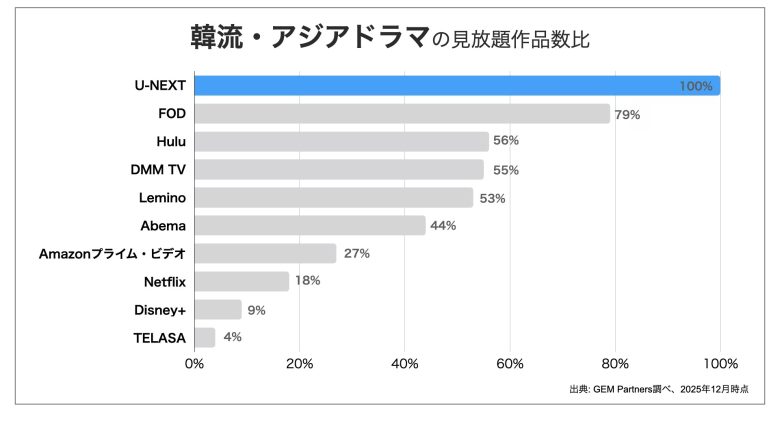 | 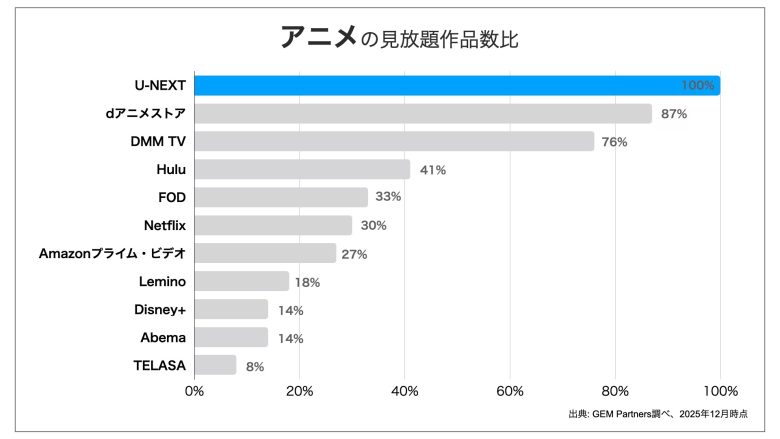 |
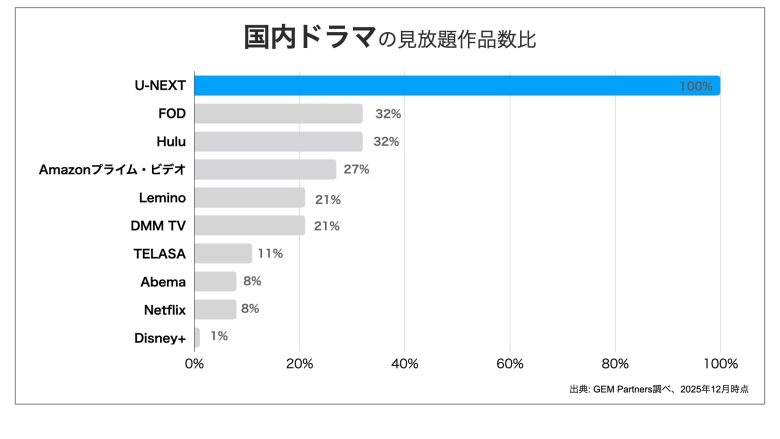 | 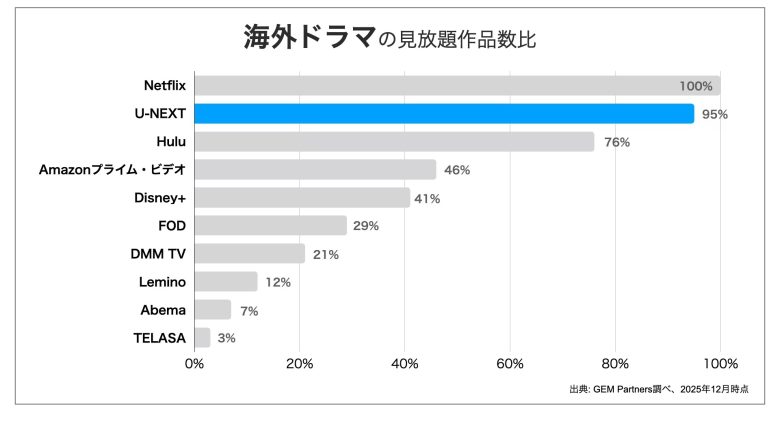 |
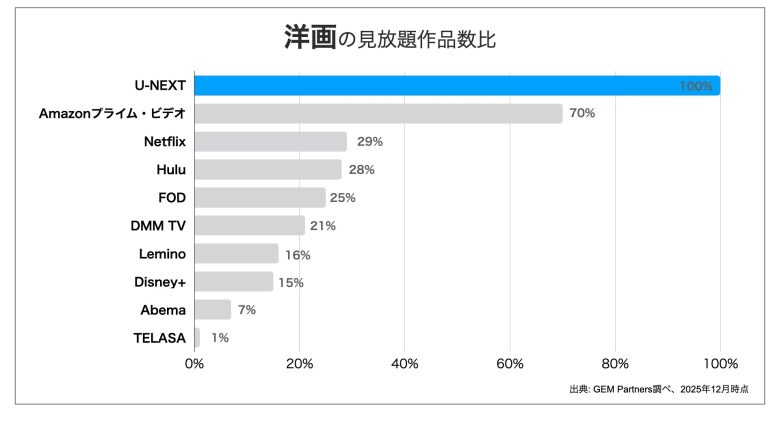 | 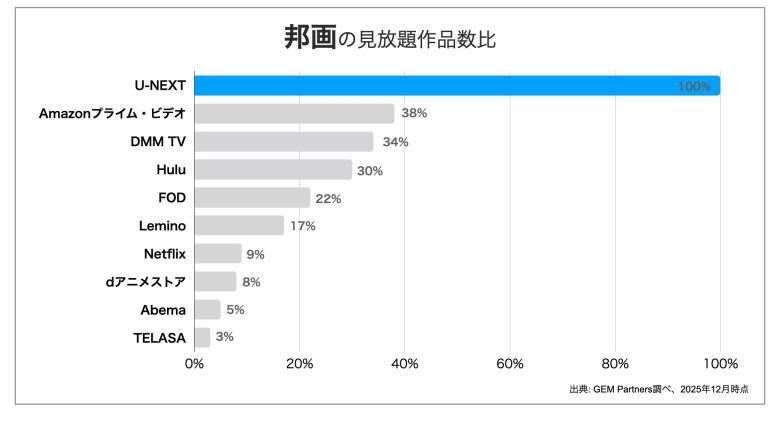 |
出典:U-NEXT
月額料金に対して作品数が多く揃っているか
| サービス名 | オフライン | 月額料金 | 総作品数 |
|---|---|---|---|
| U-NEXT | 〇 | 2,189円 | 420,000本以上 |
| ディズニープラス | 〇 | 1,250円~ | 21,000本以上 |
| Hulu | 〇 | 1,026円 | 140,000本以上 |
| Netflix | 〇 | 890円~ | 推定5,000本 |
| Lemino(旧dTV) | 〇 | 1,540円 | 180,000本以上 |
| Amazon | 〇 | 600円 | 推定13,000本 |
| dアニメストア | 〇 | 660円 | 7,400本以上 |
| TELASA | 〇 | 990円 | 推定10,000本 |
| ABEMA | 〇 | 1,180円 | 80,000本以上 |
| FOD | ✖ | 976円 | 推定100,000本 |
※最新の料金や配信状況はU-NEXT公式サイトでご確認ください。
U-NEXTの特徴
U-NEXTの月額プランは2,189円(税込)で、動画の見放題・雑誌読み放題を利用できます。継続中は毎月1,200円分のポイントが付与され、有料作品や対象パックなどに使えます。
映画・ドラマ・アニメだけでなく、マンガや書籍、スポーツのライブ配信も扱っています。最大3つのサブアカウントを追加し、家族4人で利用することも可能です。
支払い方法は、クレジットカード・キャリア決済・楽天ペイ・PayPayなどに対応しています。Apple・Google Play・Amazon経由の料金や手続きは、Web登録と異なる場合があります。
- 月額プランは2,189円(税込)
- 継続中は毎月1,200円分のポイントを付与
- 動画・雑誌・マンガ・書籍をひとつのサービスで楽しめる
- サブアカウントを3つまで追加できる
- スマートフォンアプリのダウンロード機能に対応
U-NEXTで見られるスポーツ配信
| サービス | 月額料金 | 主な配信内容 |
|---|---|---|
| 月額プラン | 2,189円 | 格闘技/野球/卓球/テニスなど |
| サッカーパック | 2,600円 | プレミアリーグ/ラ・リーガ/FAカップなど |
| ワールドゴルフパック | 2,600円 | LPGAツアー/PGAツアーなど |
サッカーパックとワールドゴルフパックは、月額プランとは別のサービスです。月額プランの1,200ポイントを料金へ充当できますが、アプリストア経由では対象外となる場合があります。
配信対象や見逃し配信の期間は、大会ごとに異なります。登録前に公式サイトの配信予定を確認してください。
U-NEXTの7つの魅力
それでは、U-NEXTのサービスについて、その魅力的な特徴を詳しく解説しましょう。 U-NEXTの7つの魅力は以下の通りです。- 見放題作品のラインアップが最も多い
- 最新作をいち早く楽しめる
- ダウンロード機能で外出先でもデータ制限が気にならない
- 雑誌や漫画も楽しめる
- 家族なら1つの契約で最大4つのアカウントを開設できる
- 多様なデバイスを利用できる
- 大手キャリアで決済できる
魅力1 見放題作品のラインナップが最も多い
U-NEXTは、豊富なラインナップから、自分に合った作品を選ぶことができます。 たとえば、U-NEXTで配信されている見放題作品は420,000本以上で、2026年9月時点で日本最多となっています。 豊富な配信コンテンツの中から好きな作品を自由に選びたい方には、ぴったりのサービスです。魅力2 最新作品をいち早く楽しめる
U-NEXTは、話題の最新作品をいち早くチェックできます。 劇場作品が公開と同時に配信されたり、レンタルDVDより早く視聴できることもあり、このスピード感は完全見放題の動画配信サービスにはほとんどありません。 トレンドに敏感な方には、特に嬉しいサービスです。魅力3 ダウンロード機能で外出先でもデータ制限が気にならない
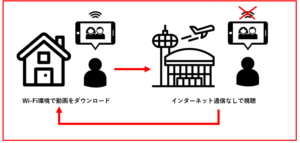
U-NEXTには、ダウンロード機能があり、通信環境を気にせずに作品を楽しめます。 専用アプリをインストールして動画をダウンロードするだけで、最長48時間以内いつどこにいても無料で作品を再生できます。 たとえば自宅などのWi-Fi環境で作品をダウンロードして、外出先などWi-Fi接続ができない場所で再生することで、データ容量を気にせずにサービスを楽しむことが可能です。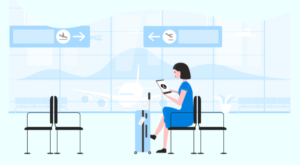
出典:U-NEXT
出張で飛行機などの移動が多い方やデータ容量が少ないプランで通信契約をしている方には、非常に便利なサービスです。魅力4 雑誌や漫画も楽しめる
U-NEXTの配信コンテンツは、動画だけではなく、雑誌や漫画も含まれます。 雑誌は、ファッション、ライフスタイル、週刊誌、ビジネス、グルメ、トラベル、スポーツなど、人気のジャンルから210誌以上のコンテンツが読み放題です。 漫画は有料コンテンツですが、1,330,000作品も揃っているので、毎月付与されるポイントを使って、実質無料で読むことができます。 U-NEXTは、動画だけでなく、雑誌や漫画も楽しみたい方にオススメのサービスです。魅力5 1つの契約で最大4つのアカウントを登録できる
U-NEXTは、1つの契約あたり最大3つのアカウントを無料で追加することができます。 さらに複数人で異なるコンテンツを同時に利用することができるので、一人ひとりが自分のライフスタイルに合わせて動画や雑誌、漫画を楽しむことができます。 また、マイリストや視聴履歴がアカウントごとに分かれているので、利用したコンテンツ情報を他のアカウントと共有する必要がなく、プライバシーを守ることができます。 4人でそれぞれのアカウントを開設した場合、1人あたりの実質月額料金は約500円です。 複数人で動画配信サービスを利用したいと考えている方には、非常にお得なサービスとなります。魅力6 多様なデバイスで利用できる
U-NEXTは、多種多様なデバイスに対応しています。- テレビ
- スマホ・タブレット
- パソコン
- ゲーム機
- VR機器
- コネクテッドカー
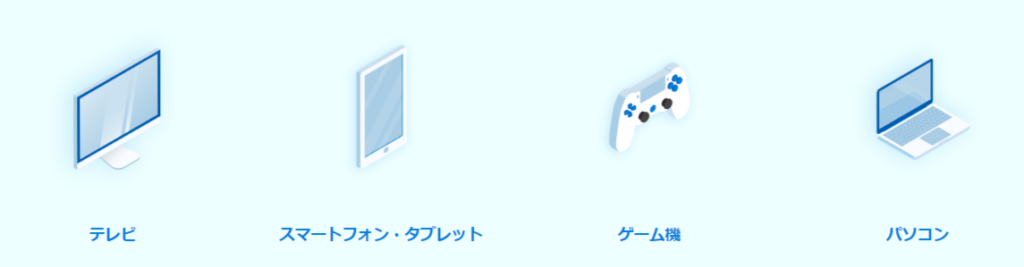
出典:U-NEXT
それぞれの対応機種は以下の通りです。| デバイス | 代表的な対応端末 |
| テレビ | ブラビア、REGZA、アクオス、VIERA、LG Smart TV、WOOO、FUNAI、Hisenseなど |
| スマホ・タブレット | iOS、Android、Amazon Fire OS |
| パソコン | Windows OS 11以降、Mac OS 10.10以上、最新のChrome OS |
| ゲーム機 | PlayStation5、PlayStation4、PlayStation4Pro |
| VR機器 | Meta Quest 2、Meta Quest 3、PICO |
| コネクテッドカー | BMW、Audi、Porsche、Mercedes Benz、BYD |
魅力7 大手キャリア3サービスで決済できる
U-NEXTは、クレジットカード決済またはキャリア決済が可能です。
キャリア決済は、au、docomo、Softbankの大手3サービスで対応しています。 クレジットカード決済はもちろん、デバイス同様にキャリア決済をしたい方には便利なサービスです。 U-NEXTの無料トライアルは、PCまたはスマホ・タブレットから登録ができますが、それぞれ選択できる決済方法が異なります。 クレジットカードを持っていない方は、スマホかタブレットでキャリア決済を選びましょう。U-NEXTの登録方法
U-NEXTの無料トライアルの登録方法について紹介します。
- PCで登録する場合
- スマホやタブレットで登録する場合
PCで登録する場合
PCを使ってU-NEXTの無料トライアルに登録する方法を紹介します。【1】U-NEXT公式HPにアクセス後、「まずは31日間無料トライアル」のボタンを押す
U-NEXT公式HP:https://video.unext.jp/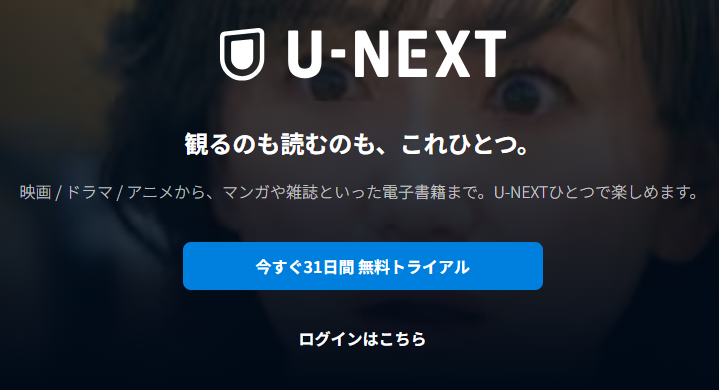
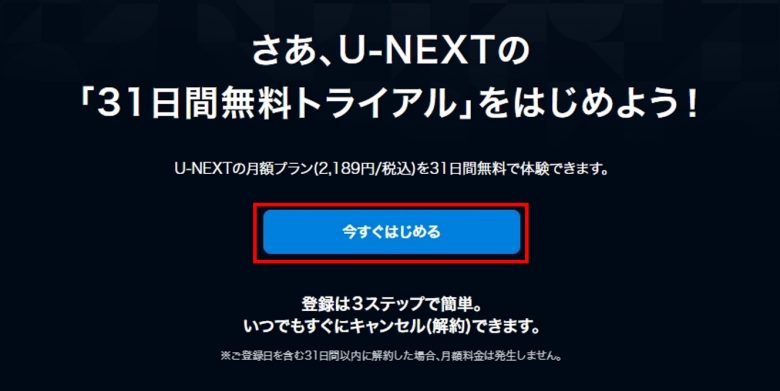
【2】「今すぐはじめる」を押す
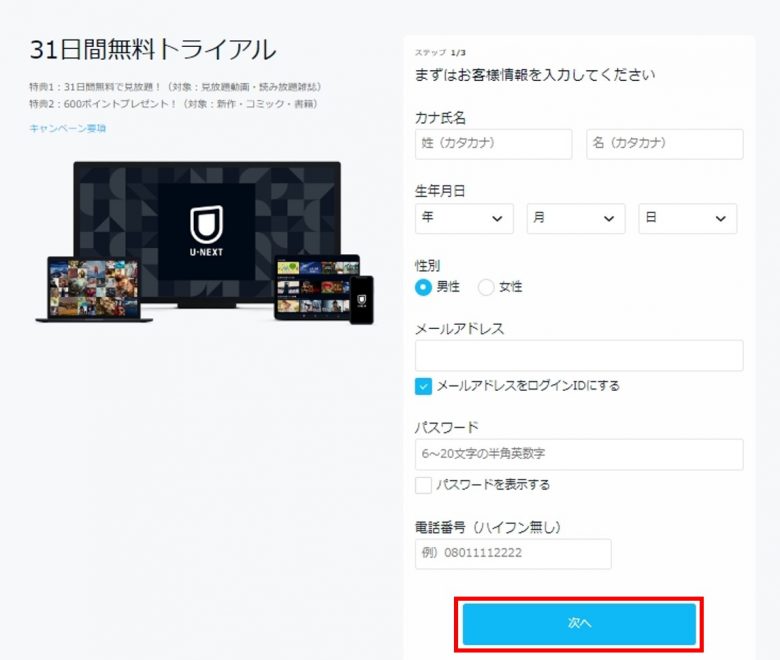
【3】お客様情報を入力する
以下の情報を順に入力してください。
①カナ氏名
②生年月日
③性別
④メールアドレス
⑤パスワード
⑥電話番号
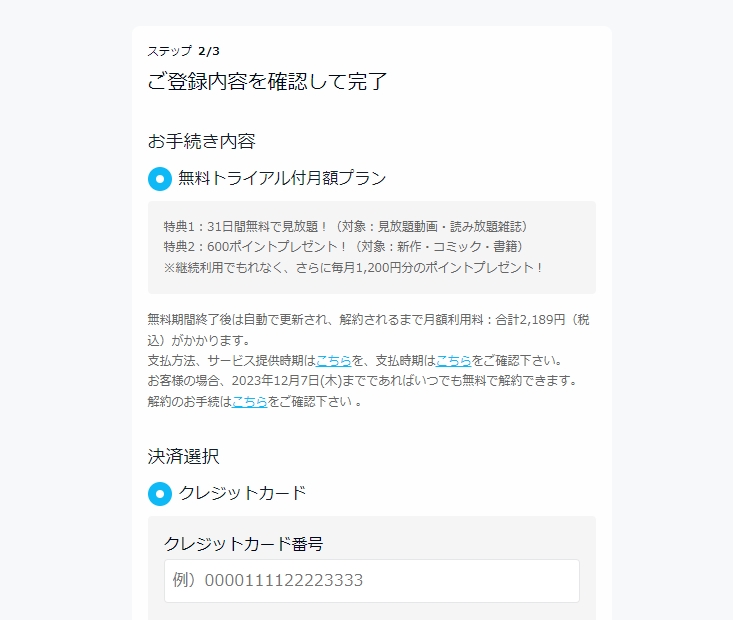
【4】クレジットカード情報を入力し、お客様情報を確認する
以下の情報を順に入力してください。
①クレジットカード番号
②クレジットカード有効期限
③クレジットカードセキュリティコード
【5】登録完了メールを確認する
U-NEXTの登録方法や失敗せずに登録するための注意点など、さらに詳しく知りたい方は、「間違えると危険!U-NEXTの無料トライアルを失敗せずに登録するための全知識」をご覧ください。
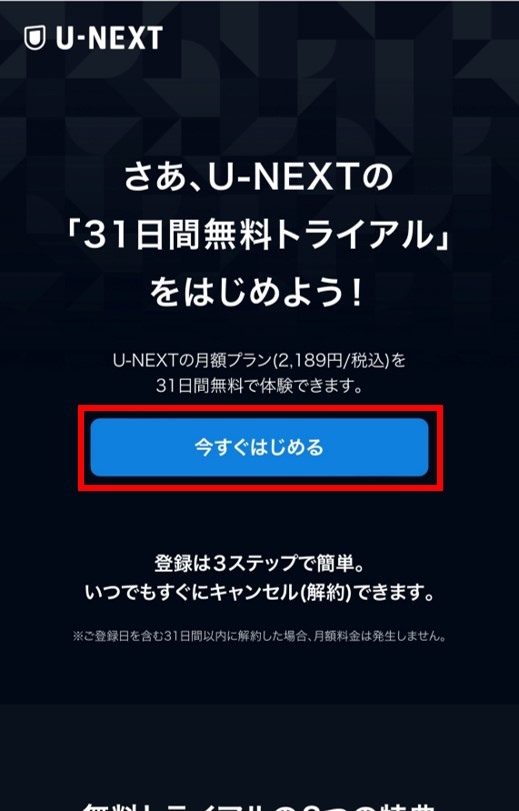
スマホやタブレットで登録する場合
スマホやタブレットを使ってU-NEXTの無料トライアルに登録する方法を紹介します。【1】U-NEXT公式HPにアクセス後、「まず31日間無料体験」のボタンを押す
U-NEXT公式HP:https://video.unext.jp/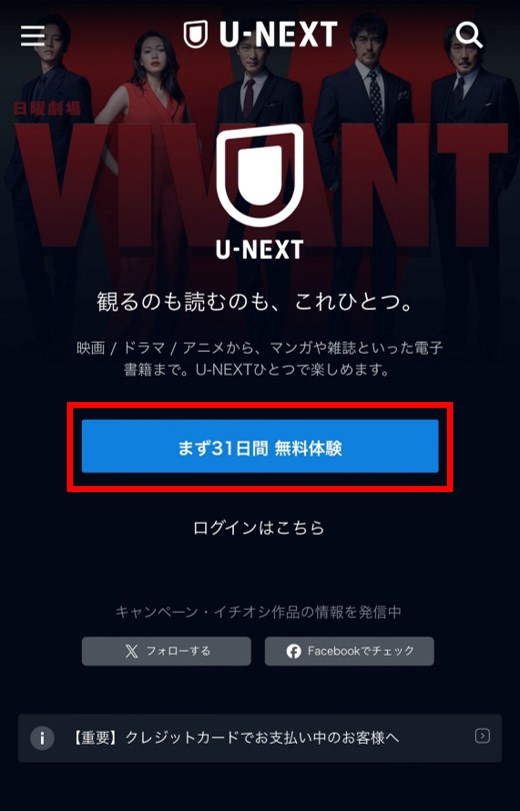
【2】「今すぐはじめる」を押す
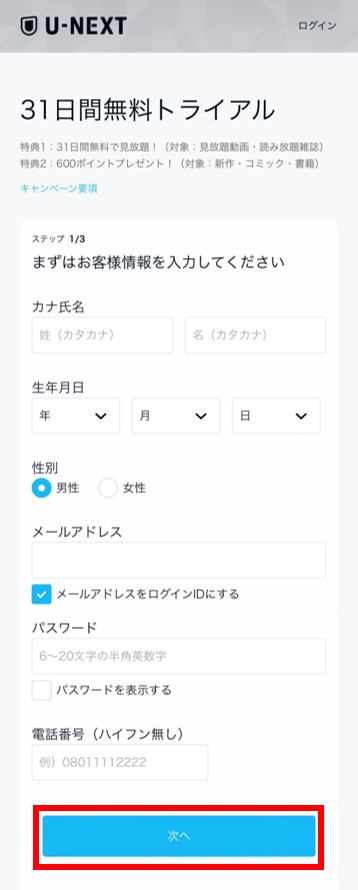
【3】お客様情報を入力する
以下の情報を順に入力してください。
①カナ氏名
②生年月日
③性別
④メールアドレス
⑤パスワード
⑥電話番号
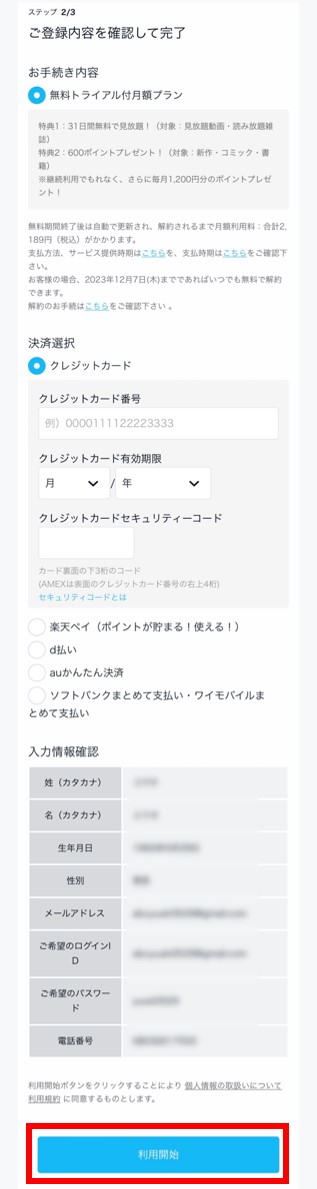
【4】決済方法を選択し、お客様情報を確認する
【5】登録完了メールを確認する
U-NEXTの登録方法や失敗せずに登録するための注意点など、さらに詳しく知りたい方は、「間違えると危険!U-NEXTの無料トライアルを失敗せずに登録するための全知識」をご覧ください。
まとめ
「DAZN」は、登録時の請求元によって解約先が異なります。マイ・アカウントや決済明細で契約窓口を確認し、対応するサービスから手続きしてください。
月間プランは30日前の解約通知、年間プラン(月々払い)は契約期間中の支払いに注意が必要です。完了画面で契約終了日と今後の請求を確認しておきましょう。
DAZN解約後に別のサービスを利用する場合は、料金だけでなく見たい競技や作品の配信状況も比較してください。
2026年9月現在、選ぶべき動画配信サービスは『U-NEXT』一択です。 ネット申し込みはたった3分で完了し、その瞬間からU-NEXTを存分に楽しめます。 ぜひ下記のページから申し込んでください。あなたがU-NEXTをお得に楽しめることを心から祈っています。関連記事
| 関連記事 | |
|---|---|
 動画配信サービスおすすめ 21社比較 |  無料で視聴できるおすすめ 無料で視聴できるおすすめVOD7選 |
 ディズニープラス ディズニープラス評判と口コミ |  ディズニープラス ディズニープラス料金プラン |
 ディズニープラス ディズニープラス無料にする裏ワザ |  ディズニープラス ディズニープラスおすすめ作品 |
 ディズニープラス ディズニープラスお得な入り方 |  U-NEXTとNetflix U-NEXTとNetflixどっちがおすすめ? |
 DMM TV DMM TV評判と口コミ |  DMM TV DMM TV無料トライアルの方法 |
 Hulu Hulu無料トライアルの方法 |  DMM TVとdアニメストア DMM TVとdアニメストア徹底比較 |