
「povoの2回線目を申し込む方法は?」
「povoで複数契約する際の注意点は?」
povo(ポヴォ)はKDDIが提供しているプリペイドサービスです。現在提供しているpovo2.0は基本料金が0円で容量を自由にトッピングできるので、サブ回線としても人気があります。
しかし「2回線目を申し込みたいけど、1回線目との違いや注意点はある?」「手数料はかかるの?」という疑問の声も多いです。
この記事では「povo」の2回線目の申し込み方法や手順を徹底解説しています。複数回線を契約するときの注意点やメリットも紹介しているので、ぜひ参考にしてください!

・基本料金0円で利用可能!
・1GB~1.32TBのトッピングで必要な分だけ使える
・事務手数料が無料で初期費用が掛からない
・キャンペーンでお得にトッピング可能
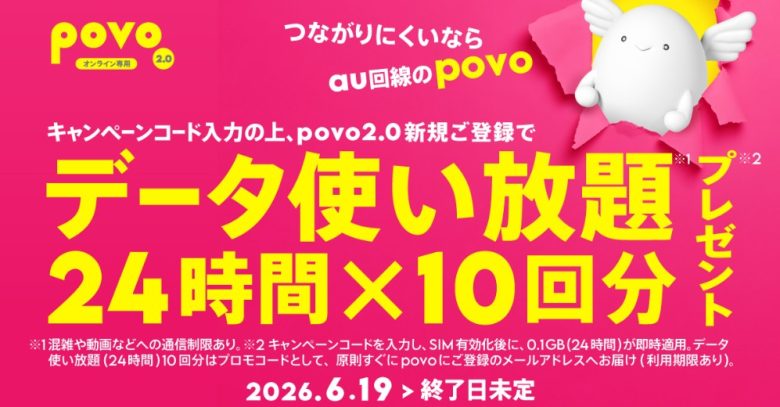
| 【povoを10日間お試しできる!】 コード「AUKAITEKI  」入力&新規登録で 」入力&新規登録でデータ使い放題(24時間)×10回分プレゼント | |
|---|---|
 ▶povoのキャンペーンをチェック |



ネットの教科書は月々の通信費を見直したい!という人のためのWebメディアです。格安SIMを中心にお得な情報や選ぶときのポイントを分かりやすく紹介しています。
目次
povoは2回線目(複数回線)を同一名義で追加契約できる

povo2.0は最大5回線まで同一名義で契約可能
povoは最大5回線まで同一名義で複数契約できます。ネットでいつでも申し込み可能です。
現在提供されているpovo2.0は基本料金が0円なので、維持費が掛かりません。緊急用のサブ回線や電話番号が欲しい人にぴったりです。
ちなみに、回線の数はKDDI系列で共通です。au・UQモバイルを4回線以上使っていると、povoは1回線しか申し込めません。
 編集部
編集部povoは回線ごとに別のアカウントが必要
povoは1回線ごとにアカウントが必要です。申し込み時にメールアドレスを入力するだけで、簡単に登録できます。
登録済みのアドレスやキャリアメールは使えないので、持っていない人はGmailなどのフリーメールを活用しましょう。
povoの2回線目の契約事務手数料は無料

povoの2回線目の契約事務手数料は無料です。費用が掛からないので、気軽に申し込めます。
ただし、同一名義で1年間に6回以上申し込むと、3,850円の手数料が掛かります。契約を短期間で繰り返すのは避けるのが無難です。
サブとして2回線目を持ちたいなら「povo」がおすすめです。基本の手数料、月額料金は無料なので公式サイトから気軽に申し込みましょう!
povo公式サイトはこちらpovoの2回線目を申し込んで契約する方法

- 1.povoの対応端末を用意する
- 2.povoの申し込みに必要な書類を確認する
- 3.povo公式サイトから申し込む
- 4.povoの2回線目をアプリで開通させる
1.povoの対応端末を用意する
povoに対応しているスマホを用意します。今使っているスマホで契約したい人は、対応機種か確認しましょう。
Appleなら、iPhone6以降の機種が使えます。また、auやUQモバイルショップで販売している機種・SIMフリー端末も利用可能です。
ドコモやソフトバンクなどで購入した製品は使えない可能性があるので、公式サイトの「対応機種/端末」で機種を検索してください。
povoに対応しているメーカー(例)
- ・Apple
- ・FCNT
- ・HTC
- ・HUAWEI
- ・京セラ
- ・LG
- ・OPPO
- ・Samsung
- ・SHARP
- ・SONY
- ・Xiaomi
- ・ZTE
- ・ASUS
- ・aiwa
編集部au・UQモバイル以外で購入した端末はSIMロック解除が必要な場合がある
auやUQモバイル以外で購入した端末は、SIMロックの解除が必要な場合があります。
SIMロックとは、通信事業者が自社以外のSIMは登録できないように制限する機能のことです。ドコモやソフトバンクのロックが掛かっているとpovoは使えません。
現在は原則禁止されていますが、2021年10月以前に契約した端末はロックされている可能性が高いです。スマホの設定アプリから確認しましょう。
iPhoneのSIMロックの確認方法
- ①設定アプリを開く
- ②一般を選択する
- ③情報をタップする
- ④SIMロックの欄を確認する
AndroidのSIMロックの確認方法
- ①設定アプリを開く
- ②デバイス情報を選択する
- ③SIMカードステータスを確認
- ドコモ・ソフトバンクのSIMロック解除方法
SIMロックを解除する方法 ドコモ ①ドコモショップに行く
②「My docomo」から申請する
③電話で解除してもらうソフトバンク ①ソフトバンクショップに行く
②「My Softbank」から申請するSIMロックが掛かっていた場合、通信キャリアに連絡して解除してもらいましょう。
店頭またはマイページから無料で手続き可能です。ドコモは電話でも受け付けています。
ほとんどの場合は即時解除されますが、夜間は対応が翌日になる場合があります。
2.povoの申し込みに必要なものを確認する
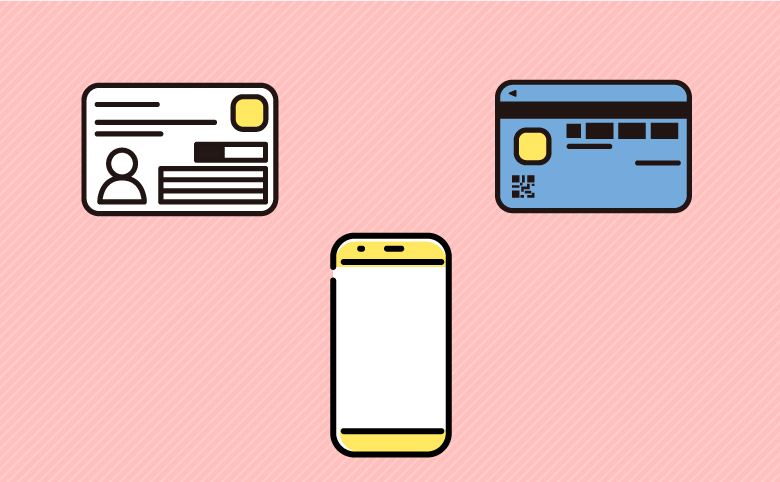
povoの申し込みに必要なもの
- ・本人確認書類
- ・クレジットカード
- ・MNP予約番号(他社から乗り換える場合)
povoの申し込みには本人確認書類が必要です。マイナンバーカード・運転免許証・在留カードのいずれか1点を用意しましょう。
また、支払いに利用するクレジットカードも準備してください。カード払いができない場合は「あと払い(ペイディ)」も選択可能です。
ちなみに、他社の電話番号を引き継ぎたい場合はMNP予約番号の発行が必要です。各通信会社のマイページか電話窓口から申請しましょう。
編集部データ専用プランなら本人確認書類は不要
データ専用プランなら、本人確認書類の提出が不要です。
メールアドレスと電話番号だけで申し込みができます。ワンタイムパスワードを認証するだけなので手軽です。
音声通話やSMS機能はありませんが、本人確認書類がない人やすぐにネットを使いたい人は検討しましょう。
3.povo公式サイトから申し込む
povo公式サイトにアクセスし、「今すぐ申し込む」をクリックしましょう。次に、新規契約か他社からの乗り換え、au/UQモバイル/povo1.0からの変更かを選びます。
通話も使える通話+データのプランかデータ専用プランを選択し、必要事項を入力していけば申し込み完了です。
編集部| おすすめのスマホプラン | |
|---|---|
| povo | 基本料金0円で利用可能! 必要な分だけトッピングして使える 手数料無料で初期費用が掛からないpovo公式サイトはこちら |
4.povoの2回線目をアプリで開通させる

申し込みが完了して本人確認のメールが届いたら、povoの2回線目を開通させます。
開通手順はSIMカードかeSIMかによって変わります。以下の項目にそれぞれまとめたので、参考にしてください。
ちなみに開通作業は9:30~20:00に実施するのがおすすめです。20:00以降に手続きした場合、翌日9:30まで有効化されません。
編集部SIMカードの開通手順
- 1.郵送でSIMカードを受け取る
- 2.アプリでSIMカードを有効化する
- 3.SIMカードを台紙から切り離す
- 4.スマホの電源を切りカードを挿入する
- 5.モバイルデータ通信/発信テストをする
郵送でSIMカードを受け取ったら、アプリから「SIMカードの有効化」を実施します。カードの裏面にあるバーコードを、カメラで読み取ってください。
読み取りが完了したら、SIMカードを台紙から切り離します。スマホの電源を切ったら、端末側面のスロットからカードを挿入します。
スマホの電源を入れ直したら、発信とモバイルデータ通信のテストをして動作に問題がないか確認します。以上で開通作業は終了です。
- 開通手順の詳細
- STEP1郵送でSIMカードを受け取る
申し込みから数日後に郵送でSIMカードが届きます。
取扱説明書・スターターガイド・SIMピンが入っているか確認しましょう。SIMカードは取扱説明書の中に同封されています。
- STEP2アプリでSIMカードを有効化する
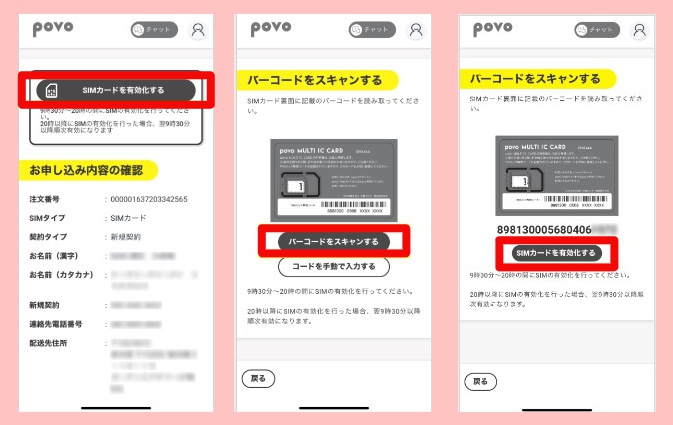

アプリにログインして「SIMカードを有効化する」をタップしましょう。「バーコードをスキャンする」を選ぶと、カメラが起動します。
SIMカードの裏面にあるバーコードを読み取りましょう。読み取り後「SIMカードを有効化する」が再度表示されるので、タップしてください。
しばらく待つと、有効化完了のメールが届きます。アプリで「次へ」を押してホーム画面に戻りましょう。
- STEP3SIMカードを台紙から切り離す
SIMカードを台紙から取り出します。
切れ込みが入っているので、手で簡単に切り離し可能です。利用する端末に合わせて適切なサイズで切り取りましょう。
- STEP4スマホの電源を切りカードを挿入する
SIMカードを挿入する前に、スマホの電源を切ります。
SIMピンをスマホの側面にある穴に差し込むと、SIMトレイが開きます。トレイにSIMカードを載せたら、再びスマホに挿入してください。
- STEP5モバイルデータ通信/発信テストをする
SIMカードを挿入して電源を入れたら、Webサイトにアクセスできるかチェックしてください。Wi-Fiに繋いでいる場合は、接続を一度切りましょう。
次に、発信テスト用番号「111」に電話をかけます。ガイダンスを最後まで聞いて電話を切ったら、開通作業は終了です。
eSIMでiPhoneを使う場合の開通手順
- 1.アプリでeSIMを発行する
- 2.プロファイルをダウンロードする
- 3.モバイル通信プランを設定する
- 4.モバイルデータ通信/発信テストをする
本人確認が完了したら、アプリを起動して「eSIMを発行する」を選びます。有効化したら「eSIMの設定」をタップして、eSIMプロファイルをダウンロードしましょう。
ダウンロードが完了したら、モバイルデータ通信や音声回線をpovoに変更します。最後に通信テストをしたら終了です。
ちなみに、eSIMの設定にはWi-Fiなどのネット環境が必須です。接続が切れるとエラーが起こる可能性があるので、安定した通信環境で実施しましょう。
- 詳細な開通手順
- STEP1アプリでeSIMを発行する
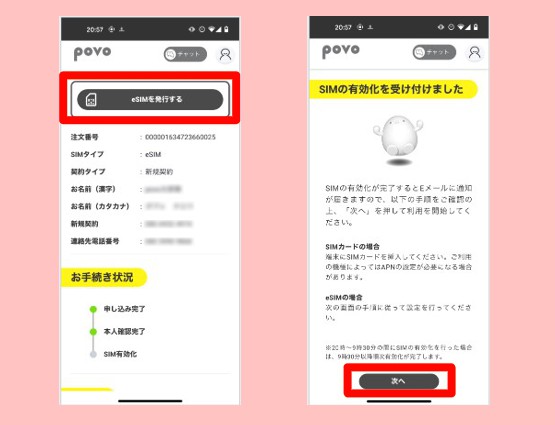

申し込み後に本人確認完了のメールが届いたら、アプリを起動します。
「eSIMを発行する」をタップしてしばらく待つと、eSIMが有効化されます。
- STEP2プロファイルをダウンロードする
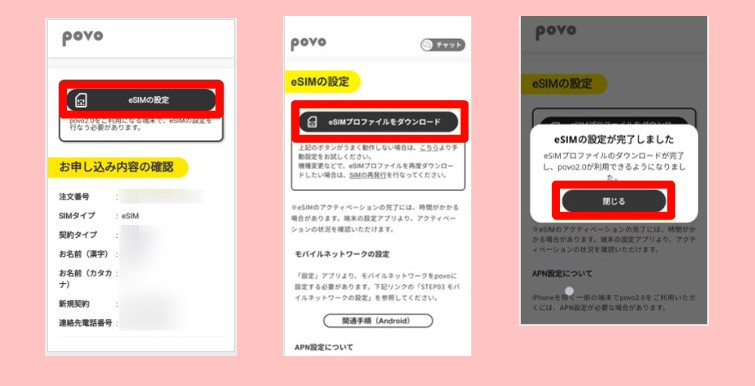

「eSIMの設定」をタップして「eSIMプロファイルをダウンロード」を選択します。
「設定が完了しました」という表示が出るまで待ちましょう。ダウンロードには時間がかかる可能性があります。
- STEP3モバイル通信プランを設定する
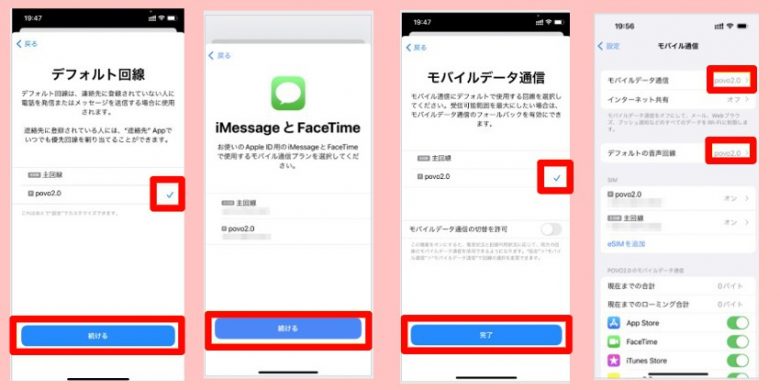

ダウンロードが完了したら、モバイル通信プランを設定します。カスタム名称で回線名を「povo2.0」に変更しておくと、スムーズに設定できます。
「デフォルト回線」「iMessageとFaceTime」「モバイルデータ通信」の項目でそれぞれpovoを選び、完了ボタンを押します。
設定アプリのモバイル通信から「モバイルデータ通信」と「デフォルトの音声回線」がpovoになっているのが確認できたら完了です。
- STEP4モバイルデータ通信/発信テストをする
接続していたWi-Fiを切り、通信テストをします。正常にWebサイトにアクセスできるか確認しましょう。
次に、発信テスト用番号「111」に電話をかけます。ガイダンスを最後まで聞いて電話を切ったら、開通作業は終了です。
eSIMでAndroidを使う場合の開通手順
- 1.アプリでeSIMを有効化する
- 2.プロファイルをダウンロードする
- 3.モバイル通信プランを設定する
- 4.アクセスポイント設定をする
- 5.モバイルデータ通信/発信テストをする
本人確認が完了したら、アプリを起動して「eSIMを発行する」を選びます。有効化したら「eSIMの設定」をタップして、eSIMプロファイルをダウンロードしましょう。
ダウンロードが完了したら、スマホの設定アプリからモバイルデータ通信をpovoに変更します。アクセスポイント設定をして通信テストをしたら終了です。
ちなみに、eSIMの設定にはWi-Fiなどのネット環境が必須です。接続が切れるとエラーが起こる可能性があるので、安定した通信環境で実施しましょう。
- 詳細な開通手順
- STEP1アプリでeSIMを有効化する
申し込み後に本人確認完了のメールが届いたら、アプリを起動します。
「eSIMを発行する」をタップしてしばらく待つと、eSIMが有効化されます。
- STEP2プロファイルをダウンロードする
「eSIMの設定」をタップして「eSIMプロファイルをダウンロード」を選択します。
「設定が完了しました」という表示が出るまで待ちましょう。ダウンロードには時間がかかる可能性があります。
- STEP3モバイル通信プランを設定する
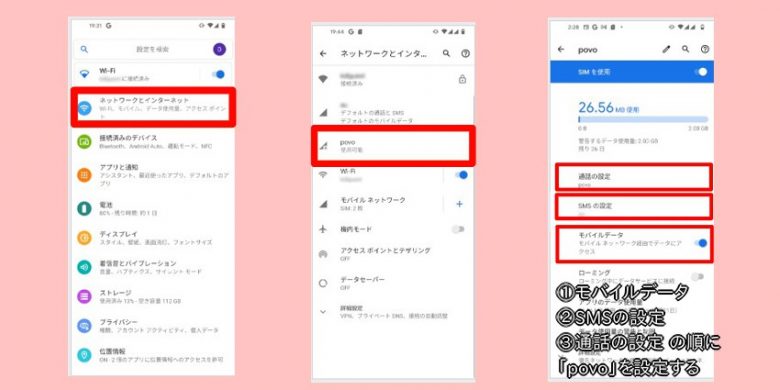
スマホの設定アプリから「ネットワークとインターネット」を開いたら、povoをタップしてください。
「モバイルデータ」「SMSの設定」「通話の設定」の順に、povo回線を選択していきます。
このとき電波マークの横に4Gや5Gが表示されている場合はSTEP5に進んでください。
- STEP4アクセスポイント設定をする
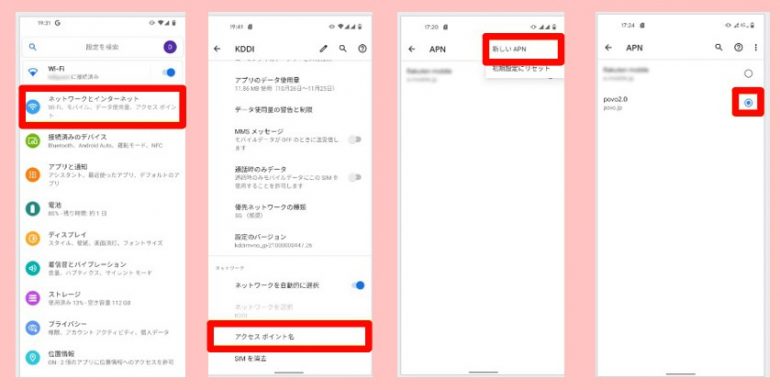
「ネットワークとインターネット」から「モバイルネットワーク」を開きます。詳細設定の「アクセスポイント名」をタップしてください。
右上にある3つの点から「新しいAPN」を選択して追加します。名前に「povo2.0」・APNに「povo.jp」・APNプロトコルに「IPv4/IPv6」を入力してください。
上記以外の項目は入力しなくても問題ありません。右上の3つの点を押して「保存」したら、設定完了です。
- STEP5モバイルデータ通信/発信テストをする
接続していたWi-Fiを切り、通信テストをします。正常にWebサイトにアクセスできるか確認しましょう。
次に、発信テスト用番号「111」に電話をかけます。ガイダンスを最後まで聞いて電話を切ったら、開通作業は終了です。
| おすすめのスマホプラン | |
|---|---|
| povo | 基本料金0円で利用可能! 必要な分だけトッピングして使える 手数料無料で初期費用が掛からないpovo公式サイトはこちら |
乗り換えなら現在開催中のキャンペーンでトッピングを50%OFFで購入できる
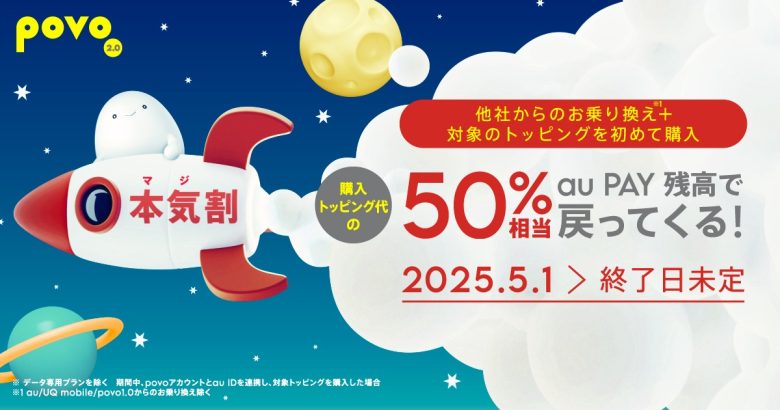
| 特典内容 | 他社から乗り換え+対象トッピング購入で50%還元 |
|---|---|
| 実施期間 | 2025年5月1日~終了日未定 |
| 適用条件 | ・他社から乗り換え ・有効化から7日以内に対象トッピングを購入 ・通話+データプランを加入 ・povoアカウントとau IDを連携している ・還元までに連携を完了している |
- 対象トッピングと還元額
対象トッピング 販売価格 還元額(相当) 360GB(365日間) 26,400円 13,200円 360GB(365日間)
+Amazonプライム(1年間)29,900円 13,200円 1.32TB(365日間) 39,240円 19,620円 1.32TB(365日間)
+Amazonプライム(1年間)42,740円 19,620円
現在povo2.0では「本気割キャンペーン」を実施しています。他社から乗り換えた人が1年間トッピングを購入すると、購入金額50%相当のau PAY残高が還元される特典です。
通常よりもお得にトッピングが購入できるチャンスです。長期間に渡ってpovoを利用する予定なら、ぜひ活用しましょう。
なお、本特典を受けるにはpovoアカウントとau IDを連携しておく必要があります。スムーズに還元を受けたい人は、事前にアカウント連携を済ませておくのがおすすめです。
povoの2回線目を契約する場合の注意点
- ・2回線目は別途アカウント作成が必要
- ・180日間トッピングを購入しないと解約
- ・au/UQの契約があると複数契約できない
- ・1回線目の支払いが少ないと審査落ちする
- ・メールアドレスが無料でもらえない
- ・1年に6回線以上申し込むと手数料が発生
povoの2回線目の契約は別途アカウント作成が必要
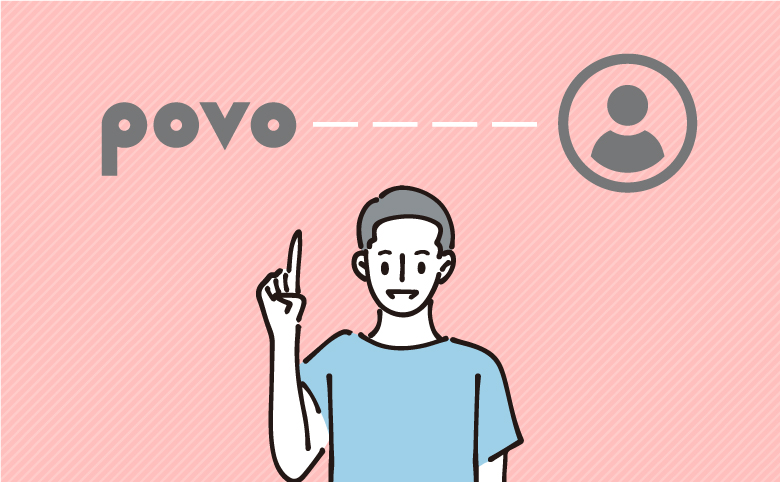
povoは1回線につき1つのアカウントが作成されます。同一アカウントで複数の回線は管理できません。
また、すでに登録済みのアドレスやキャリアメールは利用不可です。
複数回線を契約したい人は、GmailやYahooメールなどを利用して新しくアドレスを発行しましょう。
povoは180日間トッピングを購入しないと自動で解約される
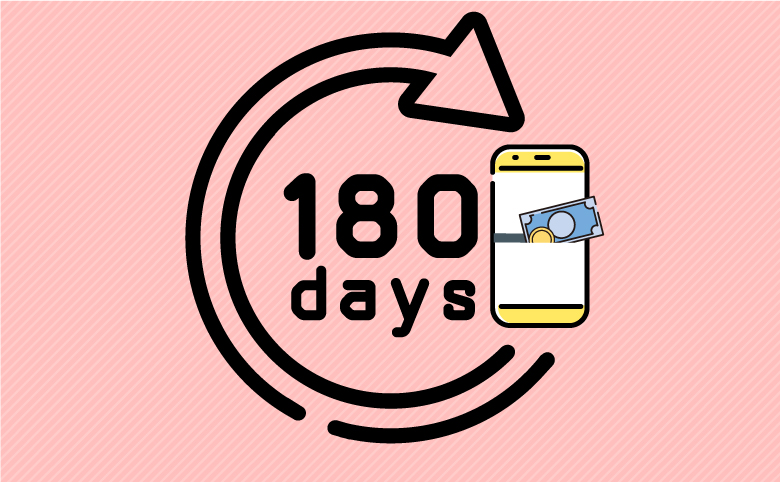
povoは180日間有料トッピングを購入しないと、利用停止になります。停止後、30日の間に購入がないと自動で解約されます。
継続利用したい場合は定期的にトッピングを購入しましょう。最低料金は「データ使い放題(6時間)」の250円です。
ちなみに、有料トッピングを購入していなくても、通話・SMS利用料が半年間で660円を超えていれば解約されません。
au・UQモバイルの契約があるとpovoを複数契約できない可能性がある
同一名義での大量不正契約の防止を図るため、原則として個人契約の同一名義における当社とのスマートフォン・携帯電話の契約回線数をau・UQ mobile含めて累計5回線までに制限しております。
引用:povoサポート
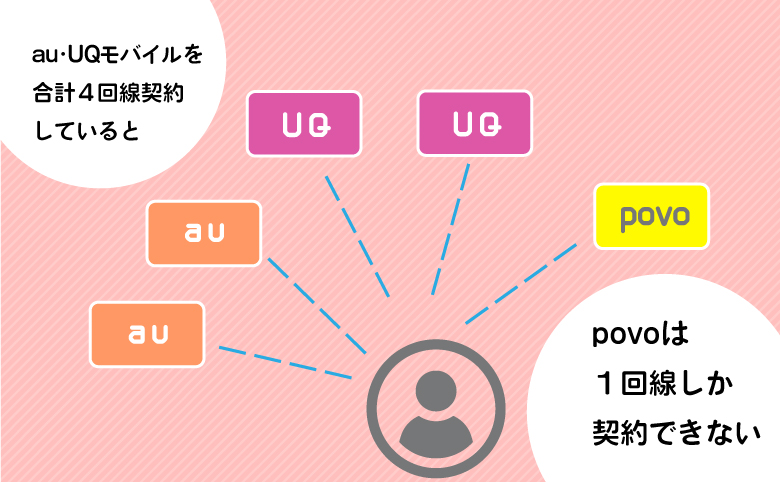
auやUQモバイルを使っていると、povoを複数契約できない場合があります。KDDI系列の回線は同時に5回線までしか契約できないからです。
例えば、au・UQモバイルを合計4回線契約している人は、povoを1回線しか契約できません。
povoを複数回線持ちたい人はauやUQモバイルの契約状況も確認しましょう。
1回線目の支払いが少ないと審査落ちする
povoの回線審査落ちは、既存契約中の回線が2回以上支払いしているかしてないかで変わるようだ。今回1回線だけ2回以上支払いしていてその場合は+2回線しか契約不可能。3回線目を契約したい場合はすでに2回線で2回支払いをしていなければならん。直近2回線以上が審査落ちというわけでは無いようだ
引用:Twitter
1回線目の支払回数が少ないと、povoの2回線目は審査落ちする場合があります。
また、以前に短期解約をしていたら落ちたというケースも確認できました。
ただし、明確な審査基準は公開されておらず、本人確認書類の不備で審査落ちしている場合もあります。一度落ちた場合も、再度申請してみましょう。
povoはメールアドレスが無料でもらえない
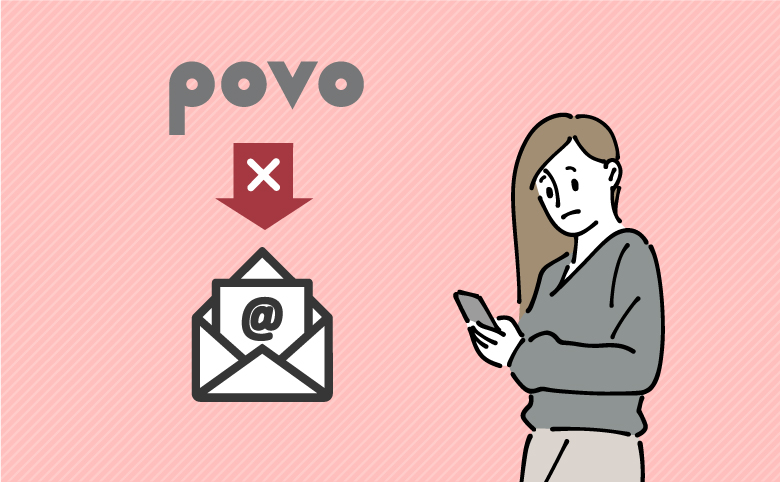
povoはメールアドレスを提供していません。キャリアメールはないので、外部のメールサービスを利用しましょう。
ちなみに、以前ほかの携帯キャリアで使っていたアドレスは有料で引き継げます。各携帯会社の持ち運びサービスを申し込んでください。
| 手続きサイト | |
|---|---|
| au | auメール持ち運び |
| ドコモ | ドコモメール持ち運び |
| ソフトバンク | メールアドレス持ち運び |
1年間に同一名義でpovoを6回線以上申し込むと手数料が発生する
過去1年以内に同一名義でpovo2.0を累計5回線以上契約した場合、6回線目以降の契約には1回線あたり3,850円の手数料がかかります。
ただし、同一名義で同時に契約できるのは、auやUQモバイルを含めて最大5回線までです。すでに5回線ある場合は、解約して枠を空ける必要があります。
また、手数料の条件となる「1年間の累計回線数」に、auやUQモバイルの契約は含まれません。あくまでpovoへの申し込み回数だけで計算されます。
| おすすめのスマホプラン | |
|---|---|
| povo | 基本料金0円で利用可能! 必要な分だけトッピングして使える 手数料無料で初期費用が掛からないpovo公式サイトはこちら |
povoの2回線目を契約するメリット

- ・povoは電話番号2つを維持費無料で持てる
- ・格安SIMより通信料金が安い
- ・トッピングなしでも128kbpsで通信可能
- ・au回線が使えて通信品質がいい
- ・2回線目でもキャンペーンが適用される
- ・子どもの使いすぎを制限できる
povoは電話番号2つを維持費無料で持てる
povoの2回線目を契約すれば、電話番号2つを維持費無料で持てます。
仕事・プライベート・子どもの連絡手段などさまざまな用途で使い分けられます。また、LINEなど電話番号の登録が必要なサービスも、複数アカウントを作成可能です。
電話番号を複数持ちたい人は「povo」を選びましょう!
編集部povoは格安SIMより通信料金が安い

| 月額料金 | |
|---|---|
| povo | 基本料金:0円 3GB(30日):990円 30GB(30日):2,780円 90GB(90日):7,980円 |
| ahamo | 30GB:2,970円 110GB:4,950円 |
| LINEMO | 3GB:990円 30GB:2,970円 |
格安SIMよりpovoのほうが通信料金が安いです。
povoは基本料金が0円で、必要に応じてデータ容量などのオプション「トッピング」を購入する仕組みです。他社のように定額の月額料金は発生しません。
トッピングの種類も豊富で、90GB(90日間)のプランを選べば1ヶ月あたり30GBを2,660円で利用できます。他社よりも300円も安いので、料金を節約したい人におすすめです。
povoのトッピング一覧
| データ容量/日数 | 料金 | |
|---|---|---|
| データ トッピング | データ使い放題 (6時間) | 250円 |
| データ使い放題 (24時間) | 330円 | |
| データ使い放題 (7日間×12回) | 9,834円 | |
| 3GB (30日間) | 990円 | |
| 5GB (30日間) | 1,380円 | |
| 30GB (30日間) | 2,780円 | |
| 90GB (90日間) | 7,980円 ※1ヶ月あたり2,660円 | |
| 180GB (180日間) | 14,880円 ※1ヶ月あたり2,480円 | |
| 60GB (365日間) | 13,200円 ※1ヶ月あたり1,100円 | |
| 60GB +Amazonプライム (365日間) | 16,700円 ※1ヶ月あたり約1,392円 | |
| 120GB (365日間) | 21,600円 ※1ヶ月あたり1,800円 | |
| 120GB +Amazonプライム (365日間) | 25,100円 ※1ヶ月あたり約2,092円 | |
| 360GB (365日間) | 26,400円 ※1ヶ月あたり2,200円 | |
| 360GB +Amazonプライム (365日間) | 29,900円 ※1ヶ月あたり約2,492円 | |
| 1.32TB (365日間) | 39,240円 ※1ヶ月あたり約3,270円 | |
| 1.32TB +Amazonプライム (365日間) | 42,740円 ※1ヶ月あたり約3,562円 | |
| 通話 トッピング | 5分以内かけ放題 (1ヶ月) | 550円 |
| 通話かけ放題 (1ヶ月) | 1,650円 | |
| 留守番電話 (1ヶ月) | 330円 |
povoで購入できるトッピングをまとめました。半日だけネットを使いたいなら、250円の「データ使い放題(6時間)」を使いましょう。
長期的に利用する人は「180GB(180日間)」を購入するのが一番お得です。1ヶ月30GBが2,480円の低価格で利用できます。
ほかにも、通話かけ放題などのトッピングも提供しています。契約後なら、いつでも購入できるのでチェックしてみてください。
トッピングを購入しなくても128kbpsで通信できる
povoはトッピングを購入しなくても、128kbpsで通信できるので使い勝手がいいです。
メールなどのテキストメッセージなら、問題なく送受信可能です。また、Wi-Fi環境がなくても、トッピングの追加がいつでもできます。
au回線が使えて通信品質がいい
| ダウンロード 速度 | アップロード 速度 | |
|---|---|---|
| povo | 129.21Mbps | 20.56Mbps |
| LINEMO | 107.05Mbps | 17.76Mbps |
| ahamo | 128.45Mbps | 14.18Mbps |
| mineo | 85.29Mbps | 16.63Mbps |
| IIJmio | 72.25Mbps | 13.84Mbps |
参考:みんなのネット回線速度
povoはauの回線が使えて、通信品質が優れています。格安SIMと比較すると、30~50Mbpsも速いです。
提供エリアもauとまったく同じで、人口カバー率は99.9%です。4G回線以外に5G回線でも通信できます。
「povo」は、安定した通信回線を利用したい人に最適です。
| おすすめのスマホプラン | |
|---|---|
| povo | 基本料金0円で利用可能! 必要な分だけトッピングして使える 手数料無料で初期費用が掛からないpovo公式サイトはこちら |
povoは2回線目でもキャンペーンが適用される
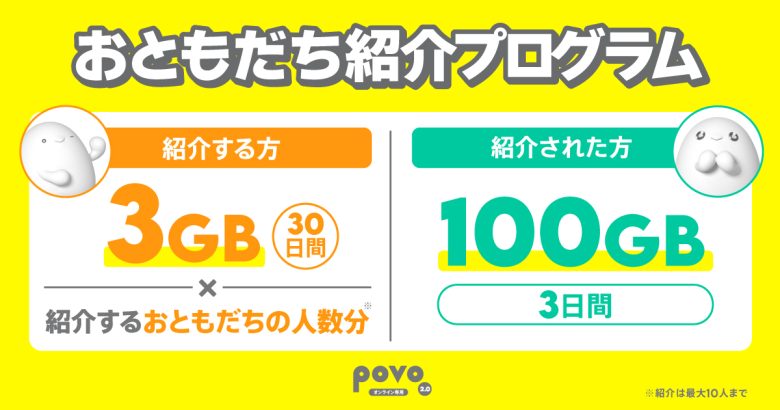
povoの2回線目でも、キャンペーンが適用できます。「おともだち紹介プログラム」という名称です。
紹介した人は「3GB(30日間)」、紹介された人は「100GB(3日間)」のデータトッピングが無料で受け取れます。
ただし、1回線目の契約時に特典を受け取っている場合や、紹介する人・される人が同一名義は対象外です。友人や家族とキャンペーンを利用しましょう。
トッピングで子どもの使いすぎを制限できる
povoの2回線目は、子ども用のスマホ回線としても便利です。親がデータトッピングを購入すれば、月々の通信量を簡単に管理できます。
また、トッピングを購入しなくても128kbpsで通信できて、音声通話も使えます。緊急時の連絡手段にもぴったりです。
フィルタリング機能も無料で使えるので、子どものはじめてのスマホプランに悩んでいるならpovoにしましょう!
| おすすめのスマホプラン | |
|---|---|
| povo | 基本料金0円で利用可能! 必要な分だけトッピングして使える 手数料無料で初期費用が掛からないpovo公式サイトはこちら |
povoの2回線目に関するよくある質問
povoの2回線目の契約で手数料はかかる?
A.
povoの2回線目の契約で事務手数料はかかりません。
ただし、1年間に同一名義で6回以上契約すると、3,850円の手数料が発生します。
povoの2回線目は1台のスマホアプリ内で使える?
A.
povoの2回線目は1台の「povo2.0アプリ」で使えます。
ただし、同一端末で同時にログインはできません。アカウントを切り替えたいときはログアウトが必要です。
サブ端末を用意して、それぞれアプリをインストールしたほうが管理が楽にできます。
povoの2回線目を契約して2つ目の電話番号は発行される?
A.
povoの2回線目を契約すれば、2つ目の電話番号が発行されます。
維持費0円で保有できるので、仕事やプライベート用に番号を使い分けたい人におすすめです。
ちなみに、電話番号の指定や契約後の変更はできません。新しい番号が欲しいときはあらためて契約が必要です。
povoの2回線目の契約には別途メールアドレスが必要?
A.
povoの2回線目の契約には別途メールアドレスが必要です。すでにアカウント登録しているアドレスは使えません。
また、キャリアメールのアドレスも利用できないです。Gmailなどのフリーメールを利用して用意しましょう。
povoの2回線目は他社から乗り換えで申し込める?
A.
povoの2回線目は他社からの乗り換えでも申し込めます。
電話番号を引き継ぎたい人はMNP予約番号を発行しましょう。契約中の携帯キャリアのマイページから手続きできます。
ただし、キャリアメールの引き継ぎは有料です。引き続き使いたい人は、各社のメール持ち運びサービスを確認してください。
povo2.0のeSIMとSIMカードの変更手数料は?
A.
povo2.0でeSIMからSIMカードに変更する場合、3,850円の手数料が掛かります。SIMカードからeSIMに変える場合は無料です。
手続きはpovoアプリからできます。受付時間は9:30~20:00です。
ホーム画面の左上にある人型マークをタップして「契約管理」を開いてください。「SIMの再発行・交換」を選んで、本人確認をすれば申請完了です。
povoは何回線までの複数契約に対応している?
A.
povoは同一名義で最大5回線まで契約できます。
ただし、au・UQモバイルの契約数も含むので、すでに複数契約している人は確認しましょう。
| おすすめのスマホプラン | |
|---|---|
| povo | 基本料金0円で利用可能! 必要な分だけトッピングして使える 手数料無料で初期費用が掛からないpovo公式サイトはこちら |
povo以外で2回線目におすすめの格安SIM
| サービス名 | おすすめの理由 |
|---|---|
 ▶LINEMO ▶LINEMO | 3GBが990円で使えて格安! ソフトバンク回線が使えて快適 5分間かけ放題オプションが7ヶ月無料 LINEMO公式はこちら |
 ▶楽天モバイル ▶楽天モバイル | 通信量が少ない月は利用料金が安い! データ無制限で使い放題 専用アプリで通話料金が無料 楽天モバイル公式はこちら |
 ▶mineo ▶mineo | 期間限定660円キャンペーン開催中! パケット放題オプションで無制限 5種類のプランから選べる mineo公式はこちら |
 ▶iijmio ▶iijmio | 2台目のスマホが欲しい人に最適! セット価格で格安で購入できる 音声通話つきプランが850円から IIJmio公式はこちら |
povo以外に2回線目におすすめの格安SIMをまとめました。
安定した回線を使いたい人は、LINEMOがおすすめです。月額990円でソフトバンク回線が利用できます。3GBまで使えるので、データ容量も充分です。
どの格安SIMも、定期的にさまざまなキャンペーンを実施しています。お得に契約できるので、気になる人は公式サイトを確認してみてください!
povoは2回線目におすすめ【まとめ】
povoの2回線の契約がおすすめな人
- ・仕事やプライベートで電話番号を分けたい
- ・緊急時だけ使えるサブ回線が欲しい
- ・他社よりもお得にスマホを使いたい
- ・auの安定した通信回線を利用したい
- ・子どものスマホ回線を探している
povoの2回線目は、仕事やプライベートで電話番号を使い分けたい人におすすめです。基本料金0円なので、維持費を掛けずに番号を保有できます。
さらに、必要な分だけ容量を購入する仕組みなので、無駄な出費が発生しません。データトッピングの種類も豊富で、1ヶ月に30GB使うなら格安SIMよりもお得です。
povoの2回線目が気になる人は、以下のリンクから公式サイトを確認してみましょう!契約手数料は無料で、eSIMを選べば申し込み後すぐに利用できます。
| おすすめのスマホプラン | |
|---|---|
| povo | 基本料金0円で利用可能! 必要な分だけトッピングして使える 手数料無料で初期費用が掛からないpovo公式サイトはこちら |