

「povoに乗り換える際の手順は?」「povoに乗り換えるべきタイミングはいつ?」などと悩んでいる方はいませんか?
結論、携帯キャリアによって手続き方法は異なるものの、本記事にてまとめた画像付きの解説通りに手続きを進めていけば、povoへの乗り換えは簡単にできます。
ただし、povoに乗り換えるべきタイミングは使っているキャリアによって異なり、タイミングを間違えると損をしてしまう可能性があるので注意が必要です。
そこで今回、5年以上のスマホを販売してきた私が、povoに乗り換える方法や乗り換えをすべきタイミングなどをわかりやすく解説していきます。
- povoに乗り換える方法と注意点
・auから乗り換える場合
・UQモバイル・他社から乗り換える場合 - 各キャリア別|povoに乗り換えるべきタイミング
- povoに乗り換えができない時の対処法
- povoのサービス内容とメリット・デメリット
- 本当にpovoで大丈夫?申し込む前に確認したい5つのポイント
- povoから他社へ乗り換える方法
本記事を読めば、povoに乗り換えるまでの流れ・手順、かかる費用などもわかるので、ぜひ参考にしてみてください。
※本ページは全て税込で表示しています。
・基本料金0円で利用可能!
・1GB~1.32TBのトッピングで必要な分だけ使える
・事務手数料が無料で初期費用が掛からない
・キャンペーンでお得にトッピング可能
| 【povoを10日間お試しできる!】 コード「AUKAITEKI  」入力&新規登録で 」入力&新規登録でデータ使い放題(24時間)×10回分プレゼント | |
|---|---|
 ▶povoのキャンペーンをチェック |



ネットの教科書は月々の通信費を見直したい!という人のためのWebメディアです。格安SIMを中心にお得な情報や選ぶときのポイントを分かりやすく紹介しています。
1. povoに乗り換える方法と注意点
povoに乗り換える場合、以下の2つのパターンによって乗り換えまでの流れが異なります。
auからpovoに乗り換える場合、契約情報をそのまま引き継げますが、UQモバイルから乗り換える場合は契約情報をそのまま引継ぐことができません。
そのため、UQモバイルは他社からpovoに乗り換える方法と同様の手続きを進める必要があります。
状況に合わせて、自分に最適な方法で申し込みを進めていくことが大切です。
それでは、それぞれパターン別でpovoの乗り換え方法を見ていきましょう。
1-1. auから乗り換える場合
auからpovoに乗り換える場合、プラン変更するだけで手続きが完了します。
さらにpovo移行時には、auの契約情報をそのまま引き継げるので、必要な書類は特にありません。
ただし、乗り換え前にすべき手続きが豊富なため、まずは注意点の確認をしっかりしていきましょう。
今回は、以下の通りに乗り換え方法を解説していきます。
それでは、順番に乗り換えまでの手順を見ていきましょう。
STEP1:乗り換え前の注意点
まずは、乗り換え前の注意点を見ていきましょう。
注意点をまとめると、以下の通りです。
それぞれ詳しく解説していきます。
サポートはオンラインのみ
povoでのサポート受付はすべてオンラインのみとなっており、店頭や電話でのサポートは行われていません。
困ったことがあった際には、チャットでサポートを受ける形になるので注意しましょう。
povoで機種変更はできない
povoでは端末の販売を行っていないため、機種変更ができません。
一度契約をしてしまうと、auに戻って機種変更をするか、自分で端末を購入して変更手続きをする必要があります。
また、自分で端末を用意してから乗り換える場合、端末の動作確認をしてから乗り換えをしましょう。
povoで使用できる端末一覧
キャリアメールが使えなくなる
povoはau公式のサービスですが、キャリアメールなど⼀部ご利⽤できないサービスがあります。
キャリアメールは「auメール(@au.com/@ezweb.ne.jp)」とも呼ばれており、auから提供するメールサービスです。
もしpovoに乗り換えをした際には、他のメールサービス(Gmailなど)を利用する必要があります。
料金割引が適用外
auからpovoに乗り換える場合、各種料金割引が適用外になるので注意しましょう。
例えば、「家族割プラス」や「家族割」などの割引はpovoで適用されません。
割引がなくなることで、povoに変更する前より割高になる可能性もあるので、どれぐらい安くなるかご自身で把握しておきましょう。
留守番電話サービスがない
auなどの大手キャリアでは留守番電話サービスがオプションとしてありますが、povoではそもそもサービス自体がありません。
もし、auで留守番電話サービス契約していても、自動解約となります。
変更・解約時にWi-Fi接続が必要
プランの変更・解約をする時には、Wi-Fi接続をしてから手続きをしなくてはいけません。
Wi-Fi未接続時には、オンラインでの契約ができなくなるので注意しましょう。
STEP2:契約情報をpovoに引き継ぎ
まずは、auの契約情報をpovoに引き継いでいく作業をしていきます。
流れとしては、以下の通りです。
それでは、申し込みまでの流れを見ていきましょう。
povo公式サイトへと進む
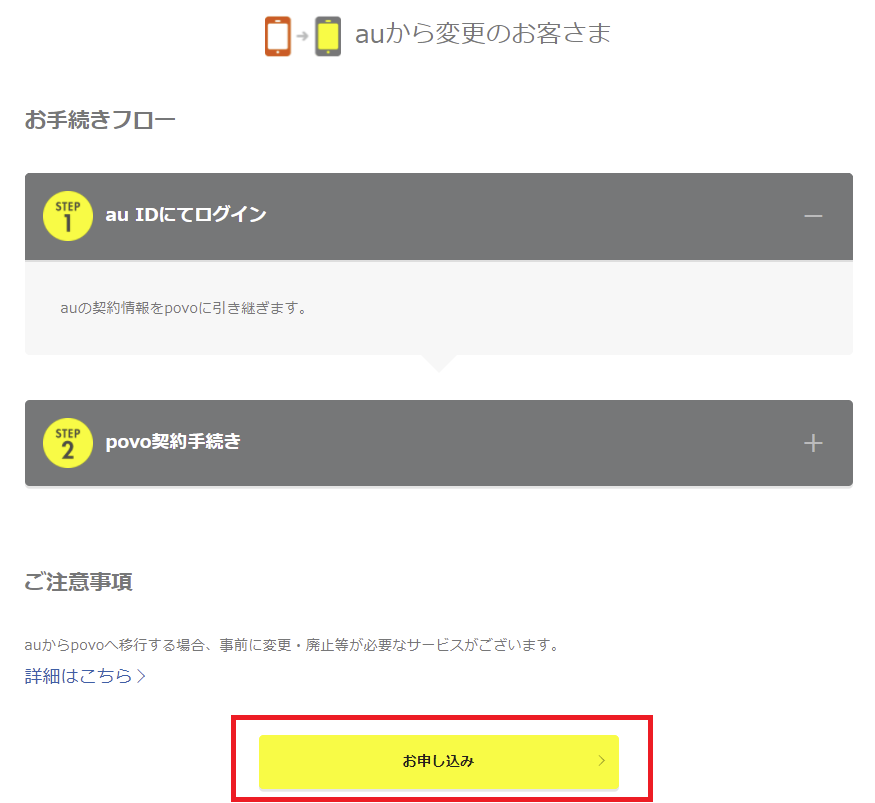
最初にpovo公式サイトにアクセスし、「ご利用手続きはこちら」をクリックしましょう。
そのあとに「auからの変更」をクリックして、『ご利用手続き』の画面へと移動します。
すると以下の申し込み画面が出てきますので、「お申し込み」というボタンをクリックしましょう。
 出典:povo
利用端末の確認
「お申し込み」をクリックすると、以下の画像のようにpovo対応端末を持っているかどうかの確認をされます。
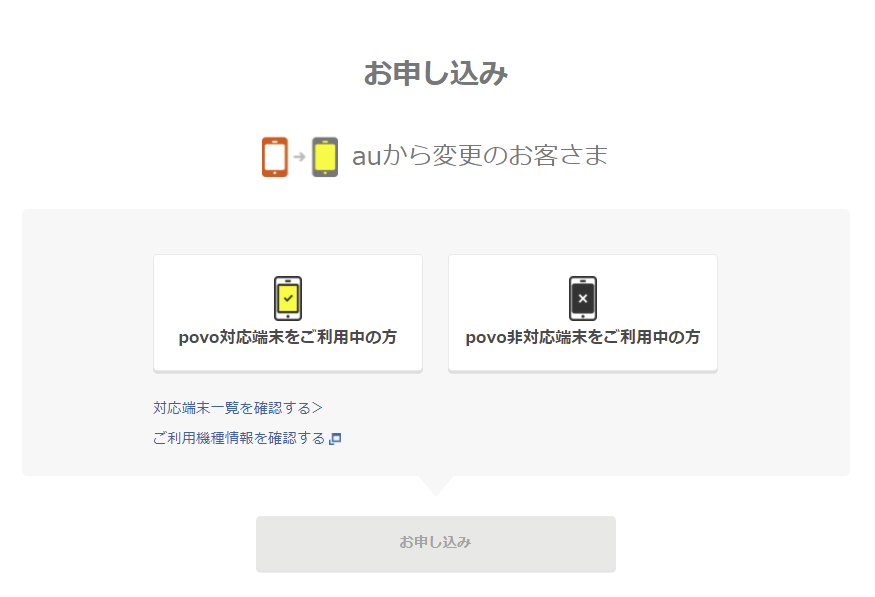 出典:povo
対応端末を持っていない場合は、自身で対応端末を用意してから、再度お申し込みが必要です。
povoでは機種端末の販売を行っていない
povoでは、機種端末の販売を行っていません。
そのため、契約時にはpovo以外で機種端末を準備する必要があります。
これから端末を用意する場合は、事前に以下のページで対応端末を確認をしてから準備を進めましょう。
povoで使用できる端末一覧
au ICカードの変更が必要かの確認
対応端末が準備できましたら、次に「povo対応端末をご利用中の方」をクリックします。
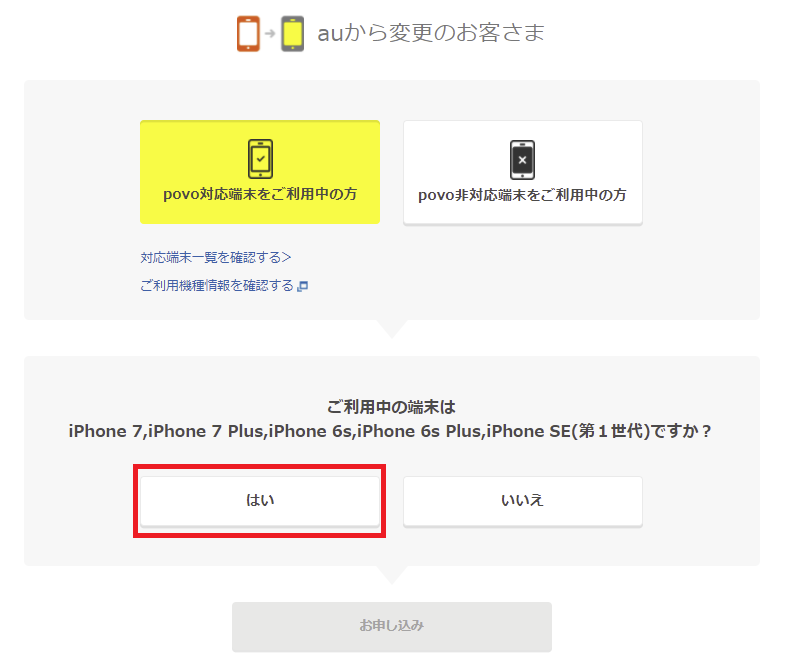
手続きを進めていくと、以下の画像のようにご利用中の端末でiPhoneの機種確認をされます。
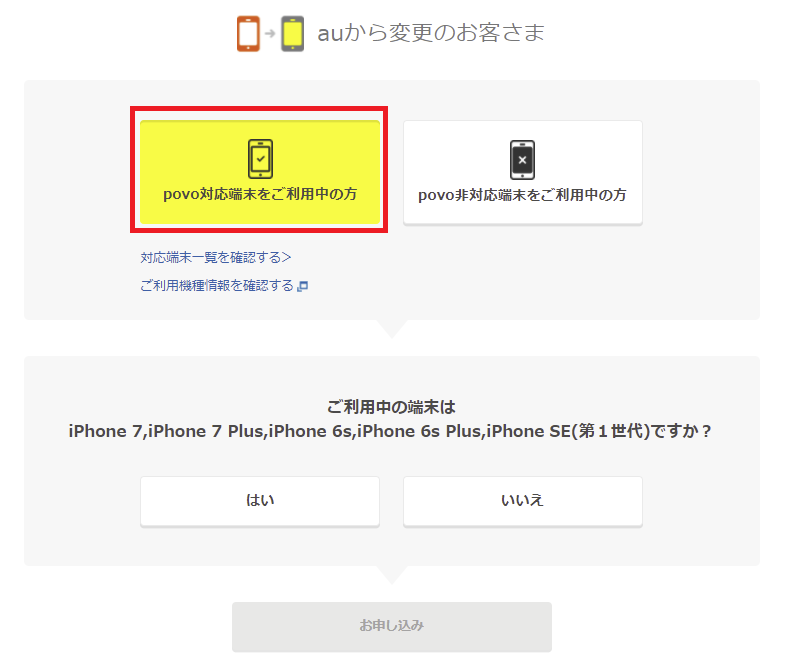 出典:povo
ここでは、「はい」「いいえ」の選択を間違えないようにしましょう。
なぜなら、以下の端末を利用している人は今使っているau ICカード(SIMカード)の変更が必要になるためです。
- iPhone 7
- iPhone 7 Plus
- iPhone 6s
- iPhone 6s Plus
- iPhone SE(第1世代)
そのため、上記の古い端末をそのまま継続して利用したいなら、「はい」を選んで新しいau ICカードに変更する手続きが必要です。
ちなみに、上記以外のiPhoneを使用する場合は、「いいえ」を選択しましょう。
povoで利用できないサービスの確認
ご利用中の端末について、「はい」「いいえ」どちらかをクリックすると以下の画面が表示されます。
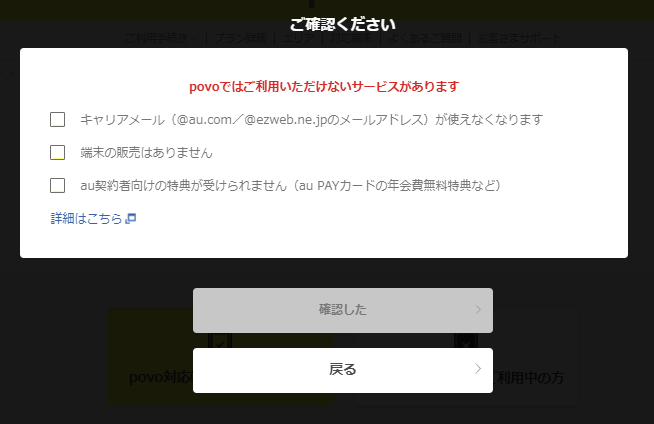 出典:povo
auからpovoへ移行する際に、以下のサービスは提供されなくなるので注意が必要です。
- キャリアメール(@au.com/@ezweb.ne.jpのメールアドレス)
- 端末の販売
- au契約者向けの特典
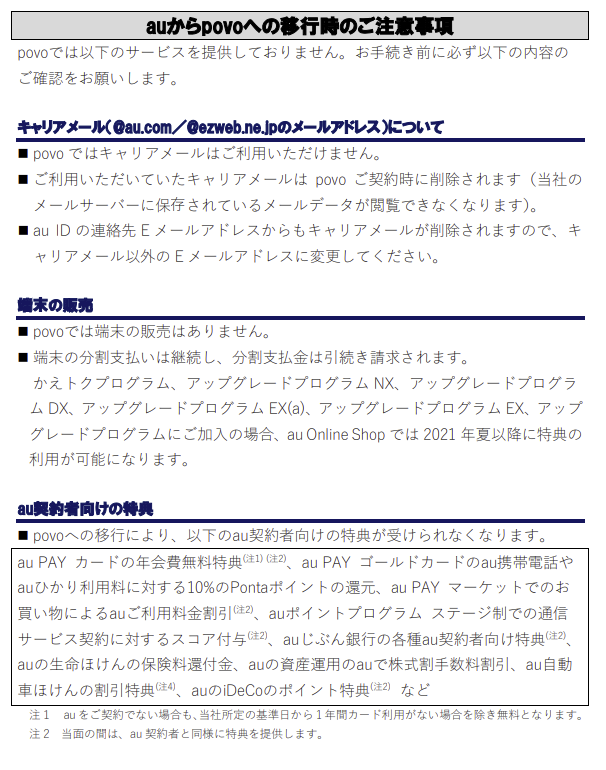 出典:povo
利用できなくなるサービスを確認して問題なければ、それぞれの項目にチェックをして、「確認した」をクリックしましょう。
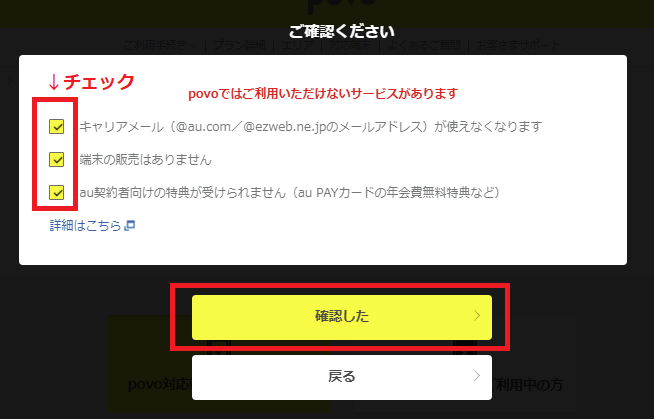 出典:povo
最後に「お申し込み」をクリックすれば、契約手続きを進めることができます。
STEP3:povo契約手続き
先述したようにpovoの契約手続きは、以下の2つの状況によって手続き方法が異なります。
それでは、それぞれの契約手続きの流れを見ていきましょう
au ICカードの変更が必要な場合(iPhone7以前を使っている場合)
 出典:povo
利用端末状況を確認する際に「はい」を選択して申し込みをした場合は、auのIDログイン画面に移行します。
auのIDにてログインが完了すると、以下の画面が出てきます。
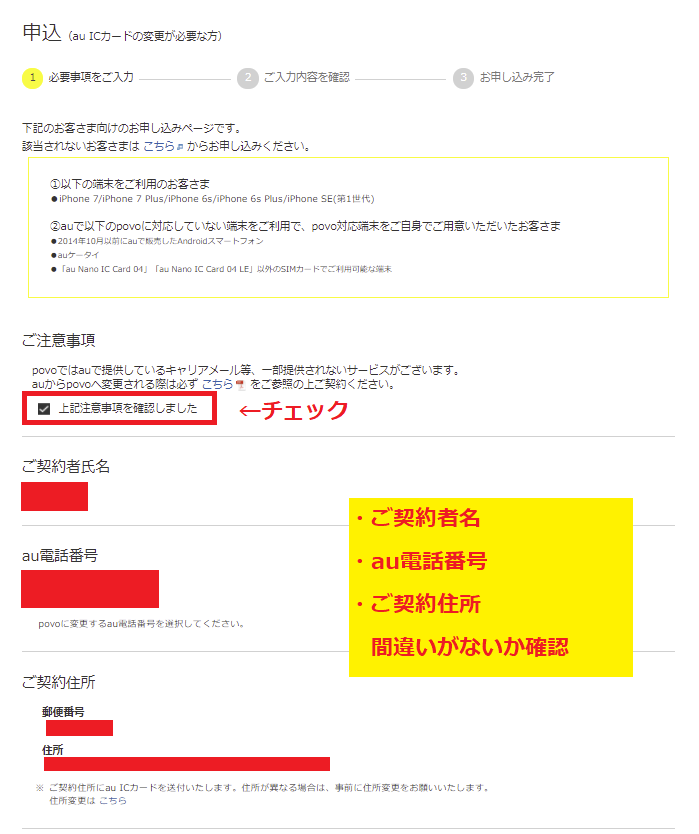 出典:povo
auからpovoに移行する際の確認画面に移るので、注意事項を確認してからチェックをしましょう。
確認が済んだら、以下の項目が間違っていないかチェックします。
- 契約者名
- au電話番号
- ご契約住所
その後は「povoを申し込む」の項目にチェックしつつ、「通話のトッピング」を任意でチェックしていきます。
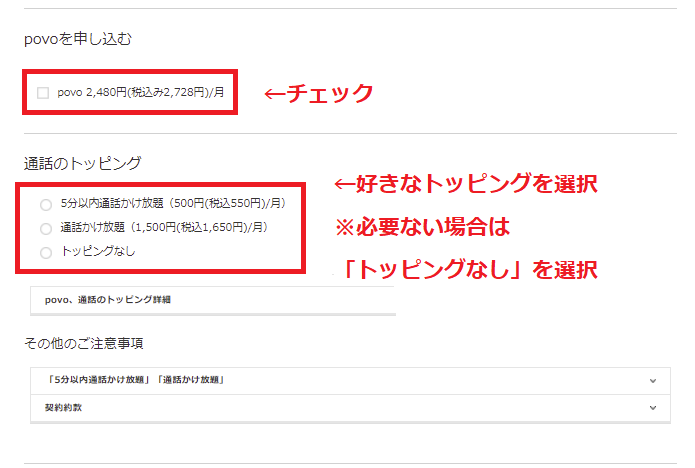 出典:povo
そして『重要事項説明』と『契約内容の確認方法』の確認が済んだら、「次へ」をクリックします。
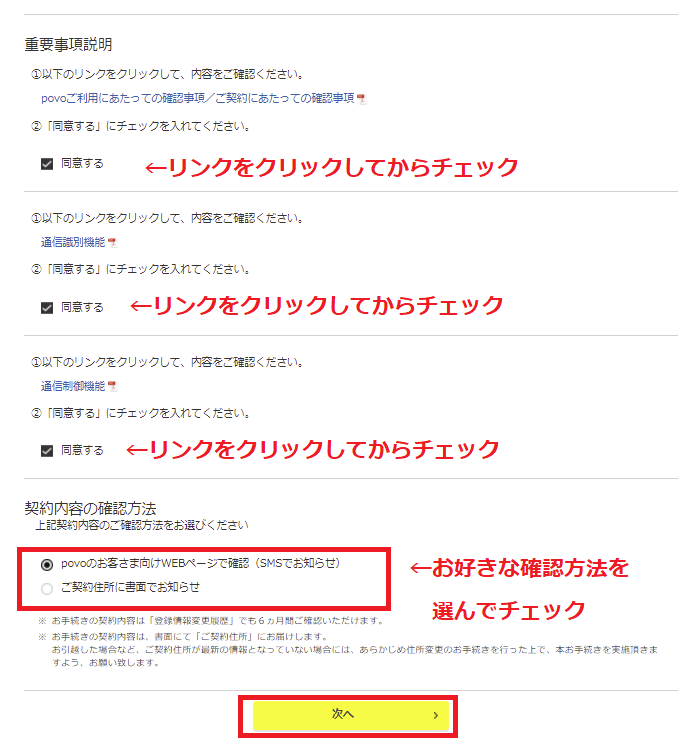 出典:povo
そして最後に、ご入力内容の間違いがないかの確認を済ましてから申し込みをすれば、povoの申し込みが完了します。
au ICカードの変更が必要ない場合(iPhone8以降を使っている場合)
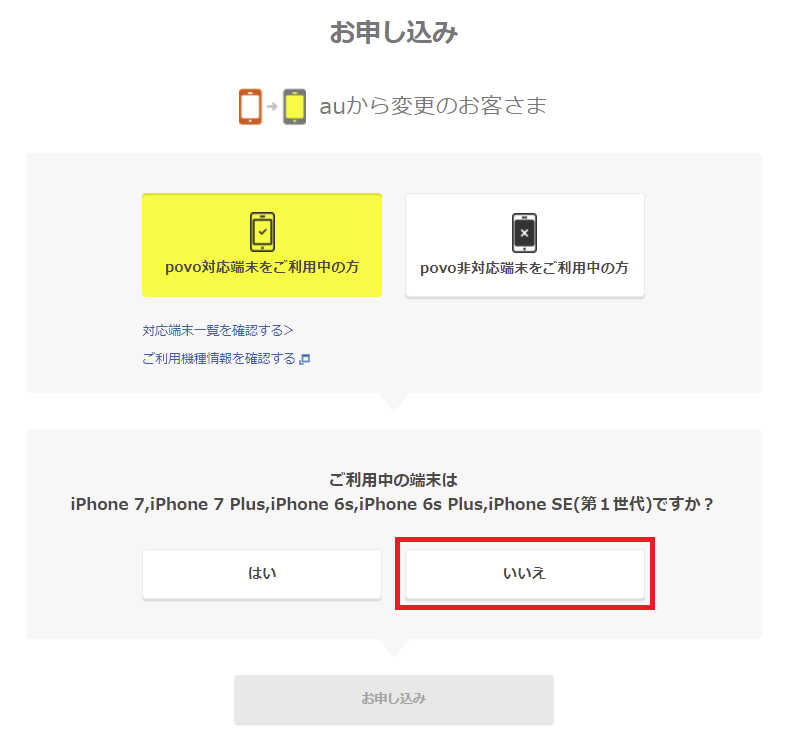 出典:povo
利用端末状況を確認する際に「いいえ」を選択した場合は、auのIDログイン画面に移行します。
auのIDにてログインが完了すると、以下の画面が出てきます。
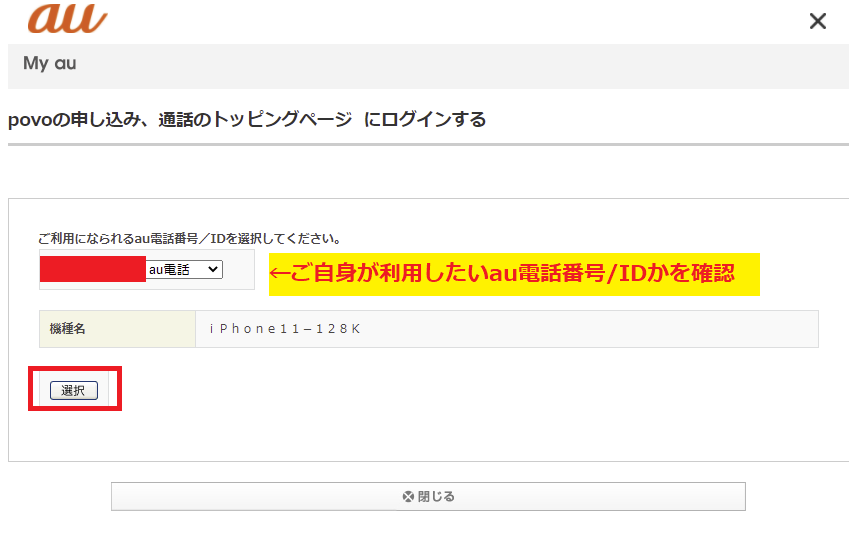 出典:My au
ここでは、ご自身が利用したいau電話番号/IDかを確認していきましょう。
加えて機種名が間違っていなければ、「選択」をクリックします。
すると以下の画像のように申し込み画面へと移るので、必要だと感じる「トッピング」の項目にチェックをしていきましょう。
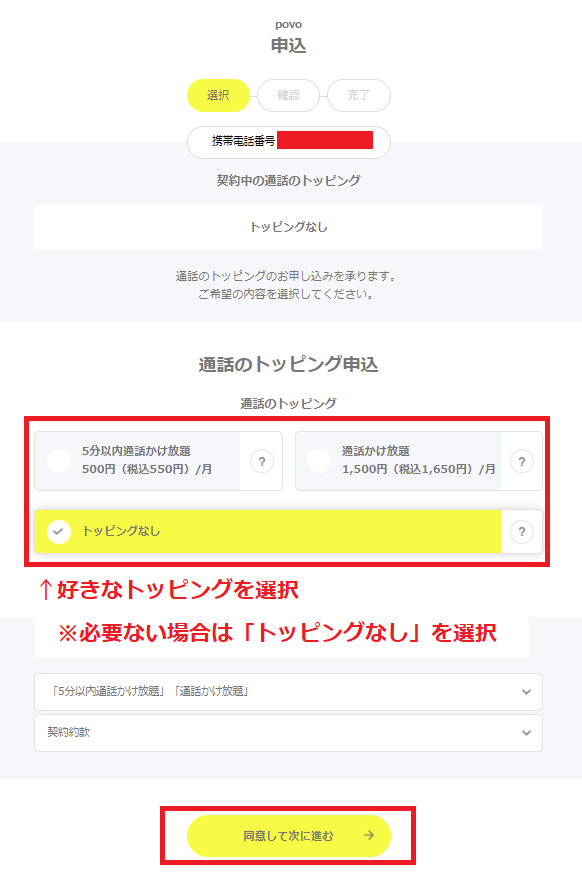 出典:povo
チェックが済み、注意事項の確認をしたら「同意して次に進む」をクリックします。
そうすると以下の画像のように、いくつかの確認事項の内容確認をお願いされるので、順番に見ていき「同意する」をチェックしていきましょう。
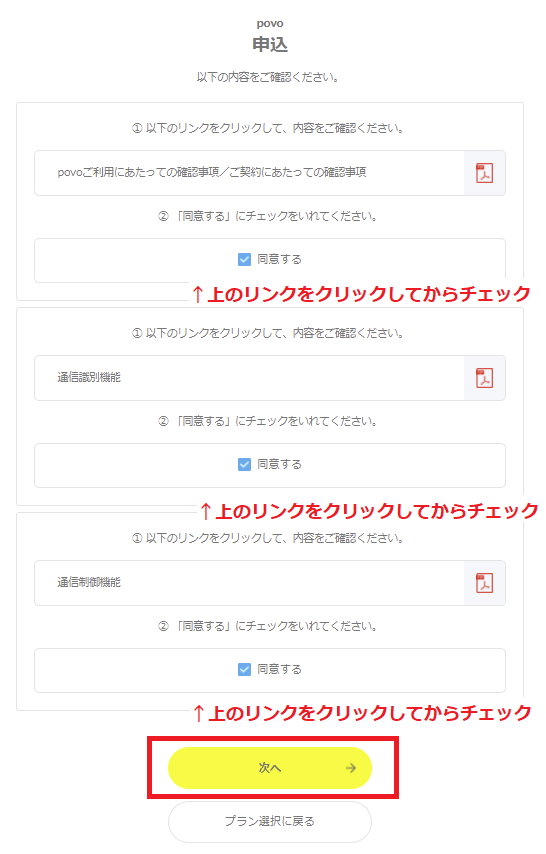 出典:povo
すべての「同意する」にチェックし終えたら、「次へ」をクリックします。
すると最後に申し込み内容の確認画面に移るので、間違いがないかのチェックをしましょう。
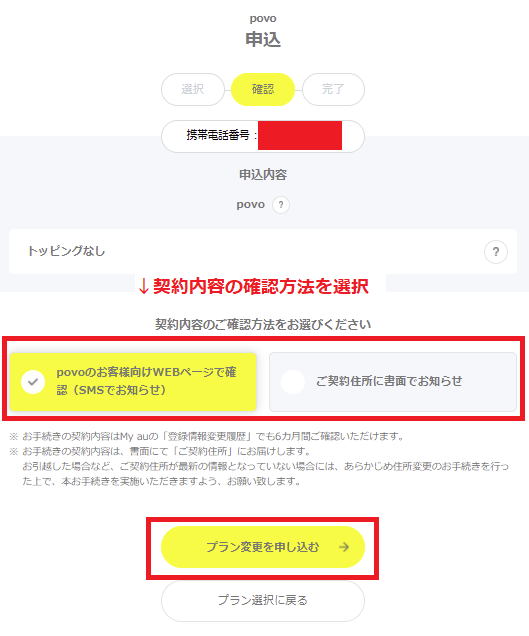 出典:povo
『契約内容の確認方法』は、今後どのようにpovoの契約情報を見たいかで選んでいきます。
そして最後に「プラン変更を申し込む」をクリックすると、申し込みが完了です。
1-2. UQモバイル・他社から乗り換える場合
次に、UQモバイル・他社から乗り換える方法についてです。
他社からpovoに移行する際は、電話番号も同時に移行するため、「MNP予約番号」と呼ばれる10桁の番号が必要となります。
また、UQモバイルはau系列の格安SIMですが、乗り換えをする際にはMNP予約番号が必要です。
そのため、UQモバイルもしくは他社からpovoに乗り換えをする際には、以下の順番で確認・手続きを進めていきましょう。
それでは、順番に乗り換え手順を見ていきましょう。
ここでいう他社のキャリアとは、以下の大手キャリアや格安SIMを意味します。
【例】
- ドコモ
- ソフトバンク
- ahamo
- LINEMO
- mineo
- LINEモバイル
ちなみに、どのキャリアでも乗り換え方法は同じです。
STEP1:乗り換え前の注意点
まずは、乗り換え前の注意点を見ていきましょう。
注意点をまとめると、以下の通りです。
それぞれ詳しく解説していきます。
違約金・解約金に注意
大手キャリアから乗り換えをする際には、違約金や解約金に注意して乗り換えを進めていきましょう。
乗り換えのタイミングを間違えてしまうと、10,000円以上の解約金が発生することも少なくありません。
少しでも手数料を抑えたい場合は、「2章. povoに乗り換えるべきタイミング」にて最もお得に乗り換えすべきタイミングについて解説しているので、ぜひ参考にしてみてください。
povoは機種変更できない
povoでは端末の販売を行っていないため、機種変更ができません。
一度契約をしてしまうと、auに戻って機種変更をするか、自分で端末を購入して変更手続きをする必要があります。
また、自分で端末を用意してから乗り換える場合、端末の動作確認をしてから乗り換えをしましょう。
povoで使用できる端末一覧
キャリアメールが使えなくなる
povoはau公式のサービスですが、キャリアメールなど⼀部ご利⽤できないサービスがあります。
キャリアメールは「auメール(@au.com/@ezweb.ne.jp)」とも呼ばれており、auから提供するメールサービスです。
もしpovoに乗り換えをした際には、他のメールサービス(Gmailなど)を利用する必要があります。
サポートはオンラインのみ
povoでのサポート受付はすべてオンラインのみとなっており、店頭や電話でのサポートは行われていません。
困ったことがあった際には、チャットでサポートを受ける形になるので注意しましょう。
留守番電話サービスがない
auなどの大手キャリアでは留守番電話サービスがオプションとしてありますが、povoではそもそもサービス自体がありません。
もし、ドコモで留守番電話サービス契約していても、自動解約となります。
変更・解約時にWi-Fi接続が必要
プランの変更・解約をする時には、Wi-Fi接続をしてから手続きをしなくてはいけません。
Wi-Fi未接続時には、オンラインでの契約ができなくなるので注意しましょう。
料金割引が適用外
povoに乗り換える場合、auの各種料金割引は適用外になるので注意しましょう。
例えば、「家族割プラス」や「家族割」などの割引はpovoで適用されません。
割引がなくなることで、povoに変更する前より割高になる可能性もあるので、どれぐらい安くなるかご自身で把握しておきましょう。
STEP2:乗り換え前の事前準備
povoの乗り換えの際には、以下の3つが必要です。
- クレジットカード、もしくは銀行口座がわかるもの(料金の支払い用)
- 本人確認書類(運転免許証、住民基本台帳、マイナンバーカード、在留カードのうち1つ)
- 利用する予定の端末
本人確認の手続きの際には、カメラで本人確認書類を撮影したのちに、画像の添付が必要です。
そのためWebブラウザ(Android 6.0以降のChrome、またはiOS 11以降のSafari)を利用して、手続きを進めていきましょう。
また利用予定の端末を持っていない場合は、自身で対応端末を用意してから、再度お申し込みが必要です。
STEP3:MNP予約申し込み
povoの契約を進める前に、まずはMNP予約番号を取得していきます。
MNP予約番号は、主に以下の3つの方法で取得可能です。
ここでは自身があてはまる方法を選んで、MNP予約番号を取得していきましょう。
MNPとは?
MNPとは、スマホの会社を変えるときに電話番号を変えずに乗り換えることを意味します。
そのままの電話番号で大手から格安SIM、格安SIMから格安SIMへの乗り換えが可能です。
大手キャリアからのMNP予約番号取得方法
ショップやWebからの手続きより簡単なのが、電話からの手続きです。
電話をかけたら、音声ガイダンスに従い「番号ポータビリティのお手続き」を選択します。
オペレーターにつながったら「MNP予約番号を発行してください」と伝えましょう。
以下の画像では、それぞれ大手キャリアの窓口・申し込み方法がまとまっているので、参考にしてみてください。
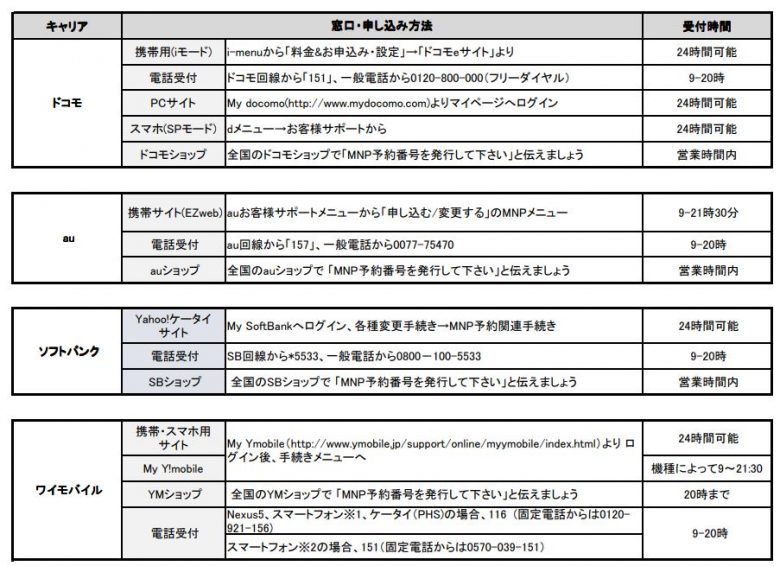
【ドコモのMNP予約番号入手方法】
基本的に電話かMy docomoで手続きします。
電話で取得する場合、以下の番号に電話すると簡単なのでおすすめです。
- 携帯から:151へ電話
- 一般電話から:0120-800-000へ電話
(受付時間:9:00〜20:00)
My docomoにて取得する場合、スマホならMy Docomoから24時間いつでも取得可能です。
My docomoにアクセスしたら、以下の4ステップで進みます。
- My docomoサービス一覧
- 各種お申込・お手続き一覧
- ご契約内容確認・変更
- 携帯電話番号ポータビリティ予約
その他、ドコモショップでも手続きできますが、待ち時間が発生するのでおすすめできません。
手数料:無料
【ソフトバンクのMNP予約番号入手方法】
以下の番号に電話することで簡単に手続きができます。
- 携帯電話から: *5533へ電話
- 一般電話から: 0800-100-5533へ電話
(受付時間:9:00〜20:00)
その他、フィーチャーホンならMySoftBankから手続き可能です。
ソフトバンクショップでも手続きができますが、待ち時間があるので電話での手続きがおすすめです。
手数料:無料
他の格安SIMからのMNP予約番号取得方法
他の格安SIMからpovoに乗り換えるときは、以下の2つのうち、いずれかの方法で取得します。
- 電話による予約番号取得
- WEBからの予約番号取得
各社の手続き方法と手数料をまとめると、以下の一覧表の通りです。
←スマホの場合は左右にスクロールできます→
| キャリア | 取得方法 | MNP予約受付窓口 | MNP 転出手数料 |
|---|---|---|---|
| ワイモバイル | 電話 WEB 店舗 | 0800-222-8449 【受付時間】9:00~20:00 WEBでMy Y!mobileにアクセスする場合は24時間受付 ショップ手続きは営業時間内の対応(※要予約) | 無料 |
| UQモバイル | 電話 WEB 店舗 | 0120-001-659 WEBでMy UQmobileにアクセスする場合は24時間受付 ショップ手続きは営業時間内の対応(※要予約) | 無料 |
| BIGLOBE モバイル | WEB | マイページからの場合は24時間受付 | 無料 |
| イオンモバイル | 電話 WEB 店舗 | 0120-025-260 【受付時間】10:30~19:30(年中無休) WEBの場合はマイページから手続き ショップ手続きは営業時間内の対応 | 無料 |
| QTモバイル | 電話 WEB | 0120-286-080 【受付時間】9:00~18:00(年中無休) WEBの場合はQTnet会員ページから手続き | 無料※ |
| 楽天モバイル | WEB | my楽天モバイルの 「契約プラン」から手続き | 無料 |
| LINEモバイル | WEB | マイページの「MNP転出・解約」から手続き | 無料 |
| OCN モバイル ONE | WEB | 「MNP転出予約番号のお申し込み」から手続き | 無料 |
| IIJmio | WEB | マイページの「MNP予約番号発行」から手続き | 無料 |
| 日本通信SIM | WEB | マイページの「MNP予約番号取得」から手続き | 無料 |
| y.u mobile | WEB | マイページの「MNP予約番号の発行申し込み」から手続き | 無料 |
| NUROモバイル | WEB | マイページから手続き | 無料 |
| DTI SIM | WEB | MyDTIから手続き | 無料 |
| NifMo | WEB | 「解除・MNP転出・解約の手続き」ページから手続き | 無料 |
| ロケットモバイル | WEB | 解約用のURLから手続き | 無料 |
| HISモバイル | WEB | My HISモバイルの「「MNP予約番号取得」」から手続き | 無料 |
| mineo | WEB | マイページの各種サポート 「解約・MNP予約番号発行」から手続き | 無料 |
| LIBMO | 電話 WEB | 0120-27-1146 【受付時間】10:00~19:00 マイページの契約情報確認の「のりかえ申請」から手続き | 無料※ |
| BB.exciteモバイル | WEB | BB.exciteマイページの「MNP転出」から手続き | 無料 |
| J:COMモバイル | WEB | J:COMマイページから手続き | 無料 |
※電話手続きの場合は1,100円
上記を参考に手続きをすれば、簡単にMNP予約番号を取得することができます。
STEP4:契約内容入力
MNP予約番号を取得出来たら、次に契約へと進んでいきます。
スマホからpovo公式サイトにアクセス
povo公式サイトにアクセスし、「ご利用手続きはこちら」をクリックしましょう。
そのあとに「他社/UQ mobileから変更」をクリックして、『ご利用手続き』の画面へと移動します。
すると以下の申し込み画面が出てきますので、「お申し込み」というボタンをクリックしましょう。
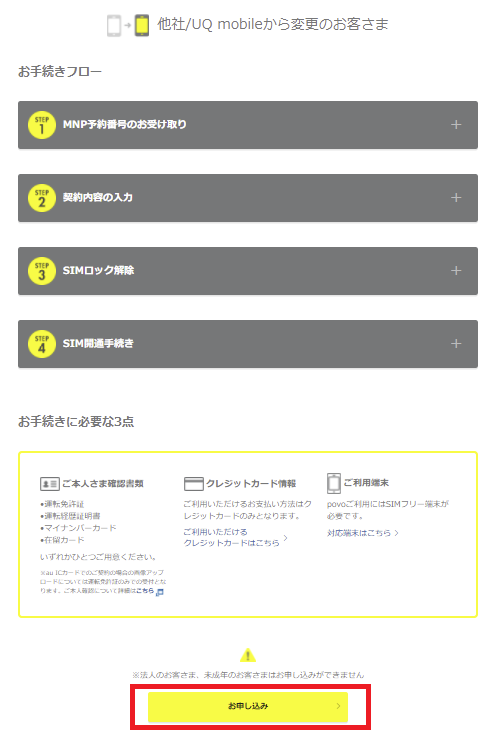 出典:povo
対応端末が準備できましたら、次に「お申し込み」をクリックします。
『au ICカード(SIMカード)』もしくは『eSIM』をチェック
ご希望のSIMを求められるので、『au ICカード(SIMカード)』もしくは『eSIM』をチェックしましょう。
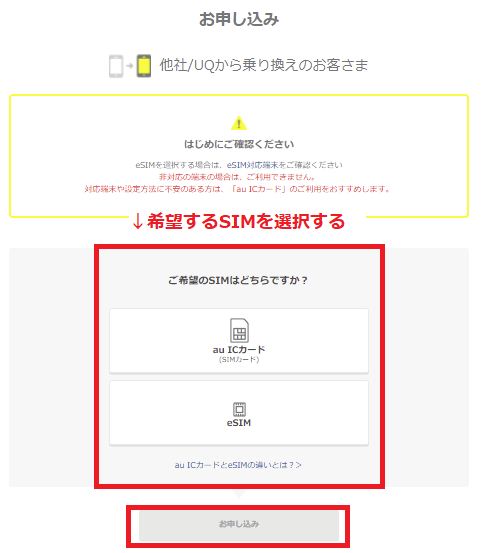 出典:povo
au ICカード(SIMカード)とeSIMの違いは?
『au ICカード(SIMカード)』とは、自身の個人情報などのデータが記録されるカードを意味し、『物理SIMカード』とも呼ばれています。
『eSIM』とは埋め込み型のSIMで、SIMカードがなくてもオンラインでデータを移行することが可能です。
基本的には、「au ICカード(SIMカード)」を選んでおけば間違いないですが、下記に該当し、eSIM対応端末を持っている場合はeSIMを選びましょう。
【eSIM】
- povoをとにかく早く使いたい
- スマホ1台で物理SIMとeSIMを使いたい
- 海外でeSIMを使って通信したい
eSIMは手続きがスムーズですが、対応端末が少ないというデメリットがあります。
オンラインでのSIM手続きに抵抗を持っている場合は難しく感じることもあるので、不安な場合は通常のSIMカードを選びましょう。
また、『eSIM』のみau IDの登録が必須でして、au IDの新規登録が必要です。
以下にアクセスすれば簡単にau IDの新規登録が無料でできるので、登録を済ませておきましょう。
ちなみに『au ICカード(SIMカード)』は、au IDの登録が済んでいなくても契約を進めることが可能です。
MNP予約番号を入力し確認画面へ
申し込みを進めていくと、以下の画像のようにMNP予約番号の入力を求められます。
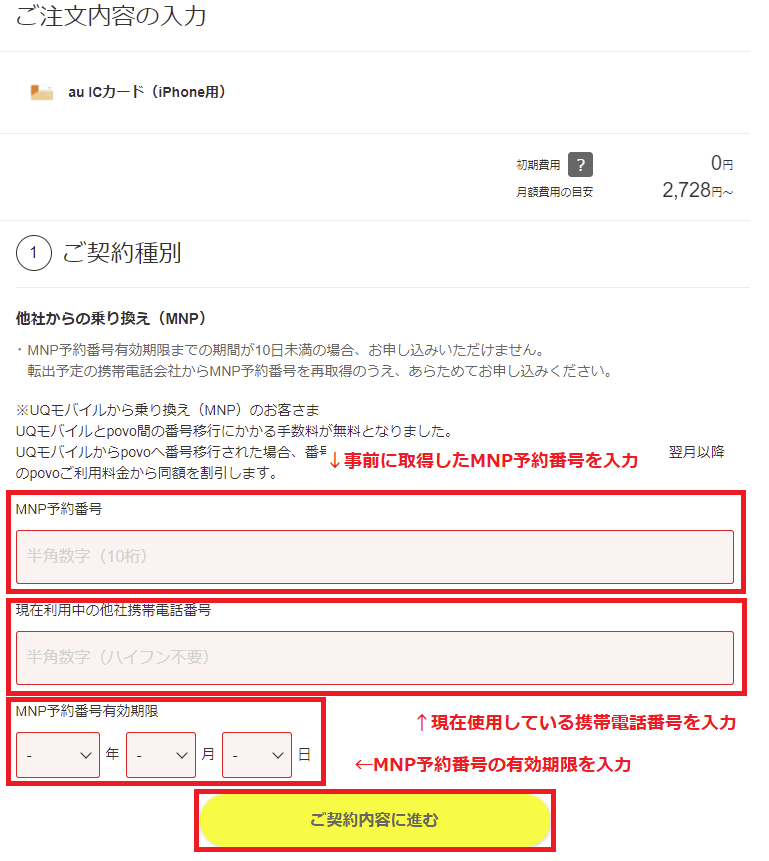 出典:povo
ここで取得したMNP予約番号と自身の携帯電話番号を入力していきます。
そしてMNP予約番号有効期限を入力して、「ご契約内容に進む」をクリックしましょう。
ただし、MNP予約番号有効期限までの期間が10日未満の場合、お申し込みができないので注意が必要です。
契約情報の入力
次に以下の画像のように、ご契約内容の画面へと移ります。
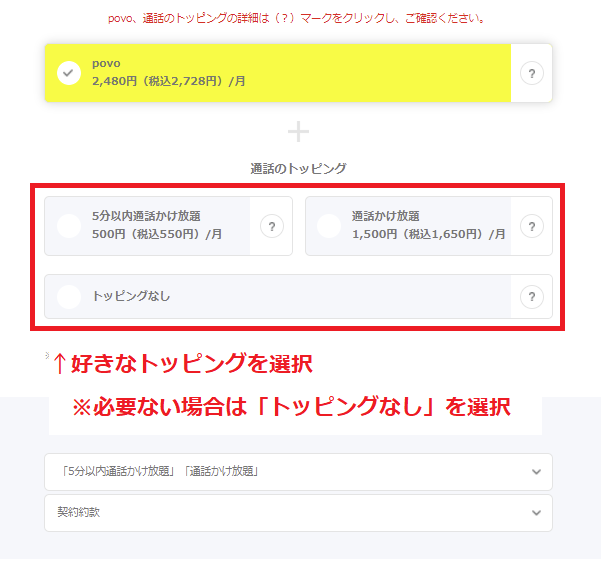 出典:povo
必要だと思う通話トッピングがあれば、選択をしましょう。
そして注意事項を確認の上、「ご契約者さま情報に進む」をクリックします。
すると個人情報の入力を求められるので、事前に用意していたクレジットカード情報と本人確認書類をアップロードしましょう。
最後に『povoの受け取り方法』を選択し、ご注文内容のパスワードを決めることで契約が完了します。
STEP5:SIMロック解除
申し込みが完了した後は、現在使っているスマホをそのまま活用する場合のみ、SIMロック解除が必要になります。
SIMロック解除とは、端末にかけられた利用制限をなくすことを意味し、解除することでpovoのSIMを利用可能となるのです。
SIMロック解除ができるか確認する
まずは、スマホがSIMロックを解除できる端末かどうかを確認しましょう。SIMロック解除は、購入日から101日経過していれば可能です。
ただし、機種代を支払っていることが前提条件になります。
また、現在使っている機種へ機種変更する前にSIMロックを解除したことがあれば、以下の条件で、100日以内でも可能です。
動作確認がされているか確認する
SIMロックが解除できたとしても、動作確認が取れていない端末の場合、使用できないことがあります。
動作確認済みの端末か、事前に以下のページで確認しておきましょう。
povoで使用できる端末一覧
動作確認が取れたら手続きへ
それでは、SIMロックを解除していきましょう。
大手キャリアを契約中に端末をSIMロック解除しても問題なく使えるので、乗り換えを決めて、SIMロックの条件を満たしているようなら解除して構いません。
【UQ mobileのSIMロック解除方法】
下記どちらかの方法で手続きが可能です。
- インターネット:my UQ mobileから手続きが可能(契約中の方のみ)
- 電話:「0120-929-818」から手続きが可能です。
手数料は、my UQ mobileと電話どちらも無料です。
まずは早く終わるmy UQ mobileでの手続きがおすすめですが、2015年5月以前の機種や一部SIMロック解除できない機種もあるため、わからない場合は電話を選びましょう。
【ドコモのSIMロック解除方法】
下記どちらかの方法で手続きが可能です。
- インターネット:My docomoから手続きが可能(dアカウントが必要なので持っていない方は新規登録・再発行しましょう)
- 電話:ドコモの携帯からは「151」、一般電話からは「0120-800-000」から手続きが可能です。※ネットワーク暗証番号が必要です。
その他待ち時間があるのでおすすめしませんが、「ドコモショップ」でもお手続きが可能です。
手数料は基本的にMy docomoからの手続きなら無料、電話やドコモショップだと3,300円かかります。
まずはMydocomoでの手続きがおすすめですが、2015年5月以前の機種や、一部ドコモショップでないとSIMロック解除できない機種もあるため注意しましょう。
【ソフトバンクのSIMロック解除方法】
以下のいずれかの方法で手続きできます。
- インターネット:My SoftBank(契約中の方のみ)
- ソフトバンクショップ
手数料
- My Softbankからの手続きなら無料
- ソフトバンクショップでは3,300円
※My SoftBankで手続きするのが簡単なのでおすすめですが、すでにソフトバンクを解約されている場合、2015年5月以前に購入された場合はソフトバンクショップに行く必要があります。
STEP6:SIM開通手続き
SIMロック解除が済んだら、いよいよSIM開通手続きへと進んでいきます。
開通の手続き方法は、以下の2つの契約パターンによって異なるので注意が必要です。
それでは契約パターンに合わせて、開通手続きの方法を見ていきましょう。
au ICカード(SIMカード)の場合
au ICカードが届いたら、SIMの開通手続きを進めていくことが可能です。
au ICカードの場合は、主に以下の順番で手続きを進めていきます。
- 契約後、郵送にてau ICカードを受け取り
- 回線の切り替えを実施
- au ICカードを端末に差し込む
- 【Androidの場合】アクセスポイントの設定
- 【iPhoneの場合】APN構成プロファイルの削除
- 発信テスト用番号(111/通話料無料)へ電話をかける
au ICカードが届いたら、まずは回線の切り替えを行っていきましょう。
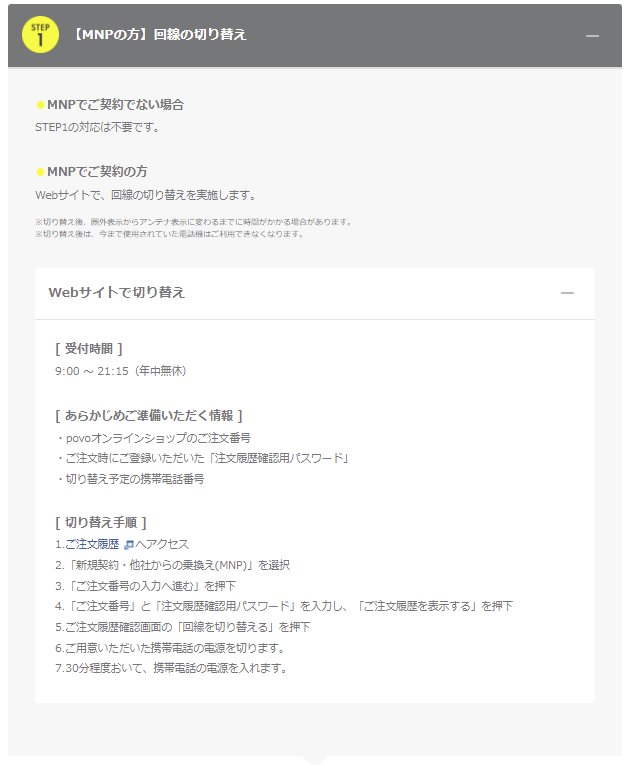 出典:povo
切り替えが済んだ後に、au ICカードを利用したい端末に差し込みます。
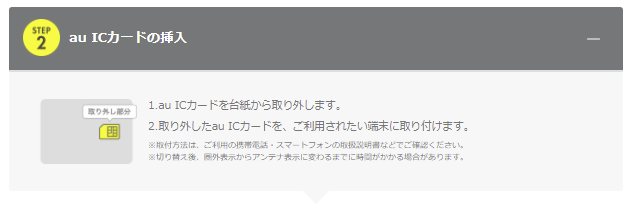 出典:povo
次にAndroid端末を利用する人は、アクセスポイントの設定をしていきましょう。(※iPhoneの方は設定する必要がありません。)
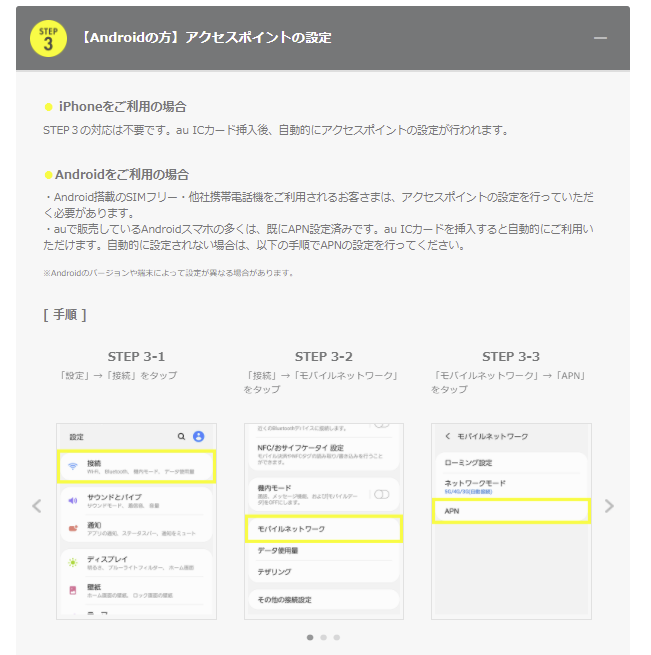 出典:povo
auで販売しているAndroidスマホの場合は設定済のものばかりですが、自動的に設定されない場合は、以下の情報を入力していく必要があります。
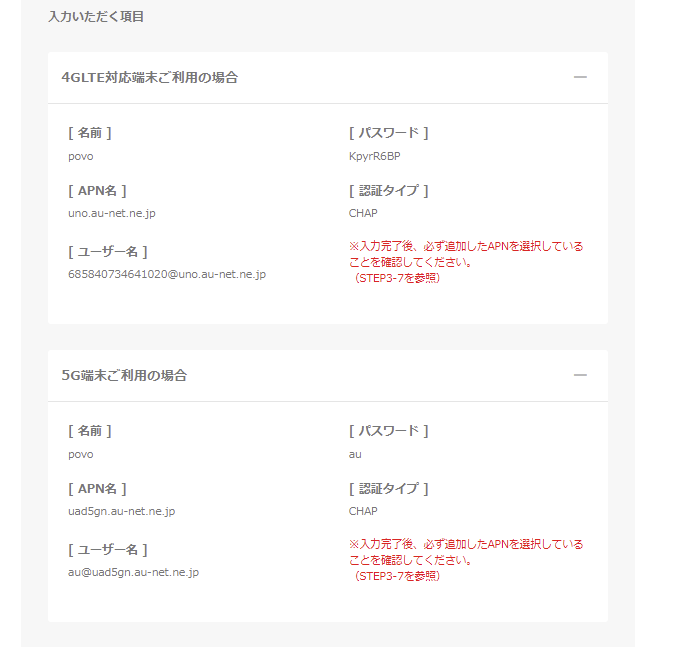 出典:povo
また、iPhoneを利用する予定の人の中で他社のプロファイルが設定されている場合は、以下のようにプロファイルの削除が必要です。
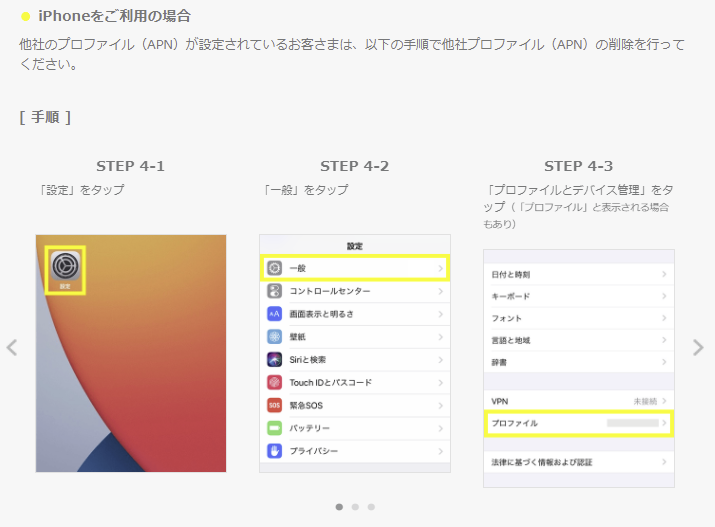 出典:povo
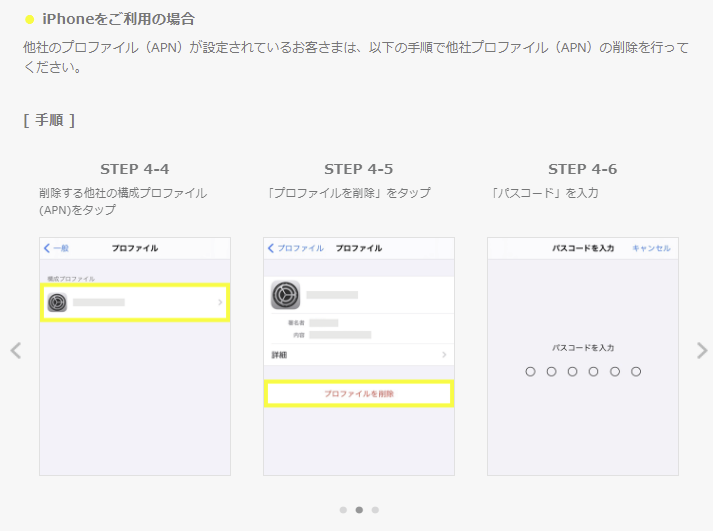 出典:povo
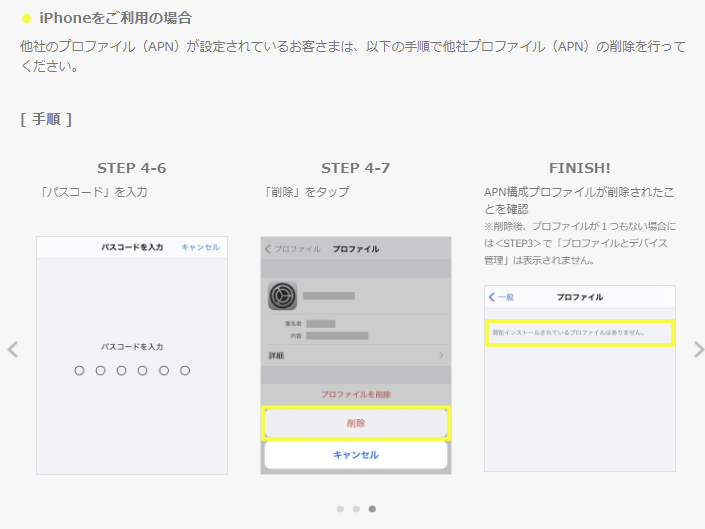 出典:povo
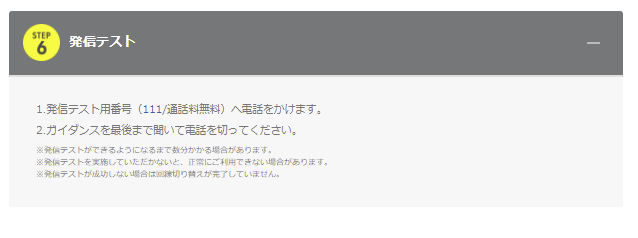
最後に発信テスト用番号(111/通話無料)へ電話をかけ、ガイダンスを最後まで聞くことができれば、無事申し込みが完了します。
 出典:povo
eSIMの場合
eSIMの場合は、主に以下の順番で手続きを進めていきます。
- 契約後、Webサイトまたは電話で、電話回線の切り替えを実施
- Eメールに届いたプロファイル用のURLにアクセス
- QRコードを読み取り
- 【Androidの場合】アクセスポイントの設定
- eSIMの切り替え
- 【iPhoneの場合】APN構成プロファイルの削除
- 発信テスト用番号(111/通話料無料)へ電話をかける
契約が済んだ後は、電話回線の切り替えをしていきましょう。(※iPhoneの場合は、iOSを最新のものにバージョンアップしておきましょう。)
出典:povo
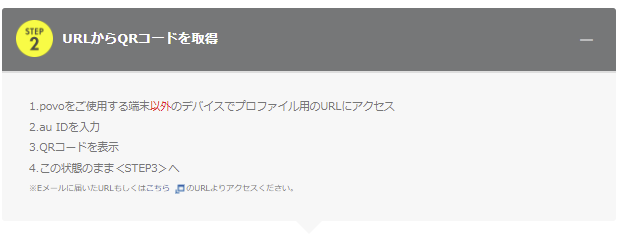
電話回線の切り替えが済んだら、Eメールにて届いたプロファイル用のURLもしくは『povoの指定サイト』にアクセスします。
 出典:povo
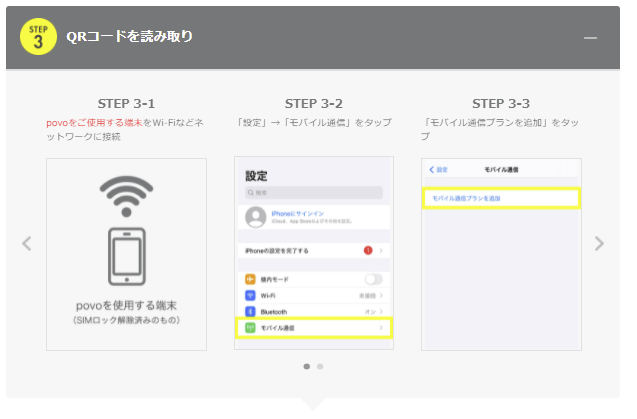
アクセスするとQRコードが表示されるので、端末内にてeSIMの切り替えをしていきましょう。
 出典:povo
次にAndroid端末を利用する人は、アクセスポイントの設定をしていきましょう。(※iPhoneの場合は設定する必要がありません。)
出典:povo
auで販売しているAndroidスマホの場合は設定済のものがほとんどですが、自動的に設定されない場合は、以下の情報を入力していく必要があります。
出典:povo
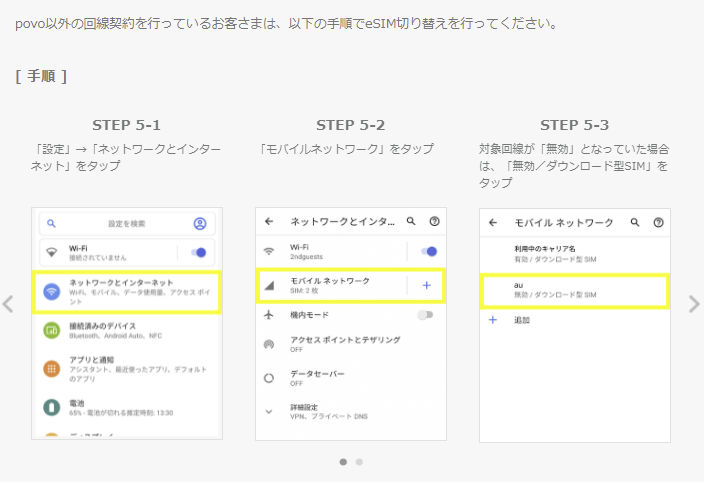
そしてpovo以外の回線契約を行っているなら、eSIMの切り替えをしていきます。
 出典:povo
また、iPhoneを利用する予定の人の中で他社のプロファイルが設定されている場合は、以下のようにプロファイルの削除が必要です。
出典:povo
出典:povo
出典:povo
最後に発信テスト用番号(111/通話無料)へ電話をかけ、ガイダンスを最後まで聞くことができれば、無事申し込みが完了です。
出典:povo
次の章では、povoに乗り換えるべきタイミングについて解説していきます。
| おすすめのスマホプラン | |
|---|---|
| povo | 基本料金0円で利用可能! 必要な分だけトッピングして使える 手数料無料で初期費用が掛からないpovo公式サイトはこちら |
2. 各キャリア別|povoに乗り換えるべきタイミング
この章では、povoに乗り換えるべきタイミングについて解説していきます。
一般的には、端末が古くなったときや新しい端末が販売されたとき、利用端末の修理窓口の受付期間が終了したときに乗り換えることがほとんどです。
ただし、以下のように現在契約しているキャリアによって、理想的なタイミングが異なるので注意しましょう。
それでは、それぞれ理想的な乗り換え時期を見ていきましょう。
2-1. auから乗り換える場合
auからpovoに移行する場合、違約金や手数料がかからないので、povo契約前に乗り換えるのがベストタイミングです。
契約情報がそのままpovoに移行されるので、MNP転出手数料がなどはかかりません。
また、スマホトクするプログラム+など機種代金を抑えるキャンペーンを利用しているのであれば、24カ月目以降に機種変更をするとよいでしょう。
2-2. ソフトバンクから乗り換える場合
ソフトバンクから乗り換える場合、解約違約金がかからないタイミングで乗り換えるのがおすすめです。
ソフトバンクの解約違約金は、利用開始から12ヶ月以内に解約した場合に発生します。
解約違約金の金額は、利用しているプランによって異なり、385~1,100円かかります。
2-3. ドコモから乗り換える場合
ドコモから乗り換える場合、解約違約金がかからないタイミングで乗り換えるのがおすすめです。
ドコモの解約違約金は、利用開始から12ヶ月以内に解約した場合に発生します。
金額は原則1,100円で、月額料金が1,100円を下回る場合は月額料金と同額が違約金として請求されます。
2-4. 他の格安SIMから乗り換える場合
最近の格安SIMは契約解除をしても、解除料が発生しないものばかりなので、以下のタイミングで乗り換えるのがおすすめです。
- 端末が古くなったタイミング
- 新しい端末が発売されたタイミング
- 利用端末の修理窓口の受付期間が終了したタイミング
さらに、格安SIMの中には最低利用期間を設けていない場合もあるので、契約して間もなくても乗り換えができます。
3. povoに乗り換えができない時の対処法
ここまで解説したpovoの乗り換え方法で手続きができない場合は、以下の3つの方法で対処を進めてみてください。
それでは、それぞれの対処法を詳しく見ていきましょう。
3-1. ブラウザアプリにて手続きを進める
povoに申し込む際には、スマホ端末やタブレット端末のブラウザアプリにて手続きを進めるようにしましょう。
ブラウザアプリとは、スマホ端末などでウェブサイトを閲覧するために使用するソフトウェアです。
例を挙げると、以下の通りとなります。
- Chrome
- safari
ブラウザアプリは多彩な用途で使用できるので、povoの手続きもスムーズに進めることが可能です。
そのためAndroidでは『Chrome』、iPhoneなら『safari』『Chrome』などのブラウザアプリを利用して申し込むようにしましょう。
ただそれでも申し込みができないのであれば、以下の2つができない原因として考えられます。
- アプリ内ブラウザを利用している
- ウォッチナンバー回線を利用している
それぞれ詳しく見ていきましょう。
アプリ内で開くブラウザではpovoの契約はできない
アプリ内ブラウザとは、『Facebook』や『Twitter』といったアプリにて開くブラウザのことです。
アプリ内ブラウザでもネットを開くことでpovoの手続きを進めれますが、稀にボタンタップ等ができないという事態が起きます。
そうなると、途中でpovoの申し込みができないという事態になりかねません。
そのため、アプリ内ブラウザにてpovoの申し込みを進めるのは止めておきましょう。
ウォッチナンバーではエラーが発生する
ウォッチナンバーとは、Apple Watch単体で通話や通信ができるサービスです。
自身のiPhoneとApple Watchをペアリングすると、電話やメッセージのやり取り、音楽などを楽しめます。
ただしpovoはウォッチナンバーを『非対応』と発表しており、契約を進めようとしても途中でエラーが発生してしまうのです。
そのため、ウォッチナンバーではなく、ブラウザアプリにて申し込み手続きを進めましょう。
3-2. povoに移行できないプランを利用していないか確認する
povoに移行できないプランを利用している場合、申し込みを進めることはできません。
以下の料金プラン・割引サービスを選んでいる人は、povoに申し込みができないプランなので注意が必要です。
- LTEプラン(V)
- 2年契約(自動更新なし)
もし上記の料金プラン・割引サービスを利用している場合、povoの公式サイトにある『自動応答チャット』にて問い合わせをする必要があります。
問い合わせをすることで、今後のpovoへの手続き方法を伝えてくれるので、まずはチャットにて質問をしてみましょう。
契約プランの確認方法
現在の契約プランが分からない場合は、以下の手順にて確認できます。
- 「My au(ウェブ)」へログイン
- ご契約情報を確認
- 『料金プラン』の項目にて自身のプランを確認
povoに移行できないプランを契約していないか、事前に確認しておきましょう。
3-3. 解約・変更が必要なサービスを利用していないか確認する
auからpovoへ移行をする場合、事前に変更・廃止等が必要なサービスがあります。
以下のサービスを利用していると、povoに移行する際にエラーが発生するので注意しましょう。
- ナンバーシェア
- タブレットデータシェアプラン、タブレットプランds(3年契約)、タブレットプランds(2年契約)
- スマホセット割(LTEフラット for Tab/LTEフラット for Tab ds等でご加入いただける割引サービス)
- Qua Stationプラン ds、無線LAN STICKプラン ds
- auスマートバリューmine
それぞれpovoでは利用できないサービスで、事前にプラン変更・廃止が必要です。
それぞれの変更・廃止手続き方法は、『auからpovoへの移行時のご注意』にてまとめているので、あてはまるサービスを利用している人はチェックしておきましょう。
4. povoのサービス内容とメリット・デメリット
ここではpovoのサービス内容と、メリット・デメリットをまとめていきます。
既にpovoについてのサービス内容やメリット・デメリットを理解している場合は、下記のリンクから次章をご確認ください。
5章 本当にpovoで大丈夫?申し込む前に確認したい5つのポイント
4-1. povoのサービス内容
 出典:povo
KDDIのプリペイドサービス「povo2.0」について解説します。
| 月額料金 | 基本料金:0円 |
|---|---|
| トッピングの例 | 3GB(30日):990円 30GB(30日):2,780円 60GB(90日):6,490円 データ使い放題(24時間):250円 ほか |
| 利用者の平均速度 | 110.67Mbps |
| データ容量が 0GBの場合の速度 | 最大128kbps |
| 通話料金 | 22円/30秒 |
| 通話オプション | 5分かけ放題:550円 かけ放題:1,650円 |
| 契約期間 | なし |
| 海外ローミング | あり |
| 事務手数料 | なし |
| 違約金 | なし |
| 申し込み方法 | オンライン |
| 支払い方法 | クレジットカード あと払い(ペイディ) |
| 関連記事 | ▶povoのキャンペーン ▶povoの評判口コミ |
※「povo 2.0」の提供開始とともに「povo 1.0」の新規受付は終了しました。
月額基本料0円
 出典:povo
「povo 2.0」の月額基本料は0円です。
基本料のみで使えるデータ容量は0GBとなります。
基本料0円で0GBの初期段階を「ベースプラン」とし、必要に応じてデータ容量やかけ放題などのオプションを「トッピング」として追加購入していく仕組みになっています。
「トッピング」の組み合わせ方、追加購入するタイミングは自由ですが、180日間「トッピング」をまったく追加しないと契約解除、回線の利用停止などペナルティを受けるおそれがあるので注意しましょう。
povo公式サイトはこちら自由自在にオプション追加ができる
povoでは、必要に応じてデータ容量やかけ放題などのオプションを「トッピング」として追加購入できます。
詳しく見ていきましょう。
1GB~360GBまで選べるデータトッピング
「povo 2.0」では「ベースプラン」にデータ容量が付いていないため、自分で使いたいデータ容量をトッピングする必要があります。
データトッピングは以下から選べます。
| データ容量/日数 | 料金 | |
|---|---|---|
| 使い放題 トッピング | データ使い放題 (6時間) | 250円 |
| データ使い放題 (24時間) | 330円 | |
| データ使い放題 (7日間×12回) | 9,834円 | |
| サブスク トッピング (継続購入) | 0.5GB (30日間) | 600円 |
| 5GB (30日間) | 1,380円 | |
| 30GB (30日間) | 2,780円 | |
| データ トッピング | 1GB (7日間) | 390円 |
| 1GB (180日間) | 1,260円 ※1ヶ月あたり210円 | |
| 3GB (30日間) | 990円 | |
| 5GB (30日間) | 1,380円 | |
| 30GB (30日間) | 2,780円 | |
| 90GB (90日間) | 7,980円 ※1ヶ月あたり2,660円 | |
| 180GB (180日間) | 14,880円 ※1ヶ月あたり2,480円 | |
| 1年間 トッピング & 1年間 トッピング+ | 60GB (365日間) | 13,200円 ※1ヶ月あたり1,100円 |
| 60GB +Amazonプライム (365日間) | 16,700円 ※1ヶ月あたり約1,392円 | |
| 120GB (365日間) | 21,600円 ※1ヶ月あたり1,800円 | |
| 120GB +Amazonプライム (365日間) | 25,100円 ※1ヶ月あたり約2,092円 | |
| 360GB (365日間) | 26,400円 ※1ヶ月あたり2,200円 | |
| 360GB +Amazonプライム (365日間) | 29,900円 ※1ヶ月あたり約2,492円 | |
| 1.32TB (365日間) | 39,240円 ※1ヶ月あたり約3,270円 | |
| 1.32TB +Amazonプライム (365日間) | 42,740円 ※1ヶ月あたり約3,562円 | |
| 通話 トッピング | 5分以内かけ放題 (1ヶ月) | 550円 |
| 通話かけ放題 (1ヶ月) | 1,650円 | |
| 留守番電話 (1ヶ月) | 330円 |
上記のとおり、データの容量ごとに有効期限が異なっています。
そのため、週ごとに1GBを、月ごとに30GBをトッピングするなど、自分のライフスタイルに合わせた使い方が可能です。
短期間に買い足すのが面倒な場合や、よりお得に利用したい場合は、360GBトッピングをおすすめします。
なぜなら、360GBトッピングを月額に換算すると、1カ月あたり2,200円で30GB使えることになり、30GBを30日ごとに買い足すより断然お得だからです。
「povo 2.0」ではauと同じ回線を使用するため、データトッピング時の通信速度はauエリアの4G LTE / 5Gに準じた速度になります。
通話トッピング
 出典:povo
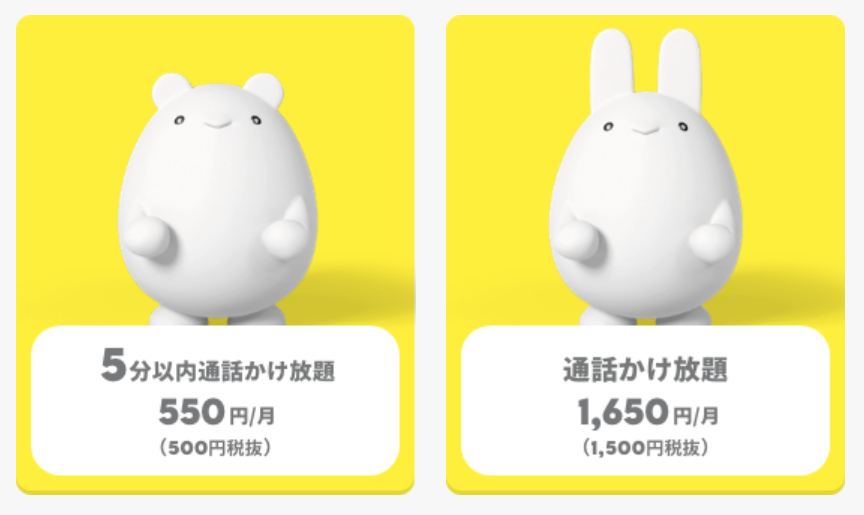
「povo 2.0」では、かけ放題が使える「通話トッピング」の追加も可能です。
「通話トッピング」は、以下のオプションを利用できます。
- 5分以内通話かけ放題:550円/1ヶ月間
- 完全かけ放題:1,650円/1ヶ月間
- 留守番電話サービス:330円/1ヶ月間
ただ、「povo 2.0」は月額基本料が0円なので、「完全かけ放題」だけトッピングすれば、支払う料金は1カ月あたり1,650円だけになります。
基本料金と合わせて月2,000円以下で高品質なかけ放題が無制限で使えるサービスを提供しているキャリアは他にはありません。
このように、かけ放題が業界最安値で利用できるため、「povo 2.0」は通話のみ使いたいユーザーにもっともおすすめです。
| おすすめのスマホプラン | |
|---|---|
| povo | 基本料金0円で利用可能! 必要な分だけトッピングして使える 手数料無料で初期費用が掛からないpovo公式サイトはこちら |
4-2. povoのメリット・デメリット
povoのメリット・デメリットですが、実際に「172人の口コミ・評判」を徹底的に調査した結果、以下のメリット・デメリットがあることが分かっています。
<メリット>
- 19Mbps~137Mbps程度が出て安定して速い
- 通信制限時も1Mbpsの速度で利用できる
- 既存のauプランより料金が安い
- 電話利用を選択制にしたことで、電話が必要ない人でも利用できる
- 『データ使い放題24時間』を使えば、データ通信速度に不満は出ない
- プランが1つだけなので分かりやすい
- 契約手続きが5分とかからずスムーズ
- 『かえトクプログラム』と『アップグレードプログラム』は、povoに移行後も継続して利用可能
<デメリット>
- 大手キャリアの通信速度に慣れていると、遅く感じてしまう
- オンラインサポートは自動チャットのみ
- ネットワークが混雑すると、通信速度制限が入ることがある
- 『アップグレードプログラム』からpovoを利用する際には手続きがややこしい
- キャリアメールが使えない
もしこれから申し込みを進めるなら、メリット・デメリットを理解してから手続きを進めるのがおすすめです。
次の項目では、本当にpovoで大丈夫なのかどうか、確認しておきたい5つのポイントを紹介していきます。
5. 本当にpovoで大丈夫?申し込む前に確認したい5つのポイント
この章では、povoが本当に最適なSIMなのかを判断するために、事前に確認すべき5つのポイントを解説していきます。
結論、前章でまとめたpovoのメリット・デメリットを踏まえた結果、以下の5つのポイントのいずれかにあてはまる人はpovoがおすすめです。
- 大手キャリアの安定した通信速度でスマホを使いたい
- 30GBの大容量に加えて、大手キャリアの中でも特に一番安いプランを選びたい人
- auにこだわりがあり、従来のauプランより安く済ませたい人
- 『24時間データ使い放題』のオプション機能を使って、好きな時にネットを思いっきり楽しみたい人
- 『かえトクプログラム+』や『アップグレードプログラム』を活用予定の人・すでに活用している人
上記に該当した場合は、 「povo公式サイト」にて申し込みを進めましょう。
もし上記に当てはまらない場合は、その他のスマホ回線を選ぶのが得策です。
なぜなら、現在20社以上もあるスマホ回線(格安SIMなど)の中には、povo並みの月額料金で、povo以上の通信速度が出るサービスがあるからです。
例えば、優良なスマホ回線(格安SIMなど)には下記のようなものがあります。
- ahamo(ドコモ)
- LINEMO(ソフトバンク)
- b-mobile
- 日本通信SIM
- IIJmio 等々
下記の記事では格安SIMの選び方からあなたが選ぶべき格安SIMまで紹介していますので、気になる方はチェックしてみてください。
6. povoから他社へ乗り換える方法
povoを利用しており、他社への乗り換えを希望している場合は、以下の流れで手続きを進めることが可能です。
- 「povo公式サイト」にアクセス
- 「解約・他社へのMNP」を開き、注意事項を確認
- 「povoから他社へMNPする場合」をクリックし、MNP予約番号の発行
- 移転先の会社にMNP予約番号を申告
MNP発行手数料は無料で、解約の手続きを行う必要もありません。
ただし、MNP・解約月の利用料金は日割り計算にならないので、乗り換えるタイミングには注意する必要があります。
ちなみに、povoからau、もしくはUQモバイルに乗り換える場合、乗り換え手続きを行うだけでMNP予約番号の発行は必要ありません。
まとめ
povoの乗り換えについて解説してきましたが、いかがでしたか?
この記事のまとめとして、povoの乗り換えをされる場合、以下の順番で手続きを進めれば簡単にできます。
また、以下にpovoがおすすめな人をまとめました。
povoがおすすめな人
- 大手キャリアの安定した通信速度でスマホを使いたい
- 30GBの大容量に加えて、大手キャリアの中でも特に一番安いプランを選びたい人
- auにこだわりがあり、従来のauプランより安く済ませたい人
- 『24時間データ使い放題』のオプション機能を使って、好きな時にネットを思いっきり楽しみたい人
- 『かえトクプログラム+』や『アップグレードプログラム』を活用予定の人・すでに活用している人