

「UQモバイルでiPhoneは使える?」「対応機種やセット購入で割引はある?」など、UQモバイルでiPhoneを利用できるか気になっていませんか?
結論、UQモバイルでは契約条件と加入プランによって割引が適応され、最大38,500円もお得にiPhone17eを購入することができます。
加えて、iPhoneの利用可否では、iPhone 6sシリーズ以降の端末を利用できます。ただし、この記事を読んでプランと割引について正しく理解しないと割引が適応されず、損をしてしまう恐れがあります。
この記事を読んでプランと割引について正しく理解しないと割引が適応されず、損をしてしまう恐れがあります。
今回は5年以上スマホの販売をしてきた私が、UQモバイルでiPhoneを利用する前に知っておくべきことや注意点を以下の流れで詳しく解説します。
- UQモバイルでお得にiPhoneを購入する方法
- UQモバイルのiPhone対応機種一覧
- UQモバイルでiPhoneに機種変更する方法
- UQモバイルでiPhoneを使うための設定方法
- UQモバイルでiPhoneを利用する際の注意点
- UQモバイルでiPhoneを使うおすすめプランの選び方
- UQモバイルへの乗り換え(MNP)の全手順
- SIMロック解除の全手順
- UQモバイルで大丈夫?格安SIM選びの2つのポイント
- よくある質問
これさえ読めば、UQモバイルでiPhoneを快適に利用することができます。
※本ページは全て税込で表示しています。

・基本料金0円で利用可能!
・1GB~1.32TBのトッピングで必要な分だけ使える
・事務手数料が無料で初期費用が掛からない
・キャンペーンでお得にトッピング可能



ネットの教科書は月々の通信費を見直したい!という人のためのWebメディアです。格安SIMを中心にお得な情報や選ぶときのポイントを分かりやすく紹介しています。
1. UQモバイルでお得にiPhoneを購入する方法
結論、UQモバイルでiPhoneは他のキャリアと比較してお得に購入することができます。
なぜなら、特定のプランで乗り換えることで割引価格で購入することができるからです。
この章では以下の順番にUQモバイルでお得に購入する方法を紹介していきます。
詳しく見ていきましょう。
1-1. UQモバイルで購入できるiPhone
現在、UQモバイルで購入することができる新品iPhoneは以下のラインナップです。
- iPhone17e
最新の「iPhone 17e」を購入することができます。
さらに、auの認定中古品のiPhone SE(第3世代)やiPhone15なども購入することができます。
1-2. iPhoneを購入できるキャリアを徹底比較
つづいて、iPhoneを購入できるキャリアの販売価格を比較していきます。なお、UQモバイルの金額は最大割引額を適用した金額です。
アップルストアを含め、どこでiPhoneを買うとお得なのかを見定めておきましょう。
※UQモバイルの価格のみ赤字で記載しています
←スマホの場合は左右にスクロールできます→
| 機種 | 容量 | UQ モバイル | アップル ストア | ドコモ オンライン ショップ | au | ソフトバンク | 楽天 モバイル | ahamo | ワイモバイル |
| iPhone 17e | 256GB | 89,400円 | 107,800円 | 139,810円 | 127,900円 | 133,200円 | 117,200円 | 139,810円 | 133,200円 |
| 512GB | 142,400円 | 142,800円 | 170,060円 | 169,900円 | 168,480円 | 155,600円 | 126,060円 | 168,480円 |
上記のとおり、UQモバイルでは安くiPhoneを購入することができます。
MNPでの乗り換えや、選択するプランによって他社よりも20,000円以上安く購入することが可能です。
そこでここからは、実際にUQモバイルでiPhone をお得に購入する流れを見ていきましょう。
1-3. UQモバイルでお得にiPhoneを購入するための3つのSTEP
ここではUQモバイルでiPhoneをお得に購入する方法を紹介します。
手順は、たった3つのステップです。
- UQモバイル公式サイトから希望のiPhoneの「申し込み」ボタンを押す
- 機種と契約方法・プラン・オプションを選び「支払い手続きへ」ボタンを押す
- 案内に従って契約情報の確認とお支払い情報を入力
STEP① UQモバイル公式サイト「機種+SIMのお申し込み」から希望のiPhoneの枠内の「申し込み」ボタンを押す
UQモバイル公式サイトにアクセスし、「機種+SIMのお申し込み」から希望のiPhoneの枠内の「申し込み」ボタンを押します。
STEP② 機種と契約方法・プラン・オプションを選び「支払い手続きへ」ボタンを押す
希望の機種と契約方法・プラン・オプションを選びます。
この際に、契約方法とプランによって、iPhoneの販売価格が割引されます。
MNPとは?
MNPとは、今使っている電話番号をそのまま乗り換え先のサービスでも利用することを意味します。
STEP③ 案内に従って契約情報の確認とお支払い情報を入力
ご契約条件の確認の画面に移ったら、案内に従って契約情報の確認とお支払い情報を入力します。
手続きが完了すると、後日iPhoneが自宅に配送されます。
・基本料金0円で利用可能!
・1GB~1.32TBのトッピングで必要な分だけ使える
・事務手数料が無料で初期費用が掛からない
・キャンペーンでお得にトッピング可能
2. UQモバイルのiPhone対応機種一覧
UQモバイルに対応しているiPhoneの機種は以下の通りです。
なお、UQモバイルで購入可能な機種についてはリンクをクリックすると詳しい情報が確認できます。
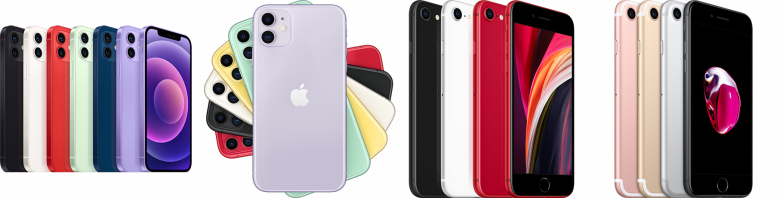
- iPhone Air
- iPhone 17 Pro
- iPhone 17 Pro Max
- iPhone17e
- iPhone17
- iPhone 17 Plus
- iPhone 16 Pro
- iPhone 16 Pro Max
- iPhone16e
- iPhone16
- iPhone 16 Plus
- iPhone 15 Pro
- iPhone 15 Pro Max
- iPhone 15
- iPhone 15 Plus
- iPhone 14 Pro
- iPhone 14 Pro Max
- iPhone 14
- iPhone 14 Plus
- iPhone 13 Pro
- iPhone 13 Pro Max
- iPhone 13
- iPhone 13 mini
- iPhone SE(第3世代)
- iPhone 12 Pro
- iPhone 12 Pro Max
- iPhone 12
- iPhone 12 mini
- iPhone SE(第2世代)
- iPhone 11 Pro
- iPhone 11 Pro Max
- iPhone 11
- iPhone XR
- iPhone XS
- iPhone XS Max
- iPhone X
- iPhone 8
- iPhone 8 Plus
- iPhone 7
- iPhone 7 Plus
- iPhone SE(第1世代)
- iPhone 6s
- iPhone 6s Plus
上記から、新品で購入可能な機種について解説します。
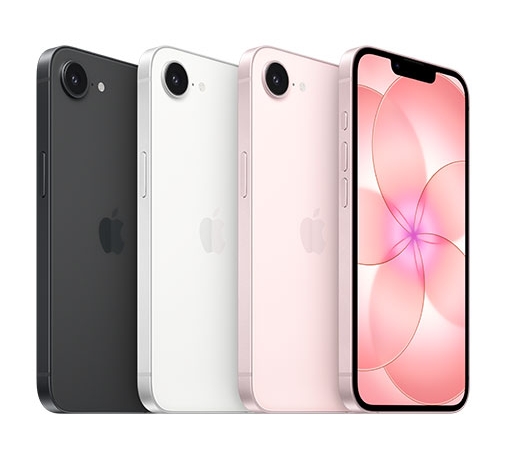
2-1. iPhone 17e
出典:UQモバイル
「iPhone 17e」は、3倍の耐擦傷性能を持つセラミックシールド2という素材が前面に使用されています。
最新世代のA19チップを搭載しており、パフォーマンス性能が高いです。
ディスプレイサイズは6.1インチ。背面に搭載されたカメラには2倍望遠のズーム機能もあり、さまざまなポートレートを撮影できます。
3. UQモバイルでiPhoneに機種変更する方法
現在、UQモバイルをお使いの方でiPhoneに機種変更する方法は以下の2つがあります。
一番のおすすめは、オンラインショップ、または電話で機種変更する方法です。
なぜなら、取り扱い店舗で機種変更しようとした場合に機種変更したい機種の在庫がない場合は、すぐに機種変更できない可能性があるためです。
3-1. オンラインショップで機種変更する方法
オンラインショップで機種変更する際にはUQモバイル公式サイトから申し込みを行います。
機種変更したい機種を選択し、自分のUQモバイルアカウントにログインして申し込むだけです。
申し込みが完了すると宅配便で後日、購入したiPhoneが届きます。
3-2. 取り扱い店舗で機種変更する方法
取り扱い店舗で機種変更する際には以下のものを持参し、店舗にて申し込みを行います。
- 本人確認書類
- 利用中のスマホ
店舗での機種変更はその場ですぐに機種変更できるため、急いでいる方にはおすすめです。
しかし、店舗によっては在庫がない場合があるため、希望の機種に機種変更ができない可能性があります。
機種変更にかかる料金
機種変更手数料 4,950円/回
機種変更手数料はどの申し込み方法でもかかります。
新しい機種代金
機種代金の支払いは一括払い、分割払い(24回~72回)が選択できます。
4. UQモバイルでiPhoneを使うための設定方法
UQモバイルでiPhoneを使うためには以下の設定が必要となります。
特に、IOS端末を使用する際にはAPN設定が必ず必要になるため、しっかりとこの章を読んで設定方法をマスターしておく必要があります。
4-1. 回線切り替え手続き
UQモバイル公式サイトにアクセスし、「SIMのみ」もしくは、「機種+SIM」を選択し、案内に従ってUQモバイルの申し込みを行います。
現在利用している番号を引き継ぐためにはMNP引継ぎ番号の発行が必要となります。
詳しくは、UQモバイルへの乗り換え(MNP)の全手順で解説します。
4-2. SIMフリー端末以外はSIMロック解除
UQモバイルのSIMカードが手元に届いたら、現在使用しているiPhoneにSIMカードを挿入します。
この際にSIMフリー端末以外はSIMロック解除をする必要があります。
SIMロック解除方法は、SIMロック解除の全手順で解説していきます。
4-3. APN設定
SIMロック解除したiPhoneにUQモバイルのSIMを挿入したらAPN設定をする必要があります。
APN設定とは
APN設定
Access Point Nameの略で、端末でデータ通信をするために必要な設定です。
格安SIMを利用する場合は、APNの初期設定を行う必要があります。
APNの初期設定はプロファイルをインストールする必要があります。
UQモバイルのプロファイルのインストールは以下の手順で行います。
STEP① UQモバイルのページからプロファイルをダウンロードする
UQモバイルのこちらのページにiPhoneでアクセスし、以下のアドレスを開く
STEP② iPhoneの設定からプロファイルのインストールを行う
ダウンロードが完了したらiPhoneの設定を開き以下の順に操作を行う
- 設定>一般>プロファイルを選択
- 「UQ mobile」をタップ
- 「インストール」をタップ
- 承認が表示されたら「次へ」をタップ
- 最後に「インストール」をタップ
- インストール完了の画面が開いたら、「完了」をタップして完了
以上でAPNの設定が完了します。
格安SIMに乗り換えた際はほとんどのキャリアでAPNの設定が必要となりますので、この際に覚えておくと良いでしょう。
5. UQモバイルでiPhoneを利用する際の注意点
UQモバイルでは最新のiPhone17eなどを購入することができ、現在お使いのiPhoneをUQモバイルの回線で使用することもできます。
しかし、UQモバイルでiPhoneを利用する際の注意点もあります。
以下の順に注意点を紹介していきます。
詳しく見ていきましょう。
5-1. UQモバイルのメールアドレスを使えない可能性がある
UQモバイルでは「○○○○@uqmobile.jp」のようなキャリアメールアドレスは「メールオプション」として提供しています。
メールオプションは220円/月の利用料が必要となり、別途申し込みが必要となります。
さらに、UQモバイルのキャリアメールアドレスはWi-Fiによる送受信ができないため、注意が必要です。
5-2. 動作保証されているか、OSバージョンが対応しているか確認する
UQモバイルで現在お使いのiPhoneを使用しようとしている方は、現在使用しているiPhoneが動作保証されているか確認する必要があります。
動作保証されている端末ではない場合、SIMを挿入しても正常に起動しない可能性があるため注意が必要です。
動作保証されているiPhoneシリーズは以下の通りです。
- iPhone Air
- iPhone 17 Pro
- iPhone 17 Pro Max
- iPhone17e
- iPhone17
- iPhone 17 Plus
- iPhone 16 Pro
- iPhone 16 Pro Max
- iPhone16e
- iPhone16
- iPhone 16 Plus
- iPhone 15 Pro
- iPhone 15 Pro Max
- iPhone 15
- iPhone 15 Plus
- iPhone 14 Pro
- iPhone 14 Pro Max
- iPhone 14
- iPhone 14 Plus
- iPhone 13 Pro
- iPhone 13 Pro Max
- iPhone 13
- iPhone 13 mini
- iPhone SE(第3世代)
- iPhone 12 Pro
- iPhone 12 Pro Max
- iPhone 12
- iPhone 12 mini
- iPhone SE(第2世代)
- iPhone 11 Pro
- iPhone 11 Pro Max
- iPhone 11
- iPhone XR
- iPhone XS
- iPhone XS Max
- iPhone X
- iPhone 8
- iPhone 8 Plus
- iPhone 7
- iPhone 7 Plus
- iPhone SE(第1世代)
- iPhone 6s
- iPhone 6s Plus
しかし、動作保証されているiPhoneシリーズであってもOSバージョンが最新のものでなければ正常に起動しない可能性があります。
OSバージョンは常に最新のものにアップデートしておくことをおすすめします。
6. UQモバイルでiPhoneを使うおすすめプランの選び方
UQモバイルでiPhoneを使う際におすすめのプランの選び方を以下の順位に紹介します。
プランによってiPhoneの販売価格が変わるため、状況に応じてオプションやキャンペーンを利用し、最もお得なプランを選びましょう。
6-1.一番おすすめは「トクトクプラン2」
UQモバイルのプラン「トクトクプラン2」の特徴は以下の通りです。
- データの利用料に応じて料金が変わる
- 余ったデータは翌月にくりこし可能
- 家族で利用すると割引が受けられる
それでは、以下で上記の3つの特徴について詳しく解説します。
1.データの利用量に応じて料金が変わる
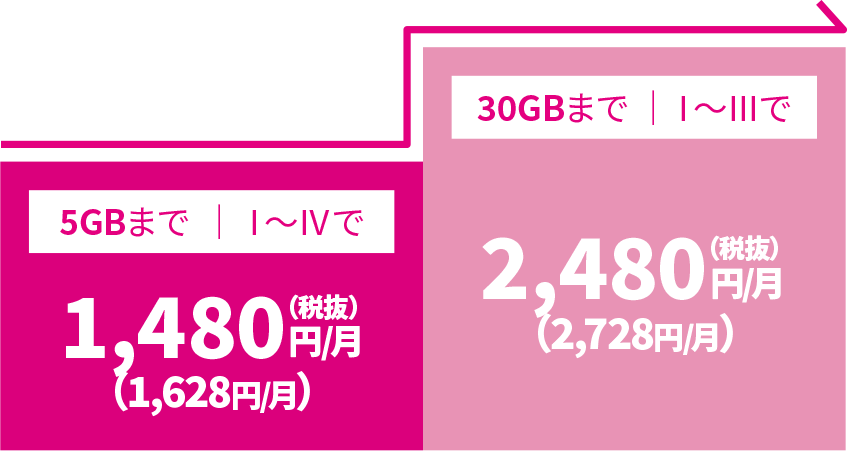
UQモバイルのトクトクプラン2は、データの利用量に応じて料金が変わります。
最大30GBまで4,048円で使えるプランですが、月に5GBまでしか使わなかったら1,100円の割引が受けられます。2,948円で利用可能です。
月によってデータ容量にバラつきがある人でもお得に使えるプランです。
2.余ったデータは翌月にくりこし可能
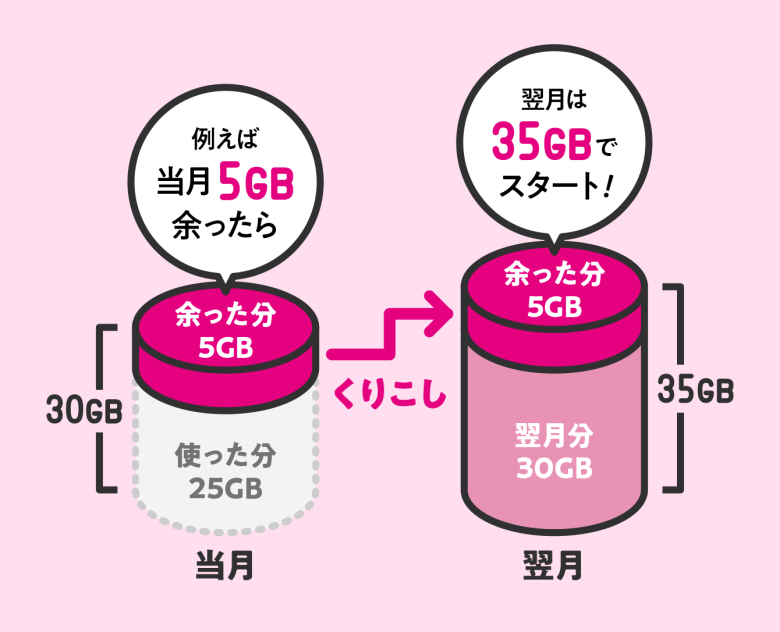
「トクトクプラン2」では、余ったデータ容量を使いきれなかった場合、翌月にくりこすことができます。
データくりこしをした月は、繰り越し分>基本データ容量の順に消費されるため、無駄なくデータ通信が可能となっています。
 出典:UQモバイル
3.家族で利用すると割引が受けられる
トクトクプラン2を家族で利用すると「家族セット割」が適用できます。1台あたり550円/月が割引される仕組みです。
同居家族だけでなく離れて暮らしている親族も対象で、最大10回線まで受けられます。
ちなみに、指定のネット回線・電気とセットで契約すれば「自宅セット割」も適用可能です。家族割との併用はできませんが、割引額が1台1,100円と大きいので合わせてチェックしてください。
6-2. 話をよく使う人は通話オプションがおすすめ
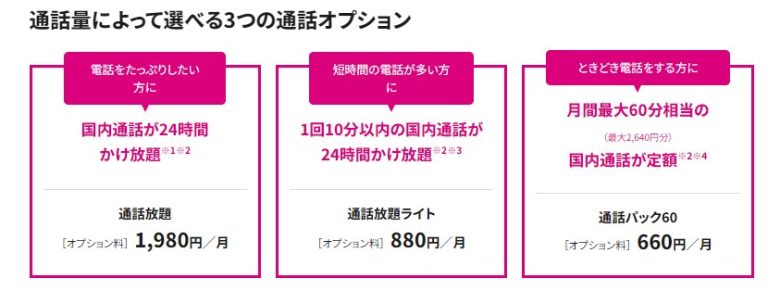
UQモバイルの通話料金は22円/30秒となっていますが、以下の通話オプションを契約することでお得に利用できます。
- 通話放題(24時間かけ放題)
- 通話放題ライト(10分以内の通話かけ放題)
- 通話パック60(60分/月の通話かけ放題)
「通話放題」は、月額1,980円で通話し放題のオプションで、電話をたくさんしたい場合におすすめです。
「通話放題ライト」は、10分以内の通話がかけ放題のオプションで、短時間の電話が多い場合におすすめとなります。
「通話パック60」は、定額660円で1ヶ月の通話が合計60分間かけ放題のオプションで、電話をたまにしか利用しない場合におすすめです。
 出典:UQモバイル
これらの通話オプションを利用して、お得にUQモバイルを契約しましょう。
6-3.キャンペーンでさらにお得に
現在、『UQモバイル』で実施しているキャンペーンは以下のとおりです。 なお、UQモバイルのキャッシュバックキャンペーンでは、「au PAY」や「Pontaポイント」が付与される傾向にあります。 「au PAY」「Pontaポイント」とは? それでは、詳しく見ていきましょう。 今のスマホのまま、他社からMNPでUQモバイルに乗り換える人におすすめなのが、オンラインショップ限定のクーポン特典です。auやpovoからの乗り換えは特典の対象外です。 手続きの際にクーポンコード「3MP062」を入力し、対象プランと必須オプションに加入することで、毎月4,000円×5ヶ月(合計20,000円相当)のau PAY残高還元が受けられます。 増量オプションⅡ(月額550円)とは、データ容量をお得に増やせるオプションです。初めての加入なら7ヵ月間無料になるキャンペーンを実施しています。 キャンペーンの適用条件として加入が必要な場合がほとんどです。7ヵ月間は無料で使えるため、加入して損はありません。 クーポンを適用する申し込み手順 ※コードの入力が漏れると還元が受けられないため、必ず控えておいてください クーポンコードを利用しない場合でも、他社からMNPで乗り換える方は、最大15,000円相当の還元が受けられます。 au・povoからの乗り換えは対象外で、クーポン特典との併用もできませんが、条件を満たす場合はクーポン特典が優先して適用されます。 UQモバイルの契約と同時に新しいスマホを購入する場合は「UQ mobileオンラインショップおトク割」がおすすめです。初期費用を大きく抑えて最新スマホを手に入れられます。 対象プランとオプション加入などの条件を満たせば、対象機種によって最大22,000〜44,000円の大幅割引が受けられます。ただし、au・povoからの乗りかえは対象外です。 対象のiPhoneを下取りに出して新しいスマホを購入すると、通常の下取り価格に最大11,000円が上乗せされ、例えばiPhone 13 pro MAXなら最大40,700円相当の還元が受けられます。 他社からの乗り換えは機種代金から直接割引、機種変更はPontaポイントで還元されます。機種変更の場合は、現在の端末を30ヶ月以上利用していることが条件です。 「スマホトクするプログラム」利用中の機種を下取りに出すと、残債の支払い免除特典が消滅します。返却とどちらが有利かは事前に確認しておきましょう。 対象のインターネット回線や電気サービスとセットで契約することで、スマホ代が家族全員ずっと毎月最大1,100円割引されます。 トクトクプラン2などの対象プランと組み合わせて、月々の維持費を大きく抑えられます。条件を満たせば、離れて暮らす家族も割引対象※になります。 自宅のネット回線や電気を変更しなくても、家族でUQモバイルを複数回線利用するだけで、毎月のスマホ代が550円割引されます。 永年割引で、自宅セット割と同様の手続きで別住所の家族もグループに含められます。併用はできず、適用される場合は自宅セット割が優先です。 UQモバイルの利用者が家族や友人を招待すると、紹介した側に1回線あたり2,500円分のau PAY残高が還元されます。最大4回線、合計10,000円分まで適用が可能です。 家族をUQモバイルに追加する際にも使えるため、専用ページから忘れずエントリーしましょう。 UQモバイルでは、スマホ料金だけではなく、動画配信や音楽サブスクの利用料金もポイント還元や無料特典でお得になります。 対象となる主なサービスを表にまとめました。日常的に使っているサービスがあれば、固定費をそのまま下げられるのがメリットです。 割引やポイント還元の特典を受け取るには、各サービスの公式アプリではなくUQモバイル経由で申し込む必要があります。 申し込み方法を間違えると特典が適用とならないため、対象サービスと詳しい内容をあらかじめ確認しておきましょう。 出典:UQモバイル
UQ mobile オンラインショップ限定 クーポン特典
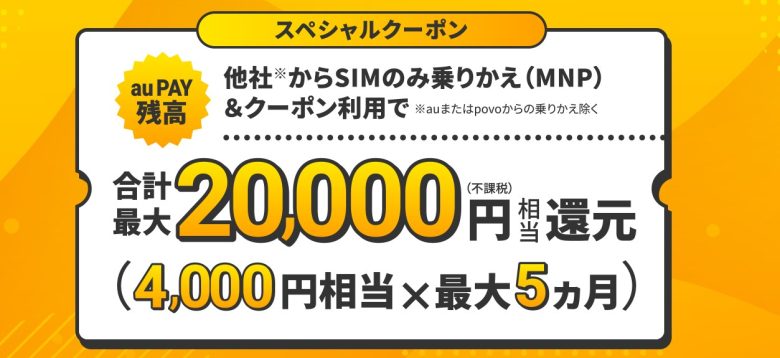
※キャンペーンは予告なく変更・終了する場合があります。詳細はUQモバイル公式サイトでご確認ください。特典内容 5ヶ月間4,000円相当をau PAY残高に還元
(合計最大20,000円) 実施期間 終了日未定 適用条件 ・他社から乗りかえ(MNP)でSIM/eSIMを契約
・「コミコミプランバリュー」または「トクトクプラン2」を契約
・「増量オプションⅡ」に加入
・手続きの際に6桁のクーポン番号「3MP062」を入力 7ヵ月無料の増量オプションⅡとは
UQ mobile SIMデビューキャンペーン
※キャンペーンは予告なく変更・終了する場合があります。詳細はUQモバイル公式サイトでご確認ください。特典内容 最大15,000円相当のau PAY 残高に還元 実施期間 終了日未定 適用条件 他社から乗りかえ等でSIMをご契約(条件あり) UQ mobileオンラインショップおトク割

※キャンペーンは予告なく変更・終了する場合があります。詳細はUQモバイル公式サイトでご確認ください。特典内容 機種代金から最大22,000円〜44,000円割引 実施期間 終了日未定 適用条件 ・新規契約または他社から乗りかえ(MNP)
・オンラインショップで対象機種をご購入
・対象プランおよび増量オプションⅡに加入 iPhone下取り増額特典
自宅セット割(インターネットや電気とのセット)
家族セット割(家族でUQモバイルを利用)
UQ mobile紹介キャンペーン
※キャンペーンは予告なく変更・終了する場合があります。詳細はUQモバイル公式サイトでご確認ください。特典内容 紹介した方に最大10,000円分のau PAY残高
(1回線2,500円分×最大4回線) 実施期間 終了日未定 適用条件 紹介される方が、期間内に「コミコミプランバリュー」または「トクトクプラン2」に新たに申し込み 【エンタメ還元】サブスクの料金もポイント還元・無料特典でお得に
※キャンペーンは予告なく変更・終了する場合があります。詳細はUQモバイル公式サイトでご確認ください。対象サービス 特典内容(UQ mobile経由での加入) Netflix 最大20%Pontaポイント還元 Amazonプライム 最大20%Pontaポイント還元 YouTube Premium 最大20%Pontaポイント還元+初回加入で2ヶ月間無料 Apple Music 最大20%Pontaポイント還元+初回加入で3ヶ月間無料 Apple Fitness+ 初回加入で最大3ヶ月間無料(iPhoneを利用の方) Apple One 初回加入で2ヶ月間無料
(iPhoneを利用の方)
7. UQモバイルへの乗り換え(MNP)の全手順
UQモバイルを契約したい場合に必要な手続きを紹介します。
それでは、状況別に解説していきます。
7-1. 大手キャリアから乗り換える場合
現在あなたが大手キャリアを利用していて、UQモバイルに乗り換える場合には、「MNPの変更手続き」の手続きが必要です。
乗り換え時に必ず必要な手順になりますので、よく覚えておきましょう。
それでは、状況別にそれぞれ詳しく解説していきます。
MNPの変更手続き
MNPとは、Mobile Number Portabilityの略で、電話番号はそのままで移転先の携帯電話会社のサービスをご利用できる制度(携帯電話番号ポータビリティ)のことを指します。
STEP①:「MNP予約番号」を取得する
ショップやWebからの手続きより簡単なのが、電話からの手続きです。
電話をかけたら、音声ガイダンスに従い「番号ポータビリティのお手続き」を選択します。
オペレーターにつながったら「MNP予約番号を発行してください」と伝えましょう。
現在ご契約中の携帯電話会社でMNPの予約お申込みを行い、10桁から成り立つ「MNP予約番号」をお受け取りください。
ただし、MNP予約番号の有効期間は予約当日を含めて「15日間」となっているので注意しましょう。
STEP②:申し込み手続きをする
「MNP予約番号」を取得したら、MNPによる乗り換え手続きを行っていきましょう。
申し込みに必要なものと手順に関しては、以下の通りです。
【UQモバイルへの申し込み時に必要なもの】
- クレジットカード
- 本人確認書類(運転免許証、運転経歴証明書、マイナンバーカード、在留カードのうち1つ)
- 利用する予定の端末
- MNP予約番号
【UQモバイル申し込み手順】
- UQモバイル公式サイトにアクセスする
- 「機種+SIM」から購入したい端末をクリックする
- サービス内容を入力する
- ご契約者さま情報を入力する
- お支払い情報を入力する
申し込みが完了したら、確認メールとSIMカードの配送を待ちましょう。
7-2. 格安SIMから乗り換える場合
格安SIMを利用していて、UQモバイルに乗り換える場合には、大手キャリアと同様に「MNPの変更手続き」の手続きが必要です。
ただし、格安SIMキャリアによっては、MNPできない格安SIMもあるので注意が必要です。
乗り換え時に必ず必要な手順になりますので、よく覚えておきましょう。
MNPの変更手続き
具体的な手続き方法も大手キャリアと同様ですが、いくつか注意点があるので合わせて解説していきます。
STEP①:「MNP予約番号」を取得する
まずは現在使用中の格安SIMキャリアから「MNP予約番号」を取得します。
多くの格安SIMキャリアは、基本的にWEB・電話からのMNP取得申し込みになります。
各会社のMNP予約申込み窓口は、下表のとおりです。
【MNP予約申し込み窓口一覧】
←スマホの場合は左右にスクロールできます→
| キャリア | 取得方法 | MNP予約受付窓口 | MNP 転出手数料 |
|---|---|---|---|
| ワイモバイル | 電話 WEB 店舗 | 0800-222-8449 【受付時間】9:00~20:00 WEBでMy Y!mobileにアクセスする場合は24時間受付 ショップ手続きは営業時間内の対応(※要予約) | 無料 |
| UQモバイル | 電話 WEB 店舗 | 0120-001-659 WEBでMy UQmobileにアクセスする場合は24時間受付 ショップ手続きは営業時間内の対応(※要予約) | 無料 |
| BIGLOBE モバイル | WEB | マイページからの場合は24時間受付 | 無料 |
| イオンモバイル | 電話 WEB 店舗 | 0120-025-260 【受付時間】10:30~19:30(年中無休) WEBの場合はマイページから手続き ショップ手続きは営業時間内の対応 | 無料 |
| QTモバイル | 電話 WEB | 0120-286-080 【受付時間】9:00~18:00(年中無休) WEBの場合はQTnet会員ページから手続き | 無料※ |
| 楽天モバイル | WEB | my楽天モバイルの 「契約プラン」から手続き | 無料 |
| LINEモバイル | WEB | マイページの「MNP転出・解約」から手続き | 無料 |
| OCN モバイル ONE | WEB | 「MNP転出予約番号のお申し込み」から手続き | 無料 |
| IIJmio | WEB | マイページの「MNP予約番号発行」から手続き | 無料 |
| 日本通信SIM | WEB | マイページの「MNP予約番号取得」から手続き | 無料 |
| y.u mobile | WEB | マイページの「MNP予約番号の発行申し込み」から手続き | 無料 |
| NUROモバイル | WEB | マイページから手続き | 無料 |
| DTI SIM | WEB | MyDTIから手続き | 無料 |
| NifMo | WEB | 「解除・MNP転出・解約の手続き」ページから手続き | 無料 |
| ロケットモバイル | WEB | 解約用のURLから手続き | 無料 |
| HISモバイル | WEB | My HISモバイルの「「MNP予約番号取得」」から手続き | 無料 |
| mineo | WEB | マイページの各種サポート 「解約・MNP予約番号発行」から手続き | 無料 |
| LIBMO | 電話 WEB | 0120-27-1146 【受付時間】10:00~19:00 マイページの契約情報確認の「のりかえ申請」から手続き | 無料※ |
| BB.exciteモバイル | WEB | BB.exciteマイページの「MNP転出」から手続き | 無料 |
| J:COMモバイル | WEB | J:COMマイページから手続き | 無料 |
※電話手続きの場合は1,100円
注意点
対応までに数日かかる可能性がある。
窓口での手続きとは異なり、WEBからの申し込みの場合、対応までに時間がかかる場合があります。
WEBからの申し込みの場合、最短当日~4日かかるケースが多いようです。
STEP②:申し込み手続きをする
「MNP予約番号」を取得したら、MNPによる乗り換え手続きを行っていきましょう。
申し込みに必要なものと手順に関しては、以下の通りです。
【UQモバイルへの申し込み時に必要なもの】
- クレジットカード
- 本人確認書類(運転免許証、運転経歴証明書、マイナンバーカード、在留カードのうち1つ)
- 利用する予定の端末
- MNP予約番号
【UQモバイル申し込み手順】
- UQモバイル公式サイトにアクセスする
- 「機種+SIM」から購入したい端末をクリックする
- サービス内容を入力する
- ご契約者さま情報を入力する
- お支払い情報を入力する
申し込みが完了したら、確認メールとSIMカードの配送を待ちましょう。
STEP③:解約後のSIMカードを返却する
解約後のSIMカードの扱いはキャリアによって異なり、自身で処分する場合とキャリアに返送する場合があります。
解約後のSIMカードの扱いを一部のキャリアを抜粋してまとめたものがこちらです。
| 格安SIM | 回線 | SIMカードの取り扱い |
| OCNモバイルONE | ドコモ | 返却 |
| LINEモバイル | ソフトバンク | 返却 |
| ワイモバイル | ソフトバンク | 返却 |
| mineo | ドコモ | 返却 |
| au | ユーザーが処分 | |
| ソフトバンク | ||
| BIGLOBE モバイル | ドコモ | 返却 |
| au | ユーザーが処分 | |
| 楽天モバイル | 楽天モバイル | ユーザーが処分 |
| NifMo | ドコモ | 返却 |
| イオンモバイル | ドコモ | ユーザーが処分 |
| au | ||
| b-mobile | ドコモ | 返却 |
| ソフトバンク |
返却が定められているキャリアでSIMカードを返送しなかったり、返送されたSIMカードが損傷していたりした場合は損害金が請求されるケースがあるため注意が必要です。
現在使用しているキャリアでしっかりと確認し、対応する必要があります。
8. SIMロック解除の全手順
SIMカードが届いたら、UQモバイルの申し込み後の流れの案内通りに設定をすれば、スマホが使えるようになります。
ただし、稀にSIMロックがかかっている端末の場合は、SIMロック解除が必要です。
それでは、SIMロックがかかっている端末をUQモバイルで使用するために、SIMロック解除の方法を詳しく見ていきましょう。
STEP①: SIMロック解除ができるのか確認する
まずは、スマホがSIMロックを解除できる端末かどうかを確認しましょう。
2015年5月以降に発売された機種(一部対象外もあります。「こちら」でご確認ください)であれば、SIMロック解除は、購入日から101日経過していれば可能です。
また、
ただし、機種代を支払っていることが前提条件になります。
また、現在使っている機種へ機種変更する前にSIMロックを解除したことがあれば、以下の条件で、100日以内でも可能です。
- 前回のSIMロック解除受付日から100日経っている
- 前回のSIMロック解除を行った機種が2015年5月以降に発売された機種
STEP②:動作確認がされているか確認する
SIMロックが解除できたとしても、動作確認が取れていない端末の場合、使用できないことがあります。
UQモバイルで使用できる機種一覧
- iPhone Air
- iPhone 17 Pro
- iPhone 17 Pro Max
- iPhone17e
- iPhone17
- iPhone 17 Plus
- iPhone 16 Pro
- iPhone 16 Pro Max
- iPhone16e
- iPhone16
- iPhone 16 Plus
- iPhone 15 Pro
- iPhone 15 Pro Max
- iPhone 15
- iPhone 15 Plus
- iPhone 14 Pro
- iPhone 14 Pro Max
- iPhone 14
- iPhone 14 Plus
- iPhone 13 Pro
- iPhone 13 Pro Max
- iPhone 13
- iPhone 13 mini
- iPhone SE(第3世代)
- iPhone 12 Pro
- iPhone 12 Pro Max
- iPhone 12
- iPhone 12 mini
- iPhone SE(第2世代)
- iPhone 11 Pro
- iPhone 11 Pro Max
- iPhone 11
- iPhone XR
- iPhone XS
- iPhone XS Max
- iPhone X
- iPhone 8
- iPhone 8 Plus
- iPhone 7
- iPhone 7 Plus
- iPhone SE(第1世代)
- iPhone 6s
- iPhone 6s Plus
動作確認済みの端末か、事前に確認しておきましょう。
iPhone以外の動作確認済み端末はこちらで確認できます。
STEP③:動作確認が取れたら手続きへ
それでは、SIMロックを解除していきましょう。
大手キャリアを契約中に端末をSIMロック解除しても問題なく使えるので、乗り換えを決めて、SIMロックの条件を満たしているようなら解除して構いません。
ドコモのSIMロック解除方法
下記どちらかの方法で手続きが可能です。
- インターネット:My docomoから手続きが可能(dアカウントが必要なので持っていない方は新規登録・再発行しましょう)
- 電話:ドコモの携帯からは「151」、一般電話からは「0120-800-000」から手続きが可能です。※ネットワーク暗証番号が必要です。
その他待ち時間があるのでおすすめしませんが、「ドコモショップ」でもお手続きが可能です。
auのSIMロック解除方法
以下のいずれかの方法で手続きできます。
SIMフリー端末を使用している場合は?
SIMフリー端末を使用している場合は、SIMロック解除の作業は不要です。
9. UQモバイルで大丈夫?格安SIM選びの2つのポイント
もし、あなたがUQモバイルにするかどうか悩んでいる場合は、必ず格安SIM(格安スマホ)も検討すべきです。
なぜなら、この格安SIM(格安スマホ)を検討しないままUQモバイルを契約すると、「格安SIMの方が1,500円以上安く使えた…」など後悔する可能性があるからです。
例えば、月5GBしか使わないユーザーは、下記のように29プランほど選択肢があります。
表の見方- ahamoが音声付きSIMのため、音声付きSIMの格安SIM・スマホプランのみ記載
- 各容量帯で最もお得な料金を黄色の背景で記載
- 使いたい容量のジャストのプランがない場合、容量に合うサービス内の安いプランの料金を記載
| 格安SIM・スマホプラン (大手キャリアも含む) | 1GB | 2GB | 3GB | 4GB | 5GB |
|---|---|---|---|---|---|
| mineo | 1,298 | 1,298 | 1,298 | 1,518 | 1,518 |
| IIJmio | 850 | 850 | 950 | 950 | 950 |
| J:COMモバイル | 1,408 | 1,958 | 1,958 | 1,958 | 1,958 |
| y.u モバイル | 1,070 | 1,070 | 1,070 | 1,070 | 1,070 |
| BIGLOBE モバイル | 1,078 | 1,320 | 1,320 | 1,870 | 1,870 |
| ロケットモバイル | 765 | 850 | 985 | 1,430 | 1,430 |
| DTI SIM | 1,485 | 1,485 | 1,650 | 1,650 | 1,980 |
| 日本通信SIM | 1,390 | 1,390 | 1,390 | 1,390 | 1,390 |
| イオンモバイル | 858 | 968 | 1,078 | 1,188 | 1,298 |
| 楽天モバイル | 1,078 | 1,078 | 1,078 | 2,178 | 2,178 |
| LIBMO | 980 | 980 | 980 | 1,518 | 1,518 |
| NUROモバイル | 792 | 792 | 792 | 990 | 990 |
| QTモバイル | 1,100 | 1,100 | 1,540 | 1,540 | 1,760 |
| NifMo | 1,760 | 1,760 | 1,760 | 2,530 | 2,530 |
| povo | 990 | 990 | 990 | 1,380 | 1,380 |
| UQモバイル(トクトクプラン2) | 2,948 | 2,948 | 2,948 | 2,948 | 2,948 |
| LINEMO | 990 | 990 | 990 | 2,090 | 2,090 |
| スマモバ | 2,178 | 2,178 | 2,178 | 2,838 | 2,838 |
| ahamo | 2,970 | 2,970 | 2,970 | 2,970 | 2,970 |
| エキサイトモバイル | 690 | 690 | 690 | 1,190 | 1,190 |
| Y!mobile | 3,278 | 3,278 | 3,278 | 3,278 | 3,278 |
| HISモバイル | 550 | 770 | 770 | 990 | 990 |
このように、中にはUQモバイルより1,500円以上安く使える場合もあります。
しかし、料金が安いものを選べばよいのかというと、それは違います。
格安SIM(格安スマホ)を選ぶポイントは以下の2つです。
- 実質速度が速い格安SIMを選ぶこと
- 月額料金が安い格安SIMを選ぶこと
実質速度はとても重要です。
なぜなら、朝やお昼など、通信が混む時間は格安SIMによって大きく速度が異なるからです。
しかし、素人の方が実際にスマホや格安SIMを20個契約して、実際の速度を測定するのは難しいと思います。
そのため、下記の記事で、実際に私が20社以上契約して速度測定と料金を徹底比較してまとめましたので、必ず格安SIMも知った上でUQモバイルを申し込みましょう。
10. よくある質問
UQモバイルでiPhoneを購入・使用する際によくある質問を以下の順に紹介します。
- iPhone単体で購入することはできますか?
- iPhoneがアクティベートできないときの対処法は?
- テザリングはできますか?
- UQモバイルでiPhoneの端末保障・修理は受けられますか?
- UQモバイルで中古のiPhoneを買えますか?
- UQモバイルでのiPhoneのメールの設定方法を教えてください
- iPhoneが圏外になった時の対処法は?
- UQモバイルで販売しているiPhoneの付属品は?
- 非通知設定でかかってきた電話を着信拒否する方法は?
- UQモバイルでiPhoneを使うメリット・デメリットは?
- UQモバイルの店舗でiPhoneを契約できる?
詳しく回答していきます。
10-1.iPhone単体で購入することはできますか?
UQモバイルではセット販売しか行っておらず、iPhone単体で購入することはできません。
10-2.iPhoneがアクティベートできないときの対処法は?
iPhoneで格安SIMを利用しようとして「SIM なし」または「不正な SIM です」というエラーメッセージが表示される場合があります。
まずは、使用するiPhoneがキャリアで動作保証されているものか確認してください。
アクティベートできない主な原因としては「最新バージョンの iOSになっていない」です。
以下の手順に従ってiPhone起動し、最新バージョンの iOS をアクティベートしてください。
- iPhoneの電源を入れる。
- 「日本語」をタップ
- キーボードの設定を行い、「次へ」をタップ
- Wi-Fiネットワークを選択し、パスワードを入力
- Apple IDを入力
- 「同意する」をタップ
- ホーム画面が表示される
- 最新バージョンの iOSにアップデート
IOSを最新にアップデート際はWi-FiなどのSIMカードがなくても通信を行える環境で行う必要があります。
10-3.テザリングはできますか?
iPhone6S以降の製品でテザリングを利用可能です。
10-4. UQモバイルでiPhoneの端末保障・修理は受けられますか?
受けられません。
端末補償サービスで交換・修理が出来るのは、UQモバイルで新規で購入したUQ モバイル製品です。
端末購入時に「AppleCare+ for iPhone」に加入した場合、Appleでのサポートが受けられます。
10-5. UQモバイルで中古のiPhoneを買えますか?
auの認定中古品のiPhone14やiPhone15など複数の製品を購入することができます。
10-6. UQモバイルでのiPhoneのメールの設定方法を教えてください
設定方法は以下の手順です。
- メッセージアプリをタップ
- 宛先「00090010」に本文「1234」を送信
- 受信メッセージのURLからメールアドレスを設定
- iPhoneの設定からメッセージをタップ
- MMSメールアドレスに取得したメールアドレス(○○○○@uqmobile.jp)を入力
有料サービス(月額220円)のため別途、申し込みが必要です。
10-7. iPhoneが圏外になった時の対処法は?
次の項目を試してみてください
- サービス圏内にいるか確認する
- 携帯料金の未納がないか確認する
- 機内モードにする→解除する
- iPhoneの再起動とSIMカードの差し直しをする
- 設定で「モバイルデータ通信」をオンにする
- キャリアアップデートを確認する
- iOSをアップデートする
10-8. UQモバイルで販売しているiPhoneの付属品は?
本体と充電ケーブルのみです。
2020年10月からはiPhone全機種で本体と充電ケーブルのみとなっています。
10-9. 非通知設定でかかってきた電話を着信拒否する方法は?
「番号通知リクエストサービス」の利用で可能です。
10-10. UQモバイルでiPhoneを使うメリット・デメリットは?
メリット・デメリットをまとめて紹介します。
メリット
- セット購入で通常より安くiPhoneを購入できる
- 料金プランがシンプルで分かりやすい
- 「家族割」「自宅セット割」があり、家族でお得に利用できる
デメリット
- SIMロック解除が必要な場合がある
- キャリアメールはオプション料金がかかる
UQモバイルではiPhoneを安く購入できるのが最大のメリットです。
10-11. UQモバイルの店舗でiPhoneを契約できる?
店舗でのiPhone契約は可能です。
ただし、店舗によって在庫がない場合があるので注意が必要です。
まとめ
UQモバイルでiPhoneを使えるのか紹介した上で、iPhoneが安く購入できる方法などを詳しく解説しましたが、いかがでしたか?
UQモバイルではiPhone17eなど人気のiPhoneを購入することができます。
また、UQモバイルは、「公式オンラインショップ」から申し込んだ場合のみ、お得なキャンペーンが利用できます。
スマホ料金を安く抑えたいなら楽天モバイルがおすすめ

2026年10月現在、スマホ料金を安く抑えたいと思っている人に最もおすすめなのは「楽天モバイル」です。
特に、月間3,278円(税込)で使えるデータ量無制限の「Rakuten最強プラン」は、自宅に光回線がなかったり、通学・通勤の途中で動画をたくさん見たりする人に人気のあるサービスです!
ahamoやLINEMOだと月の途中で通信制限がかかってしまいがちですが、楽天モバイルであれば何GBでも利用できます。