

「povoの申し込みを考えているけど、どうやって申し込めばいい?」「povoに申し込むといつから適用される?」とお困りの方はいませんか?
結論、povoはしっかりと手順を踏んで申し込めば、簡単に手続きができます。
しかしpovoの申し込み手順を間違ってしまうと、「申し込みができない」などのトラブルが起きるので注意が必要です。
そこで今回、5年以上のスマホを販売してきた私が、povoの申し込み方法や注意点、適用されるタイミングなどをわかりやすく解説していきます。
- povoの申し込み方法と注意点
・auからpovoに乗り換えの場合
・他社から乗り換えの場合
・新規契約の場合 - povoに申し込みできないときの対処法
- povoは申し込み後いつから適用される?
- povoの申し込み後のキャンセル方法
- povoのサービス内容とメリット・デメリット
- 本当にpovoで大丈夫?申し込む前に確認したい5つのポイント
- よくある質問
本記事を読めばpovoに申し込むまでの流れ・手順がわかるだけでなく、「注意すべきポイント」や「申し込みができないときの対処法」もわかるので、ぜひ参考にしてみてください。
※本ページは全て税込で表示しています。

・基本料金0円で利用可能!
・1GB~1.32TBのトッピングで必要な分だけ使える
・事務手数料が無料で初期費用が掛からない
・キャンペーンでお得にトッピング可能
| 【povoを10日間お試しできる!】 コード「AUKAITEKI  」入力&新規登録で 」入力&新規登録でデータ使い放題(24時間)×10回分プレゼント | |
|---|---|
 ▶povoのキャンペーンをチェック |



ネットの教科書は月々の通信費を見直したい!という人のためのWebメディアです。格安SIMを中心にお得な情報や選ぶときのポイントを分かりやすく紹介しています。
1. povoの申し込み方法と注意点
povoに申し込む場合、以下の3つのパターンによって申し込むまでの流れが異なります。
状況に合わせて、自分に最適な方法で申し込みを進めていくことが大切です。
それでは、それぞれパターン別でpovoの申し込み方法を見ていきましょう。
1-1. auからpovoに乗り換えの場合
auからpovoに乗り換える場合、契約の手続きをするだけで完了します。
さらにpovo移行時には、auの契約情報をそのまま引き継げるので、必要な書類は特にありません。
そのため、以下の通りに進めていけば、簡単に移行することが可能です。
それでは、順番に申し込み手順を見ていきましょう。
STEP1:au ID認証と、povo2.0のアカウント作成
まずは、povo2.0のアカウント作成作業をしていきます。
流れとしては、以下の通りです。
それでは、申し込みまでの流れを見ていきましょう。
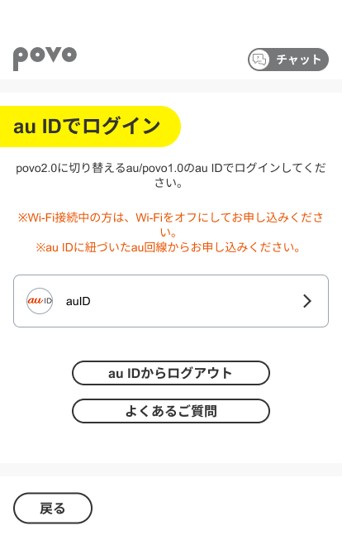
povoアプリでauIDを入力
最初にpovoアプリを起動し、povo2.0に変更する回線のau IDを入力します。
 出典:povo
MNP予約番号を取得すると手続きが出来ません。取得済みの方はMNP予約番号のキャンセルが必要です。
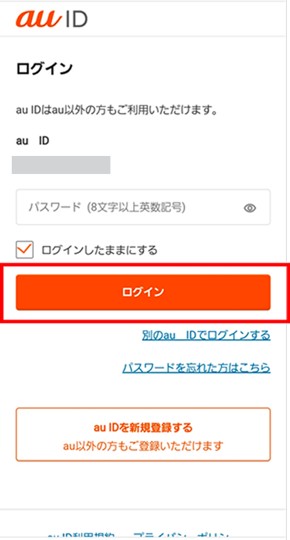
対象のauIDでログイン
対象のau IDにログインするため、電話番号とパスワードを入力します。
 出典:povo
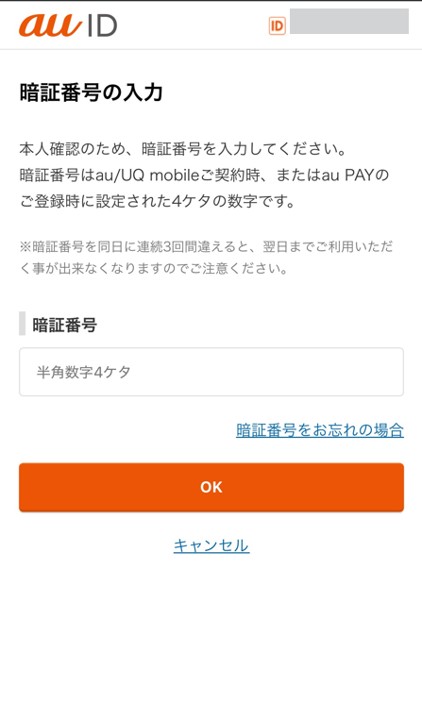
暗証番号の入力
ログインの際に本人確認のため、暗証番号を入力します。
 出典:povo
STEP2:povo2.0契約手続き
au IDの紐づけが完了したら、povoの契約手続きを進めます。
それでは、それぞれの契約手続きの流れを見ていきましょう
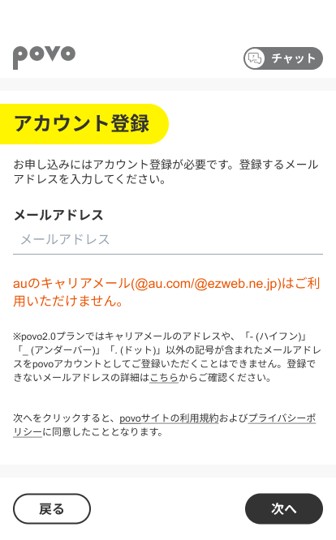
アカウントの登録
登録するメールアドレスを入力し、povoから届いたワンタイムパスワードを入力します。
 出典:povo
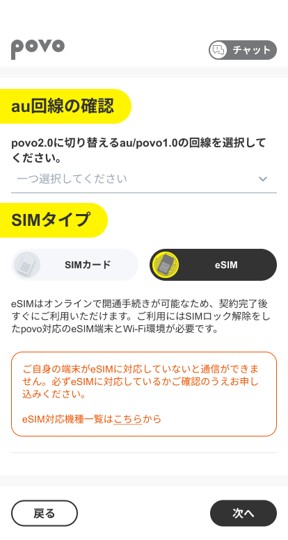
契約する電話番号とSIMタイプを選択
手続きをする回線の電話番号とSIMカードのタイプを選択します。
 出典:povo
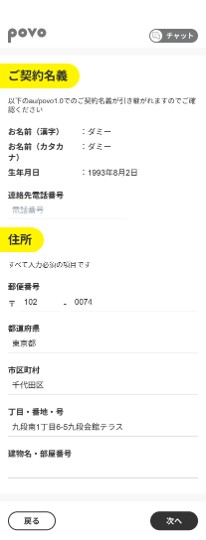
契約者・利用者情報の確認
契約する人と利用する人の情報を入力します。au/UQ mobile/povo1.0からの変更の場合、すでに登録してある情報が引き継がれるので、内容を確認しましょう。
 出典:povo
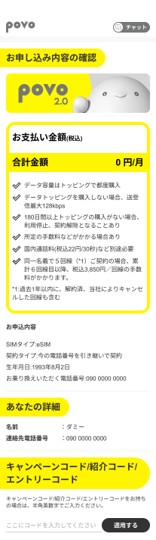
契約内容・キャンペーンコード・同意事項の確認
情報の確認が終わったら、申し込み内容の確認をします。また、キャンペーンコードや紹介コードなどを持っていれば、このタイミングで入力しましょう。
 出典:povo
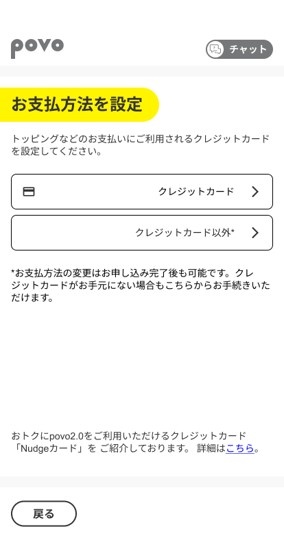
支払い方法の登録
povo2.0で使用する支払い方法を登録します。設定が完了あと、SIMの開通手続きが完了すればpovoを利用できます。
 出典:povo
1-2. 他社から乗り換え
次に、他社からpovoに乗り換えをした際の申し込み方法についてです。
他社からpovoに移行する際は、電話番号も同時に移行するため、「MNP予約番号」と呼ばれる10桁の番号が必要となります。
そのため他社からpovoに乗り換えをする際には、以下の手続きが必要です。
それでは、順番に申し込み手順を見ていきましょう。
STEP1:MNP予約申し込み
povoの契約を進める前に、まずはMNP予約番号を取得していきます。
MNP予約番号は、主に以下の2つの方法で取得可能です。
ここでは自身があてはまる方法を選んで、MNP予約番号を取得していきましょう。
MNPとは?
MNPとは、スマホの会社を変えるときに電話番号を変えずに乗り換えることを意味します。
事務手数料(2,200~3,300円)はかかるものの、そのままの番号で大手や格安SIMから乗り換えが可能です。
大手キャリアならMNPワンストップを利用する
ドコモやソフトバンクなどの大手キャリアから申し込む場合、MNPワンストップが利用できます。
povoのアプリから現在使っている携帯電話の電話番号と会社を選択して申請するだけで、MNP予約番号取得の手続きが完了します。
面倒な手順が一切ないので、他のやり方だと合っているのか不安だという人は、povoアプリから手続きを進めましょう。
ちなみに、大手キャリア以外に、mineoやイオンモバイルなどの一部格安SIMも対応しています。
他の格安SIMからのMNP予約番号取得方法
他の格安SIMからpovoに乗り換えるときは、以下の2つのうち、いずれかの方法で取得します。
- 電話による予約番号取得
- WEBからの予約番号取得
各社の手続き方法と手数料をまとめると、以下の一覧表の通りです。
←スマホの場合は左右にスクロールできます→
| キャリア | 取得方法 | MNP予約受付窓口 | MNP 転出手数料 |
|---|---|---|---|
| ワイモバイル | 電話 WEB 店舗 | 0800-222-8449 【受付時間】9:00~20:00 WEBでMy Y!mobileにアクセスする場合は24時間受付 ショップ手続きは営業時間内の対応(※要予約) | 無料 |
| UQモバイル | 電話 WEB 店舗 | 0120-001-659 WEBでMy UQmobileにアクセスする場合は24時間受付 ショップ手続きは営業時間内の対応(※要予約) | 無料 |
| BIGLOBE モバイル | WEB | マイページからの場合は24時間受付 | 無料 |
| イオンモバイル | 電話 WEB 店舗 | 0120-025-260 【受付時間】10:30~19:30(年中無休) WEBの場合はマイページから手続き ショップ手続きは営業時間内の対応 | 無料 |
| QTモバイル | 電話 WEB | 0120-286-080 【受付時間】9:00~18:00(年中無休) WEBの場合はQTnet会員ページから手続き | 無料※ |
| 楽天モバイル | WEB | my楽天モバイルの 「契約プラン」から手続き | 無料 |
| LINEモバイル | WEB | マイページの「MNP転出・解約」から手続き | 無料 |
| OCN モバイル ONE | WEB | 「MNP転出予約番号のお申し込み」から手続き | 無料 |
| IIJmio | WEB | マイページの「MNP予約番号発行」から手続き | 無料 |
| 日本通信SIM | WEB | マイページの「MNP予約番号取得」から手続き | 無料 |
| y.u mobile | WEB | マイページの「MNP予約番号の発行申し込み」から手続き | 無料 |
| NUROモバイル | WEB | マイページから手続き | 無料 |
| DTI SIM | WEB | MyDTIから手続き | 無料 |
| NifMo | WEB | 「解除・MNP転出・解約の手続き」ページから手続き | 無料 |
| ロケットモバイル | WEB | 解約用のURLから手続き | 無料 |
| HISモバイル | WEB | My HISモバイルの「「MNP予約番号取得」」から手続き | 無料 |
| mineo | WEB | マイページの各種サポート 「解約・MNP予約番号発行」から手続き | 無料 |
| LIBMO | 電話 WEB | 0120-27-1146 【受付時間】10:00~19:00 マイページの契約情報確認の「のりかえ申請」から手続き | 無料※ |
| BB.exciteモバイル | WEB | BB.exciteマイページの「MNP転出」から手続き | 無料 |
| J:COMモバイル | WEB | J:COMマイページから手続き | 無料 |
※電話手続きの場合は1,100円
上記を参考に手続きをすれば、簡単にMNP予約番号を取得することができます。
STEP2:契約内容入力
MNP予約番号を取得出来たら、次に契約へと進んでいきます。
申し込む前に事前準備も必要なので、まずは必要なものを用意してから申し込みを進めていきましょう。
申し込む前の事前準備と注意点
povoの申し込みの際には、以下の3つが必要です。
- クレジットカード(料金の支払い用)
- 本人確認書類(運転免許証、運転経歴証明書、マイナンバーカード、在留カードのうち1つ)
- 利用する予定の端末
本人確認の手続きの際には、カメラで本人確認書類を撮影したのちに、画像の添付が必要です。
そのためWebから手続きの場合は本人確認実施前にアプリのダウンロードが必要です。
また利用予定の端末を持っていない場合は、自身で対応端末を用意してから、再度お申し込みが必要です。
povo公式サイトかアプリから手続きを始める
povoの公式サイトまたはアプリから手続きを始めましょう。契約者の情報を入力し、画面の指示に従って費用な情報を入力していきます。
途中本人確認を求められるので、事前に用意していた本人確認書類を画像ファイルで送信します。以降登録したメールアドレスにメールが届くので、再び指示に従って必要事項を入力していきます。
全ての情報入力後、SIM開通の手続きが完了したら回線が開通します。
1-3. 新規契約
次に、新規契約にてpovoに申し込みをした際の方法を見ていきましょう。
新規契約の際には、契約情報を入力していくだけで手続きが完了します。
契約内容入力
申し込む前に事前準備が必要なので、まずは必要なものを用意してから申し込みを進めていきましょう。
申し込む前の事前準備と注意点
povoの申し込みの際には、以下の3つが必要です。
- クレジットカード(料金の支払い用)
- 本人確認書類(運転免許証、運転経歴証明書、マイナンバーカード、在留カードのうち1つ)
- 利用する予定の端末
本人確認の手続きの際には、カメラで本人確認書類を撮影したのちに、画像の添付が必要です。
そのためWebから手続きの場合は本人確認実施前にアプリのダウンロードが必要です。
また利用予定の端末を持っていない場合は、自身で対応端末を用意してから、再度お申し込みが必要です。
povo公式サイトかアプリから手続きを始める
povoの公式サイトまたはアプリから手続きを始めましょう。契約者の情報を入力し、画面の指示に従って費用な情報を入力していきます。
途中本人確認を求められるので、事前に用意していた本人確認書類を画像ファイルで送信します。以降登録したメールアドレスにメールが届くので、再び指示に従って必要事項を入力していきます。
全ての情報入力後、SIM開通の手続きが完了したら回線が開通します。
次の章では、povoに申し込みができないときの対処法をまとめていきます。
「うまくお申し込みができない」という場合は、チェックしてみてください。
| おすすめのスマホプラン | |
|---|---|
| povo | 基本料金0円で利用可能! 必要な分だけトッピングして使える 手数料無料で初期費用が掛からないpovo公式サイトはこちら |
2. povoに申し込みできないときの対処法
ここまで解説したpovoのお申し込み方法で手続きができない場合は、以下の方法で対処を進めてみてください。
それでは、対処法を詳しく見ていきましょう。
2-1. ブラウザアプリにて手続きを進める
povoに申し込む際には、スマホ端末やタブレット端末のブラウザアプリにて手続きを進めるようにしましょう。
ブラウザアプリとは、スマホ端末などでウェブサイトを閲覧するために使用するソフトウェアです。
例を挙げると、以下の通りとなります。
- Chrome
- safari
ブラウザアプリは多彩な用途で使用できるので、povoの手続きもスムーズに進めることが可能です。
そのためAndroidでは『Chrome』、iPhoneなら『safari』『Chrome』などのブラウザアプリを利用して申し込むようにしましょう。
ただそれでも申し込みができないのであれば、以下ができない原因として考えられます。
- アプリ内ブラウザを利用している
詳しく見ていきましょう。
アプリ内で開くブラウザではpovoの契約はできない
アプリ内ブラウザとは、『LINE』や『X』といったアプリにて開くブラウザのことです。
アプリ内ブラウザでもネットを開くことでpovoの手続きを進めれますが、稀にボタンタップ等ができないという事態が起きます。
そうなると、途中でpovoの申し込みができないという事態になりかねません。
そのため、アプリ内ブラウザにてpovoの申し込みを進めるのは止めておきましょう。
3. povoは申し込み後いつから適用される?
この章では、povoに申し込んだ後、いつから利用が適用されるかを解説していきます。
povoに申し込んだ後は、以下の2つの状況によって適用されるタイミングが異なります。
それでは、それぞれ詳細を見ていきましょう。
3-1. auからpovoに乗り換えの場合
auからpovoに乗り換える場合、最短でお申込み当日から利用できます。
ただし、20時~9時30分などの夜間にお申込みをした場合は、9時30分以降にpovoが利用できるようになるので注意しましょう。
3-2. 新規契約、または他社から乗り換える場合
新規契約、または他社からpovoに乗り換える場合は、以下のようにeSIMを選ぶかau ICカードを選ぶかによって、適用されるタイミングは分かれます。
eSIMとは、スマホ端末に内蔵されている本体一体型のSIMです。au ICカードのようなSIMカードが必要なく、小さなカードを差し替えたりする必要がありません。
それでは、それぞれいつから適用されるのか見ていきましょう。
eSIMを選んだ人
契約手続きができる時間帯は決まっており、9時~19時の間に手続きをすることで、すぐに利用できます。
それ以外の時間帯となると申し込み自体はできるものの、9時にならないと開通手続きができないので注意が必要です。
完了後には登録したメールアドレスに連絡がくるので、メール内容に従って開通手続きを進めていきましょう。
au ICカードを選んだ人
au ICカードを選んだ場合、新しいau ICカードが届くまでは利用できません。
カードが手元に届き、所定の設定が完了することで利用できるようになります。
人によって届く日数は異なりますが、目安としては5日~1週間を見たほうがよいでしょう。
次の章では、povoの申し込みをキャンセルする方法について解説していきます。
4. povoのサービス内容とメリット・デメリット
ここではpovoのサービス内容と、メリット・デメリットをまとめていきます。
既にpovoについてのサービス内容やメリット・デメリットを理解している場合は、下記のリンクから次章をご確認ください。
5章 本当にpovoで大丈夫?申し込む前に確認したい5つのポイント
4-1. povoのサービス内容
 出典:povo
KDDIのプリペイドサービス「povo2.0」について解説します。
| 月額料金 | 基本料金:0円 |
|---|---|
| トッピングの例 | 3GB(30日):990円 30GB(30日):2,780円 60GB(90日):6,490円 データ使い放題(24時間):330円 ほか |
| 利用者の平均速度 | 110.67Mbps |
| データ容量が 0GBの場合の速度 | 最大128kbps |
| 通話料金 | 22円/30秒 |
| 通話オプション | 5分かけ放題:550円 かけ放題:1,650円 |
| 契約期間 | なし |
| 海外ローミング | あり |
| 事務手数料 | なし |
| 違約金 | なし |
| 申し込み方法 | オンライン |
| 支払い方法 | クレジットカード あと払い(ペイディ) |
| 関連記事 | ▶povoのキャンペーン ▶povoの評判口コミ |
※「povo 2.0」の提供開始とともに「povo 1.0」の新規受付は終了しました。
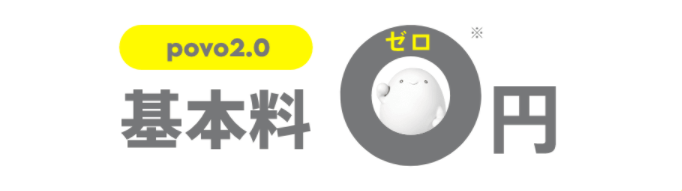
月額基本料0円
 出典:povo
「povo 2.0」の月額基本料は0円です。
基本料のみで使えるデータ容量は0GBとなります。
基本料0円で0GBの初期段階を「ベースプラン」とし、必要に応じてデータ容量やかけ放題などのオプションを「トッピング」として追加購入していく仕組みになっています。
「トッピング」の組み合わせ方、追加購入するタイミングは自由ですが、180日間「トッピング」をまったく追加しないと契約解除、回線の利用停止などペナルティを受けるおそれがあるので注意しましょう。
povo公式サイトはこちら自由自在にオプション追加ができる
povoでは、必要に応じてデータ容量やかけ放題などのオプションを「トッピング」として追加購入できます。
詳しく見ていきましょう。
1GB~360GBまで選べるデータトッピング
「povo 2.0」では「ベースプラン」にデータ容量が付いていないため、自分で使いたいデータ容量をトッピングする必要があります。
データトッピングは以下から選べます。
| データ容量/日数 | 料金 | |
|---|---|---|
| 使い放題 トッピング | データ使い放題 (6時間) | 250円 |
| データ使い放題 (24時間) | 330円 | |
| データ使い放題 (7日間×12回) | 9,834円 | |
| サブスク トッピング (継続購入) | 0.5GB (30日間) | 600円 |
| 5GB (30日間) | 1,380円 | |
| 30GB (30日間) | 2,780円 | |
| データ トッピング | 1GB (7日間) | 390円 |
| 1GB (180日間) | 1,260円 ※1ヶ月あたり210円 | |
| 3GB (30日間) | 990円 | |
| 5GB (30日間) | 1,380円 | |
| 30GB (30日間) | 2,780円 | |
| 90GB (90日間) | 7,980円 ※1ヶ月あたり2,660円 | |
| 180GB (180日間) | 14,880円 ※1ヶ月あたり2,480円 | |
| 1年間 トッピング & 1年間 トッピング+ | 60GB (365日間) | 13,200円 ※1ヶ月あたり1,100円 |
| 60GB +Amazonプライム (365日間) | 16,700円 ※1ヶ月あたり約1,392円 | |
| 120GB (365日間) | 21,600円 ※1ヶ月あたり1,800円 | |
| 120GB +Amazonプライム (365日間) | 25,100円 ※1ヶ月あたり約2,092円 | |
| 360GB (365日間) | 26,400円 ※1ヶ月あたり2,200円 | |
| 360GB +Amazonプライム (365日間) | 29,900円 ※1ヶ月あたり約2,492円 | |
| 1.32TB (365日間) | 39,240円 ※1ヶ月あたり約3,270円 | |
| 1.32TB +Amazonプライム (365日間) | 42,740円 ※1ヶ月あたり約3,562円 | |
| 通話 トッピング | 5分以内かけ放題 (1ヶ月) | 550円 |
| 通話かけ放題 (1ヶ月) | 1,650円 | |
| 留守番電話 (1ヶ月) | 330円 |
上記のとおり、データの容量ごとに有効期限が異なっています。
そのため、週ごとに1GBを、月ごとに30GBをトッピングするなど、自分のライフスタイルに合わせた使い方が可能です。
短期間に買い足すのが面倒な場合や、よりお得に利用したい場合は、360GBトッピングをおすすめします。
なぜなら、360GBトッピングを月額に換算すると、1カ月あたり2,200円で30GB使えることになり、30GBを30日ごとに買い足すより断然お得だからです。
「povo 2.0」ではauと同じ回線を使用するため、データトッピング時の通信速度はauエリアの4G LTE / 5Gに準じた速度になります。
通話トッピング
 出典:povo
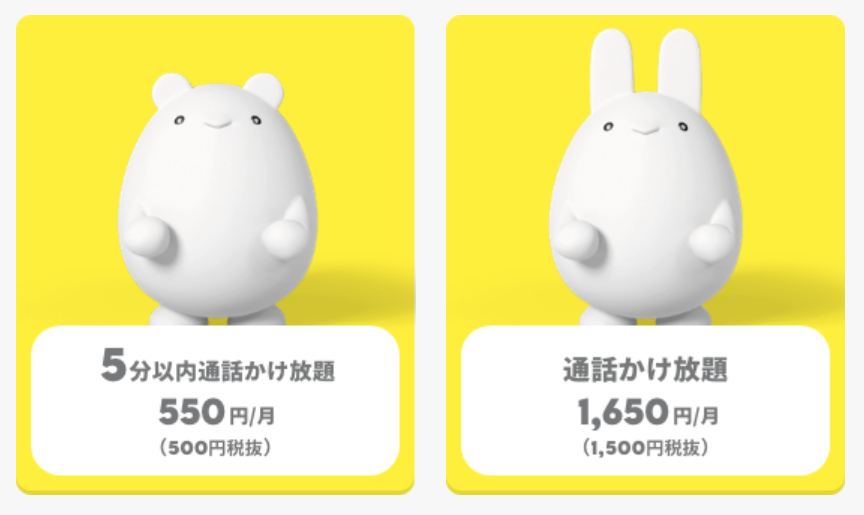
「povo 2.0」では、かけ放題が使える「通話トッピング」の追加も可能です。
「通話トッピング」は、以下のオプションを利用できます。
- 5分以内通話かけ放題:550円/1ヶ月間
- 完全かけ放題:1,650円/1ヶ月間
- 留守番電話サービス:330円/1ヶ月間
ただ、「povo 2.0」は月額基本料が0円なので、「完全かけ放題」だけトッピングすれば、支払う料金は1カ月あたり1,650円だけになります。
基本料金と合わせて月2,000円以下で高品質なかけ放題が無制限で使えるサービスを提供しているキャリアは他にはありません。
このように、かけ放題が業界最安値で利用できるため、「povo 2.0」は通話のみ使いたいユーザーにもっともおすすめです。
| おすすめのスマホプラン | |
|---|---|
| povo | 基本料金0円で利用可能! 必要な分だけトッピングして使える 手数料無料で初期費用が掛からないpovo公式サイトはこちら |
4-2. povoのメリット・デメリット
povoのメリット・デメリットですが、実際に「172人の口コミ・評判」を徹底的に調査した結果、以下のメリット・デメリットがあることが分かっています。
<メリット>
- 基本月額料金が0円
- トッピングで容量を自由にカスタムできる
- eSIMに対応している
- auの高品質な回線が利用できる
- 契約手続きが5分とかからずスムーズ
<デメリット>
- サポートはオンラインのみ
- auの各種割引は対象外
- キャリアメールが使えない
もしこれから申し込みを進めるなら、メリット・デメリットを理解してから手続きを進めるのがおすすめです。
次の項目では、本当にpovoで大丈夫なのかどうか、確認しておきたい5つのポイントを紹介していきます。
5. 本当にpovoで大丈夫?申し込む前に確認したい5つのポイント
この章では、povoが本当に最適なスマホプランなのかを判断するために、事前に確認すべき5つのポイントを解説していきます。
結論、前章でまとめたpovoのメリット・デメリットを踏まえた結果、以下の5つのポイントのいずれかにあてはまる人はpovoがおすすめです。
- 大手キャリアの安定した通信速度でスマホを使いたい
- 月によって通信量にバラつきがある人
- auにこだわりがあり、従来のauプランより安く済ませたい人
- 『24時間データ使い放題』トッピングを使って、好きな時にネットを思いっきり楽しみたい人
- 基本料金0円でサブ回線を持ちたい人
上記に該当した場合は、 「povo公式サイト」にて申し込みを進めましょう。
もし上記に当てはまらない場合は、その他のスマホ回線を選ぶのが得策です。
なぜなら、現在20社以上もあるスマホ回線(格安SIMなど)の中には、povo並みの月額料金で、povo以上の通信速度が出るサービスがあるからです。
例えば、優良なスマホ回線(格安SIMなど)には下記のようなものがあります。
- ahamo(ドコモ)
- LINEMO(ソフトバンク)
- b-mobile
- 日本通信SIM
- IIJmio など
下記の記事では20社以上もあるサービスを、格安SIMの選び方からあなたが選ぶべき格安SIMまで紹介していますので、気になる方はチェックしてみてください。
参考記事:格安SIM・スマホおすすめランキング|速度・料金で徹底比較
7.よくある質問
この章では、povoの申し込みにおいてよくある質問にお答えします。
それでは、それぞれ詳細を見ていきましょう。
Q1. povoの申し込み状況はどこで確認する?
povoの申し込み状況の確認は、auからpovoに乗り換える場合と、新規契約もしくは他のキャリアからの乗り換えする時で方法が異なります。
もしauの従来プランから移行した場合は、『My au』の登録情報変更履歴(お手続き履歴)から確認可能です。
次に新規契約、もしくは他のキャリアからpovoに申し込むをした場合、『注文履歴』を見ることで確認できます。
もしそれぞれの方法で確認ができない場合は、申し込みができていない場合があるので注意しましょう。
Q2. povoの家族割の申し込みは適用される?
povoは『家族割』(家族間通話無料・SMS利用料の割引)をサービス対象外としているので、適用されません。
家族割プラスはau独自のサービスで、対象プランに加入している同居家族の人数に応じて、月額料金を割り引くサービスです。
夏までに早期申し込みをすることで利用できるので、家族がauを使っているのであれば早めに申し込みをするようにしましょう。
まとめ
povoの申し込みについて解説してきましたが、いかがでしたか?
この記事のまとめとして、povoの申し込みをされる場合、以下の3つの状況によって契約方法が異なるので注意しましょう。
また、以下にpovoがおすすめな人をまとめました。
povoがおすすめな人
- 大手キャリアの安定した通信速度でスマホを使いたい
- 月によって通信量にバラつきがある人
- auにこだわりがあり、従来のauプランより安く済ませたい人
- 『24時間データ使い放題』トッピングを使って、好きな時にネットを思いっきり楽しみたい人
- 基本料金0円でサブ回線を持ちたい人
上記に該当した場合は、 「povo公式サイト」にて申し込みを進めましょう。