

「カナダでおすすめのeSIMは?」
「データ無制限の商品はある?」
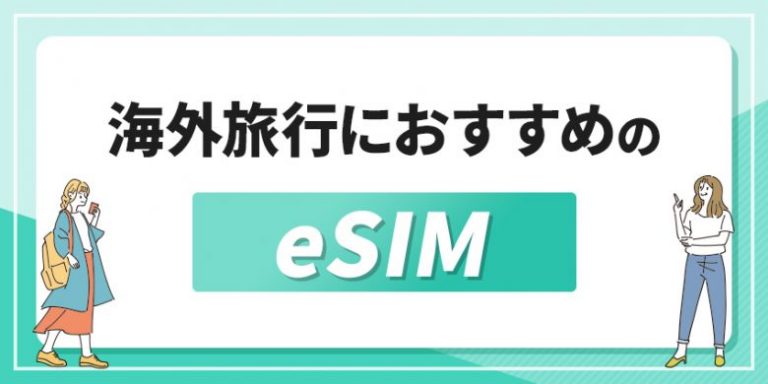
「カナダ旅行を予定しているけど、現地でネットはどうしよう」と困っていませんか?カナダでネットを使うならeSIMがおすすめです!
スマホにデータをダウンロードするだけで、簡単に設定できます。カナダに着いたらすぐに使えて、料金も安いです。
この記事では「カナダ旅行におすすめのeSIM6選」を紹介しています。アメリカで使える商品も解説しているので、ぜひ参考にしてください。
| 利用料金 | カスタマーサポート(JST) | 容量超過後のチャージ | 特徴 | 公式サイト | |
|---|---|---|---|---|---|
 ▶trifa 【おすすめ】 | 1GB/1日:870円~ 無制限/1日:1,250円~ | チャット 24時間 | 可能 | ・国内eSIMアプリDL数No.1 ・アプリだけで簡単手続き ・24時間日本語サポート | DLはこちら |
 ▶Holafly ▶Holafly | 無制限/1日:1,035円~ | チャット 24時間 | – (全プラン無制限) | ・世界累計100万人以上が利用 ・当サイト経由なら全品5%OFF ・24時間日本語サポート | 公式サイトはこちら |
 ▶eSIM square | 3GB/15日:2,480円~ | チャット 24時間 | 可能 | ・リーズナブルな料金設定 ・世界120ヶ国で使える ・QRコード決済で購入可能 | 公式サイトはこちら |
| 利用料金 | カスタマー サポート(JST) | 容量超過後 のチャージ | 特徴 | 公式サイト | |
|---|---|---|---|---|---|
▶trifa 【おすすめ】 | 1GB/1日:870円~ 無制限/1日:1,250円~ | チャット 24時間 | 可能 | ・国内eSIMアプリDL数No.1 ・アプリだけで簡単手続き ・24時間日本語サポート | DLはこちら |
| ▶Holafly | 無制限/1日:1,035円~ | チャット 24時間 | – (全プラン無制限) | ・世界累計100万人以上が利用 ・当サイト経由なら全品5%OFF ・24時間日本語サポート | 申し込みはこちら |
▶eSIM square | 3GB/15日:2,480円~ | チャット 24時間 | 可能 | ・リーズナブルな料金設定 ・世界120ヶ国で使える ・QRコード決済で購入可能 | 申し込みはこちら |
K-POPアイドルにハマったのをきっかけに毎年かならず韓国旅行をするように。コスパがいいeSIMを求めていろんな商品をお試し中。
目次
カナダ旅行でおすすめのeSIM6選【比較表】
| サービス名 | おすすめの理由 |
|---|---|
 ▼詳細はこちら ▼詳細はこちら | 国内eSIMアプリ利用者数No.1 購入から設定までアプリ1つで完結 24時間日本人による手厚いサポート trifaアプリはこちら |
| ▼詳細はこちら | データ容量の上限を気にせず使える 24時間サポートを受けられる 当サイト限定クーポンで5%OFF Holafly公式はこちら |
| eSIM square | 運営元の信頼性が高いeSIM チャットサポートが24時間受付 世界200以上の国で利用できる eSIM square公式はこちら |
 ▼詳細はこちら ▼詳細はこちら | 海外向けWiFi大手が提供するeSIM 日本語サポートに対応 設定が簡単で分かりやすい World eSIM公式はこちら |
 ▼詳細はこちら ▼詳細はこちら | 世界200ヶ国で利用できる 選べる料金プランが多い QRコード決済で購入可能 SkyeSiM公式はこちら |
 ▼詳細はこちら | 信頼できる有名企業の商品がいい 24時間いつでもサポートを受けたい たくさんのプランから選びたい地球の歩き方eSIMはこちら |
カナダ旅行におすすめのeSIM6つをまとめました。どのeSIMも通信品質がよいので、現地で快適にネットを使えます。
どのeSIMが自分に合っているかは、滞在日数やネットの用途によって異なります。商品を選ぶ際は利用日数やデータ通信の上限を確認しましょう。
各eSIMの詳細な解説を見たい人は「▼カナダでおすすめのeSIMランキング6選」を参考にしてください。
カナダ旅行におすすめのeSIMとは
eSIMの基礎知識
eSIMとは、スマホに内蔵されているICチップに通信事業者の情報をダウンロードして、ネットに接続する通信サービスです。
従来のカード型と違いチップを入れ替える手間がないので、簡単にデータ通信ができます。近年、利用者が増加しているサービスです。
eSIMとSIMカードの違い

| eSIM | SIMカード | |
|---|---|---|
| 利用方法 | データを ダウンロード | スマホにカードを 挿しこむ |
| 受け取り 方法 | メールやアプリ | 通販または店舗 |
| 利用開始の目安 | 最短5分 | 3~5日 |
| 対応端末 | 一部のスマホで 使えない | 多くのスマホで 使える |
| キャンセル | 原則できない | できる |
SIMカードはスマホにカードを挿しこんで使いますが、eSIMはデータをダウンロードしてネットに繋ぎます。Webやアプリで申し込んでから最短5分で利用できて便利です。
一方、SIMカードは通販だと受け取りに3~5日掛かります。カナダの空港や家電量販店でも購入可能ですが、時期によっては混雑してる場合があります。
ただし、eSIMは一部のスマホで使えません。自分の端末が対応しているか確認してから、購入しましょう。
カナダ旅行でeSIMを使うメリットは5つ
- ・紛失や破損のリスクが少ない
- ・日本で事前購入できて現地ですぐ使える
- ・オンラインで完結して帰国後に返却が不要
- ・利用料金がほかの通信サービスより安い
- ・普段使っているSIMと併用できる
SIMカードの入れ替えが不要で紛失や破損のリスクが少ない
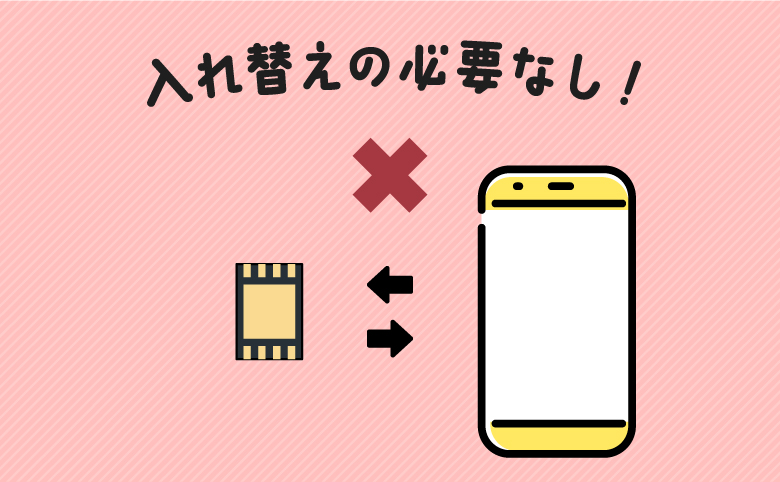
eSIMはSIMカードの入れ替えが不要です。
スマホにデータをダウンロードする仕組みなので、簡単な設定だけで使いはじめられます。
また、SIMカードを交換中に破損したり、抜き出したカードを紛失するリスクがないです。入れ替えが面倒ならeSIMにしましょう!
日本で事前購入できて現地ですぐ使える

eSIMは日本で事前に購入できます!出発前に設定もできるので、現地到着後に回線を切り替えるだけですぐにネットが利用可能です。
また、データ商品なので空港や宅配で商品を受け取る手間がありません。出発直前に注文しても、すぐに届きます。
オンラインで完結して帰国後に返却が不要
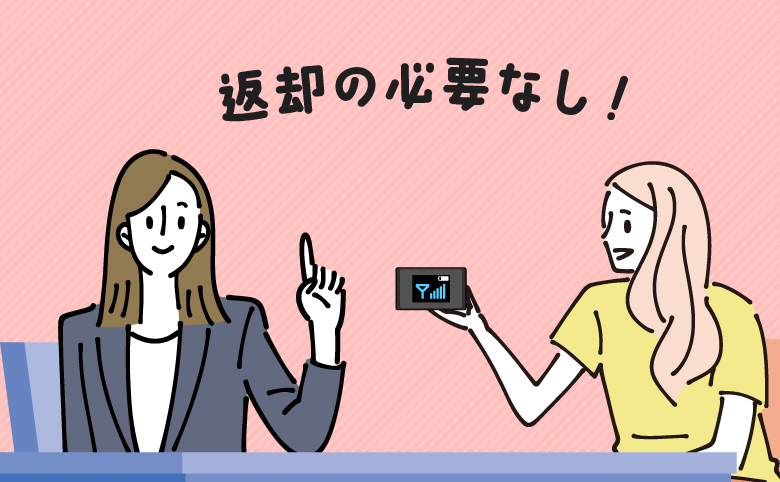
eSIMは、帰国後の返却手続きがありません。申し込みから設定まですべてオンラインで完結します。
普段使っている回線に切り替えて、eSIMを削除するだけです。もし削除を忘れても、追加料金は発生しません。
WiFiレンタルの場合、空港カウンターでの返却手続きが必要です。空港が混雑する観光シーズンは時間が掛かります。
利用料金がほかの通信サービスより安い

| サービス名/プラン | 料金 | |
|---|---|---|
| eSIM | Holafly (7日間無制限) | 5,215円 |
| WiFi レンタル | グローバルWiFi (7日間無制限) | 15,190円 |
| 海外 ローミング | ドコモ世界そのままギガ (7日間) | 5,280円 |
| au海外放題 (7日間無制限) | 8,400円 |
※世界そのままギガの容量は日本で契約しているプランと同じ
eSIMはWiFiレンタルや海外ローミングより安く使えます。
例えば、グローバルWiFiの無制限プランを7日間利用すると15,190円掛かります。しかし「Holafly」なら5,215円で購入可能です。
また、海外ローミングは無制限プランがほとんどなく、料金もeSIMより高い場合が多いです。旅行の通信費を節約したい人は、eSIMを選びましょう。
普段使っているSIMと併用できる
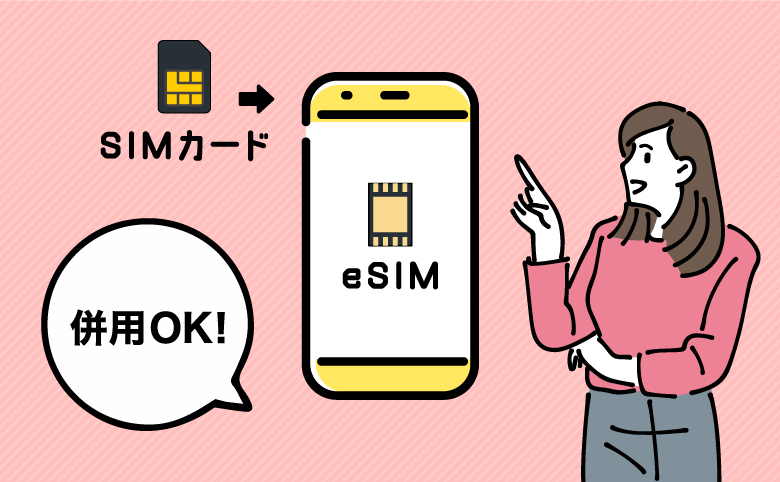
デュアルSIM対応のスマホなら、普段の回線とeSIM回線を使い分けられます。デュアルSIMとは、一つのスマホに複数のSIMが入っている状態のことです。
スマホを2台用意しなくても、設定を変えるだけで回線を切り替えできて便利です。
契約中のSIMカードを抜き出す必要がないので、普段の電話番号も利用できます。
 松本
松本| trifa | 国内eSIMアプリ利用者数No.1 購入から設定までアプリ1つで完結 日本人による24時間サポートtrifaアプリはこちら |
| Holafly | 無制限プランがお得に購入できる 24時間サポートを受けられる 当サイト限定クーポンで5%OFFHolafly公式はこちら |
| eSIM square | 運営元の信頼性が高いeSIM チャットサポートが24時間受付 世界200以上の国で利用できるeSIM square公式はこちら |
カナダ旅行でeSIMを使うデメリットは4つ
- ・eSIM対応のスマホは限定されている
- ・SIMロックを解除しないと使えない
- ・複数人での共有には向いていない
- ・購入後のキャンセルや返品はできない
eSIM対応のスマホは限定されている
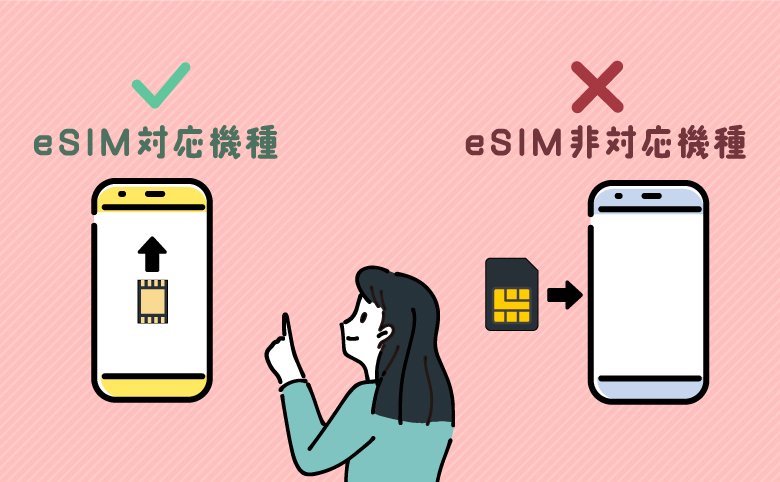
eSIMは一部のスマホには対応していません。
iPhoneだとXR・XSより古いバージョンの機種だと使えないです。Androidはメーカーによって対応している機種が異なります。
注文する前に自分のスマホがeSIM対応か確認しましょう。
eSIM対応可否の確認方法(iPhone)
- ①「設定」→「一般」を選択
- ②「情報」を選択する
- ③「EID」という項目があればOK
eSIM対応可否の確認方法(Android)
- ①「設定」→「デバイス情報」
- ②「SIMステータス」を選択
- ③「EID」という項目があればOK
eSIMの対応機種一覧
| 機種名 | |
|---|---|
| Apple | iPhone 15シリーズ iPhone 14シリーズ iPhone 13シリーズ iPhone 12シリーズ iPhone 11シリーズ iPhone XSシリーズ iPhone XR iPhone SE(第2~3世代) iPad Air (第3~4世代) iPad Pro 11‑inch (第1~3世代) iPad Pro 12.9‑inch (第3~5世代) iPad (第7~9世代) iPad Mini (第5~6世代) ※中国本土のiPhone、マカオ/香港の一部機種はeSIM非対応 |
| Galaxy | Galaxy A23 5G Galaxy A54 5G Galaxy S23シリーズ Galaxy Z Fold4 Galaxy Z Fold5 Galaxy Z Flip4 Galaxy Z Flip5 |
| Xperia | Xperia 10 III Lite Xperia 1 IV Xperia 1 V Xperia Ace III Xperia 5 IV Xperia 5 V Xperia 10 IV Xperia 10 V Xperia 10 V Fun Edition SO-52D |
| AQUOS | AQUOS R8シリーズ AQUOS R7 AQUOS sense8 AQUOS sense7シリーズ AQUOS sense6※ドコモ版除く AQUOS sense6s AQUOS sense4 lite AQUOS wishシリーズ AQUOS zero6 Simple Sumaho6 |
| Rakuten | Rakuten Mini Rakuten Big-S Rakuten Big Rakuten Hand Rakuten Hand 5G |
| Google Pixel | Google Pixel 4, 4a & 4 XL Google Pixel 5 Google Pixel 6シリーズ Google Pixel 7シリーズ Google Pixel Fold Google Pixel 8シリーズ |
| Xiaomi | Xiaomi 12T Pro Xiaomi 13Tシリーズ Redmi Note 11 Pro 5G Redmi Note 10T Redmi 12 5G |
| Motorola | Razr 5G※ソフトバンク版除く Razr 40 Razr 40 ultra Edge 40 G52J 5Gシリーズ G53J 5G G53S 5G |
| Huawei | Huawei P40 Huawei P40 Pro Huawei Mate 40 Pro |
| OPPO | Find X3 Pro Reno7 A Reno9 A Reno10 Pro 5G A55s 5G A73 A79 5G※ワイモバイル版除く Reno 5 A※ワイモバイル版除く |
| 京セラ | TORQUE® G06 かんたんスマホ3 かんたんスマホ2+ かんたんスマホ2 キッズタイ Android One S10 Android One S9 DIGNO® SANGA DIGNO® SX3 DIGNO® WX DIGNO® BX2 DuraForce EX DuraForce EX KC-S703 DuraForce EX KY-51D |
| その他 | Libero Flip Libero 5G IV Libero 5G III Libero 5G II あんしんファミリースマホ |
eSIMが使える主要なスマホをまとめました。ただし、表に記載されている機種でも、eSIMによっては動作保証外の端末もあります。購入前に各商品サイトを参照してください。
ちなみに、中国版のiPhoneはeSIM機能が使えません。また、一部Androidは販売キャリアによっては非対応です。
自分のスマホがeSIM対応機種か不明な場合は、契約した店舗やカスタマーサポートに問い合わせしましょう。
SIMロックを解除しないと使えない
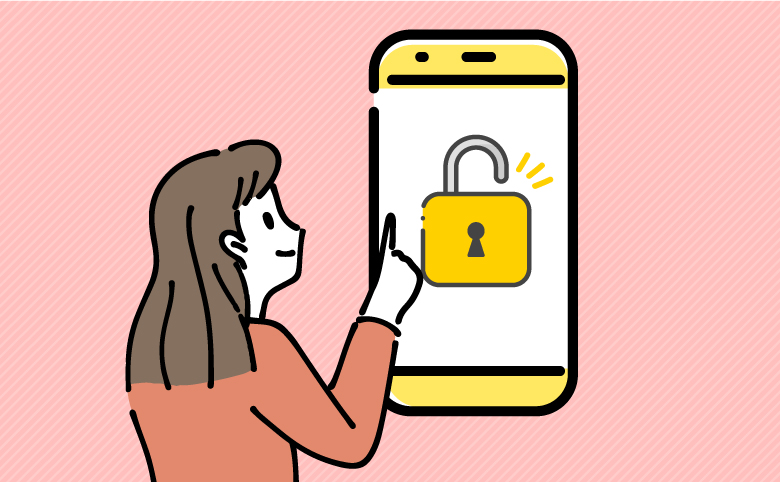
SIMフリーのスマホでないとeSIMは使えません。eSIMを購入する前にロックがかかっていないか確認しましょう。
SIMロックとは、契約したキャリアのSIM以外はデータ通信が使えないように制限する機能のことです。2021年10月より前に契約した人は、ロックが掛かっている可能性が高いです。
SIMロックの解除は各携帯キャリアの会員サイトからできます。カナダに渡航後だと解除できないので、前もって手続きしましょう。
- SIMロック解除方法
ドコモ SIMロック解除 ソフトバンク SIMロック解除のお手続き au SIMロック解除の手続き方法 SIMロック解除はオンラインだけでなく、各キャリアのショップからも手続きできます。
即日で解除されますが、万が一の事態に備えて余裕をもって手続きしましょう。
複数人での共有には向いていない
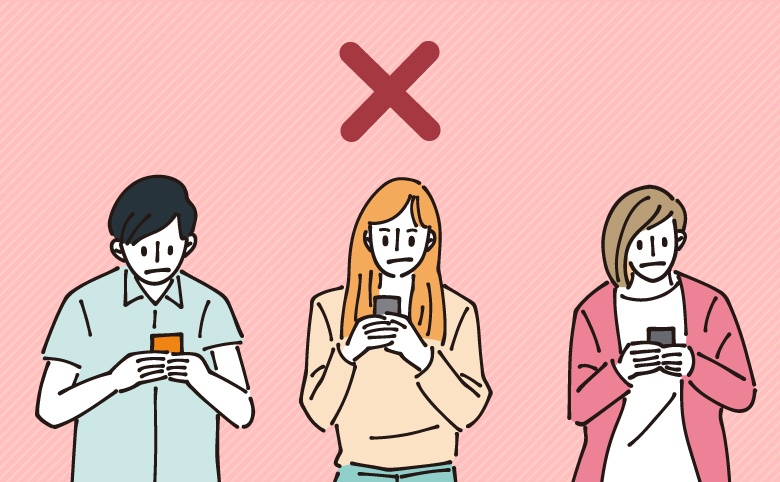
eSIMは複数人での共有に向いていません。テザリング機能を使えば、別の端末でもネット利用できますが、電波は不安定です。
複数人で旅行する場合は各自でeSIMを購入しましょう。単独行動するときも、それぞれ通信できて便利です。
- テザリングとは
- モバイルデータ通信ができる端末を中継器として設定し、別の端末でもインターネットを使えるようにする仕組みのことです。
申し込み後はキャンセルや返品はできない
ご注文のキャンセルや変更はできません。ご購入前にご利用の端末がeSIMに対応しているか、またSIMロックが解除されているかご確認の上、ご購入ください。
引用:eSIM square
eSIMはキャンセルや返品ができません。データ商品なので、注文すると即時発行されます。
ちなみに、ダウンロード前なら購入から3ヶ月~半年間は有効です。旅行が延期になった場合は、削除せずそのまま保存しておきましょう。
カナダ旅行でおすすめのeSIMランキング6選【短期留学に最適】
| おすすめな人の特徴 | 料金プラン | 事務手数料 | データ容量超過後 | 電話番号の有無 | テザリング | カスタマーサポート(JST) | 即日利用 | |
|---|---|---|---|---|---|---|---|---|
 ▼trifa | ・有人サポートを24時間受けたい ・海外旅行に初めて行く ・アプリで容量を管理したいtrifaアプリはこちら | 1日間1GB:870円~ | 無料 | 停止する | なし | 可能 | チャット:24時間 | 可能 |
▼Holafly | ・容量上限を気にせず使いたい ・24時間サポートを受けたい ・利用者が多いサービスを使いたいHolafly公式はこちら | 1日間無制限:1,035円~ | 無料 | – | なし | 可能 | チャット:24時間 ※翻訳機を使用 | 可能 |
▼eSIM square | ・運営元が信頼できるeSIMがいい ・24時間いつでもサポートを受けたい ・空港で対面サポートが受けたいeSIM square公式はこちら | 15日間3GB:2,480円~ | 無料 | 停止する (チャージ可) | なし | 可能 | チャット:24時間 空港での対面サポート | 可能 |
▼World eSIM | ・提供元が安心なeSIMを使いたい ・日本語でサポートを受けたい ・設定が簡単なeSIMを選びたいWorld eSIM公式はこちら | 7日間1GB/日:3,552円~ | 無料 | 使用停止 | なし | 可能 | 電話:24時間 フォーム:9:00~18:00 | 可能 |
| ▼SkyeSiM | ・周遊プランを使いたい ・選べるプランが多いほうが良い ・支払い方法が多いサービスを使いたいSkyeSiM公式はこちら | 1日間500MB:680円~ | 無料 | 停止する | なし | 可能 | メール:10:00~19:00 電話:11:00~18:00 | 可能 |
▼地球の歩き方eSIM | ・信頼できる有名企業の商品がいい ・24時間いつでもサポートを受けたい ・たくさんのプランから選びたい地球の歩き方eSIM公式はこちら | 7日間1GB:1,150円~ | 無料 | 停止する | なし | 可能 | チャット/フォーム:24時間 ※購入前は9:00~18:00 | 可能 |
| おすすめな人の特徴 | 料金プラン | 事務手数料 | データ容量超過後 | 電話番号の有無 | テザリング | カスタマーサポート(JST) | 即日利用 | |
|---|---|---|---|---|---|---|---|---|
▼trifa | ・有人サポートを24時間受けたい ・海外旅行に初めて行く ・アプリでeSIMを管理したいtrifaアプリはこちら | 1日間1GB:870円~ | 無料 | 停止する | なし | 可能 | チャット:24時間 | 可能 |
▼Holafly | ・容量上限を気にせず使いたい ・24時間サポートを受けたい ・利用者が多いサービスを使いたいHolafly公式はこちら | 1日間無制限:1,035円~ | 無料 | – | なし | 可能 | チャット:24時間 ※翻訳機を使用 | 可能 |
▼eSIM square | ・運営元が信頼できるeSIMがいい ・24時間いつでもサポートを受けたい ・空港で対面サポートが受けたいeSIM square公式はこちら | 15日間3GB:2,480円~ | 無料 | 停止する (チャージ可) | なし | 可能 | チャット:24時間 空港での対面サポート | 可能 |
| ▼World eSIM | ・提供元が安心なeSIMを使いたい ・日本語でサポートを受けたい ・設定が簡単なeSIMを選びたいWorld eSIM公式はこちら | 7日間1GB/日:3,552円~ | 無料 | 使用停止 | なし | 可能 | 電話:24時間 フォーム:9:00~18:00 | 可能 |
| ▼SkyeSiM | ・周遊プランを使いたい ・選べるプランが多いほうが良い ・支払い方法が多い商品を使いたいSkyeSiM公式はこちら | 1日間500MB:680円~ | 無料 | 停止する | なし | 可能 | メール:10:00~19:00 電話:11:00~18:00 | 可能 |
▼地球の歩き方 eSIM | ・信頼できる有名企業の商品がいい ・24時間いつでもサポートを受けたい ・たくさんのプランから選びたい地球の歩き方eSIM公式 | 7日間1GB:1,150円~ | 無料 | 停止する | なし | 可能 | チャット/フォーム:24時間 ※購入前は9:00~18:00 | 可能 |
※eSIMの料金は為替レートで変動します。
この記事では2026年2月25日時点の料金を掲載しています。
1位:trifa|初めての海外旅行にぴったりのeSIM!24時間体制のサポート
| 基本情報 | |
|---|---|
| 運営会社 | 株式会社トリファ |
| 料金プラン | 1日間1GB:870円~ (▼詳しくはこちら) |
| 事務手数料 | 無料 |
| データ容量 超過後 | 停止する(チャージ可) |
| 電話番号の 有無 | なし |
| テザリング | 可能 |
| サポート(JST) | チャット:24時間 |
| 即日利用 | 可能 |
| おすすめな人 | ・24時間日本語サポートを受けたい ・アプリで手軽に購入や管理がしたい ・操作が簡単な商品を使いたい |
| 申し込み窓口 | ▶trifaダウンロードページ |
| 関連記事 | ▶trifaの口コミ評判 |
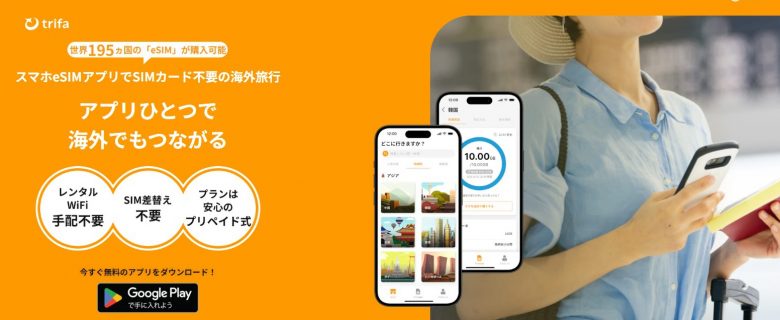
trifa(トリファ)は株式会社トリファが提供するeSIMアプリです。世界200ヶ所の国と地域に対応しています。
他社よりも問い合わせ対応に力を入れていて、チャットサポートは24時間体制です。時差を気にする必要がなく、いつでも相談できます。
トラブルが起きてもすぐに問い合わせできるので、はじめてeSIMを使う人でも安心です。日本語で丁寧なサポートを受けたい人は、trifaにしましょう!
trifaの料金プラン
| データ容量 | 料金 | |
|---|---|---|
| 1日間 | 1GB | 870円 |
| 無制限 | 1,250円 | |
| 3日間 | 1GB | 1,010円 |
| 3GB | 2,230円 | |
| 無制限 | 3,740円 | |
| 7日間 | 3GB | 2,510円 |
| 10GB | 5,210円 | |
| 無制限 | 7,540円 | |
| 15日間 | 3GB | 3,070円 |
| 10GB | 5,770円 | |
| 無制限 | 15,100円 | |
| 31日間 | 5GB | 5,150円 |
| 20GB | 13,130円 | |
| 無制限 | 18,000円 | |
| 60日間 | 10GB | 8,920円 |
| 30GB | 16,960円 | |
| 80GB | 29,970円 |
trifaの料金は安いです。1日間で1GB使えるプランが870円で利用できます。1週間以上の滞在でインターネットの利用頻度が少ない人におすすめです。
日数も1~60日の間から選べます。必要な日数分だけ自由に選べるので、無駄がなくコストパフォーマンスが良いです。
また、trifaではSNSシェアキャンペーンや友達紹介キャンペーンを実施しています。通常価格の5%OFFで購入できるので、気になる人はサイトやアプリで確認しましょう。
trifaダウンロードはこちら友だち紹介クーポンで友だちと一緒に5%off!
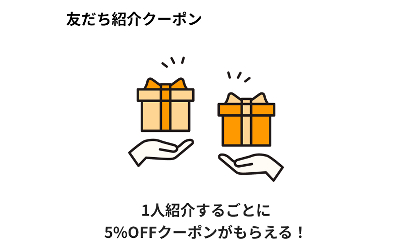
trifaをまだ利用していない友だちに紹介コードを共有すると、自分と友だちに5%OFFクーポンがプレゼントされます!
アプリをインストールしてから自分のコードをLINEやメールでシェアするだけです。紹介された人がクーポンを使ってeSIMを購入すると、紹介者も5%OFFクーポンがもらえます。
友人や家族と旅行する予定なら、ぜひ活用してください!ちなみに、紹介する側なら何回でもクーポンをゲットできます。
- 友だちクーポンを共有・適用する方法
- STEP2友だち紹介でクーポンコードをコピー
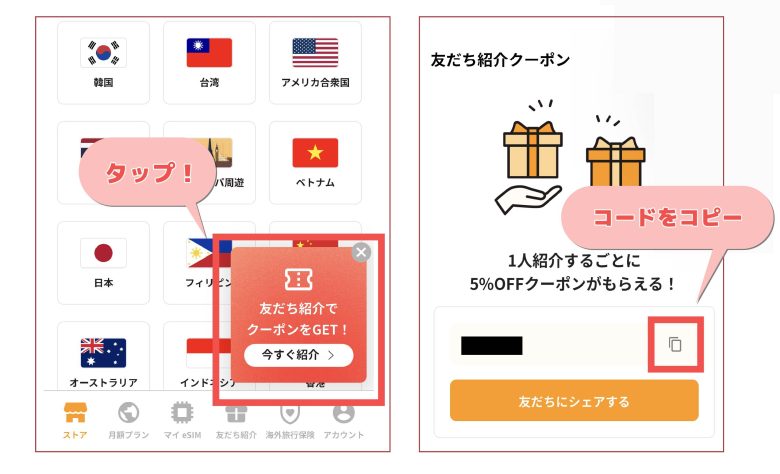
 アプリのTOPページにある「友だち紹介でクーポンをGET!」をタップします。自分のコードが表示されるのでコピーしましょう。
 - STEP3LINEやメールでコードを送るコピーした紹介コードを、LINEやメールで共有します。
- STEP4受け取った人がクーポンを使ってeSIMを購入
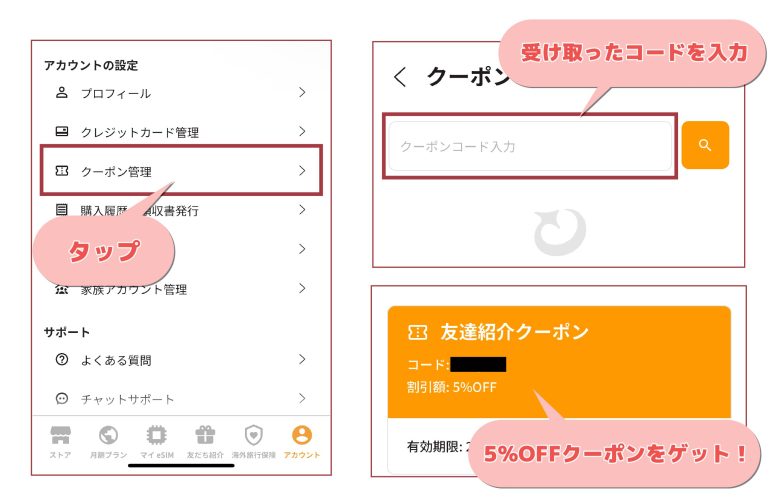
 コードを受け取った人は、アプリでアカウントページを開きます。「クーポン管理」をタップして、紹介コードを入力すると5%OFFクーポンが追加されます。好きなプランを購入しましょう。
 - STEP5紹介者にクーポンがプレゼントされる紹介された人がクーポンを使って商品購入すると、紹介者にもクーポンがプレゼントされます!クーポン管理から確認してください。
trifaの設定方法・使い方
- iPhoneの場合
- STEP1スマホがeSIM対応機種か確認する
まず使っているスマホがeSIM対応機種か確認しましょう。設定アプリを開き「モバイル通信」をタップします。
「eSIMを追加」という項目が表示されていれば利用可能です。ちなみに、iPhoneの場合はXR・XSシリーズ以降の機種なら対応済みです。
また、SIMロックが解除されているかも確認しましょう。設定アプリの「一般」から「情報」を開き、SIMロックの状況をチェックしてください。
- STEP2アプリからeSIMを購入する
trifaを「Appストア」からダウンロードします。アプリを開いたら「アカウント」から会員情報を登録しましょう。購入手続きがスムーズになります。
登録が完了したら、eSIMを購入します。「ストア」から希望の国を選択しましょう。滞在日数と利用スタイルを選ぶと、おすすめのプランが表示されます。
プラン内容を確認したら「このプランを注文する」をタップしてください。支払い方法を入力したら、購入を確定します。
- STEP3eSIMをアクティベーションする
続いて、eSIMをアクティベーション(有効化)します。trifaの「マイeSIM」から購入したプランを選び、設定方法から「eSIMインストール」を選んでください。
設定アプリからモバイル通信を選択し「eSIMを追加」をタップします。インストール方法はQRコードと手動入力の2種類です。ただし、QRは端末が2台必要です。
情報を入力して「アクティベート中…」になったら完了です。しばらく待つとオンに切り替わります。
- STEP4現地到着後、eSIMに切り替える
現地に到着したらtrifaの「マイeSIM」から「回線の切り替え」を選択します。設定アプリに移ったら、事前にアクティベートしておいたeSIMをタップしましょう。
「モバイル通信」からeSIMを選び「この回線をオンにする」をオンにします。画面を戻し、再度eSIMをタップして「データローミング」もオンにしましょう。
再び前の画面に戻り、モバイルデータ通信を選択してeSIMを選びます。最後に、主回線の「データローミング」と「この回線をオンにする」をオフにすれば完了です。
- Androidの場合
- STEP1スマホがeSIM対応機種か確認する
まず使っているスマホがeSIM対応機種か確認しましょう。設定アプリを開き「ネットワークとインターネット」をタップします。
「SIM」の横にある+マークを選択し「SIMをダウンロードしますか?」という文言が表示されていれば利用可能です。
また、SIMロックの有無も確認しましょう。設定アプリの「デバイス情報」から「SIMカードステータス」を開き、SIMロックの状況をチェックしてください。
- STEP2アプリからeSIMを購入する
trifaを「GooglePlayストア」からダウンロードします。アプリを開いたら「アカウント」から会員情報を登録しましょう。購入手続きがスムーズになります。
登録が完了したら、eSIMを購入します。「ストア」から希望の国を選択しましょう。滞在日数と利用スタイルを選ぶと、おすすめのプランが表示されます。
プラン内容を確認したら「このプランを注文する」をタップしてください。支払い方法を入力したら、購入を確定します。
- STEP3eSIMをアクティベーションする
続いて、eSIMをアクティベーション(有効化)します。trifaの「マイeSIM」から購入したプランを選び、設定方法から「eSIMインストール」を選んでください。
設定から「ネットワークとインターネット」を選択しSIM欄の+マークをタップします。インストール方法はQRコードと手動入力の2種類です。QRコードは端末が2台必要です。
手動の場合は、スキャン画面の下部にあるヘルプから入力できます。情報を登録して「ダウンロードが完了しました」と表示されたら設定は以上です。
- STEP4現地到着後、eSIMに切り替える
現地に到着したらtrifaの「マイeSIM」から「回線の切り替え」を選択します。
設定画面に移ったら「ネットワークとインターネット」をタップして、eSIMを選びます。「SIMを使用」をタップしたら、設定完了です。
| eSIMサービス | 特徴 |
|---|---|
| trifa | 国内eSIMアプリ利用者数No.1 購入から設定までアプリ1つで完結 24時間日本人による手厚いサポートtrifaダウンロードページ |
2位:Holafly|当サイトで5%OFFクーポン配布中!無制限プランが安い

| 基本情報 | |
|---|---|
| 運営会社 | Holafly |
| 料金プラン | 1日間:1,035円~ (▼詳しくはこちら) |
| 事務手数料 | 無料 |
| データ容量 超過後 | – |
| 電話番号の 有無 | なし |
| テザリング | 可能 |
| サポート(JST) | チャット:24時間 ※翻訳機を使用 |
| 即日利用 | 可能 |
| おすすめな人 | ・容量上限を気にせず使いたい ・24時間サポートを受けたい ・利用者が多いサービスを使いたい |
| 申し込み窓口 | ▶Holafly公式サイト |
| 関連記事 | ▶Holaflyの口コミ評判 |
Holafly(オラフライ)はアイルランドに本社をおくeSIMサービスです。世界で180以上の国と地域に対応しています。
無制限プランを相場より安く販売しているのが特徴です。サポートもチャットで24時間365日受け付けているので安心して利用できます。
また、70以上の地域では、Always On機能が使えます。バックアップデータとして、1ヶ月に1GBまで無料で使えるので期限が切れたあとも接続がきれません。
HolaflyはこちらHolaflyの料金プラン
| データ容量 | 料金 | |
|---|---|---|
| 1日間 | 無制限 | 1,090円→1,035円 |
| 5日間 | 4,290円→4,075円 | |
| 7日間 | 5,490円→5,215円 | |
| 10日間 | 5,890円→5,595円 | |
| 15日間 | 7,490円→7,115円 | |
| 20日間 | 9,090円→8,635円 |
カナダで使えるHolaflyのeSIMはデータ容量がすべて無制限です。日数は1~90日間から選択できて、幅広いニーズに対応しています。
さらに、当サイト経由だと全商品5%OFFで購入可能です!通常4,290円の商品が4,075円で購入できるので、ぜひ活用してださい。
以下のリンクから申し込めば、自動で割引が適用されます。データ無制限のeSIMをお得に使いたいなら、Holaflyがおすすめです。
Holaflyはこちら世界中で利用されている高評価なeSIM
モバイルWiFiを借りるよりも圧倒的に低価格で、かつ繋ぐまでの手順が簡単です。回線の速さも十分でした。
今度また、海外に行くときに絶対使わせていただきます!
引用元:Trustpilot
HolaflyはeSIMの中でも口コミ・評判がいい商品です。世界中のサービスの評価が見れる、口コミサイトの 「Trustpilot」では4.5/5点を獲得しています。
口コミでは「ネットに繋ぐまでの手順が簡単」「メールやLINEの対応が迅速だった」などのポジティブな意見が多いです。
カナダ旅行で評判のいいeSIMを使いたいなら、Holaflyがおすすめです。
Holaflyはこちら月額プランがあるので長期滞在にもおすすめ
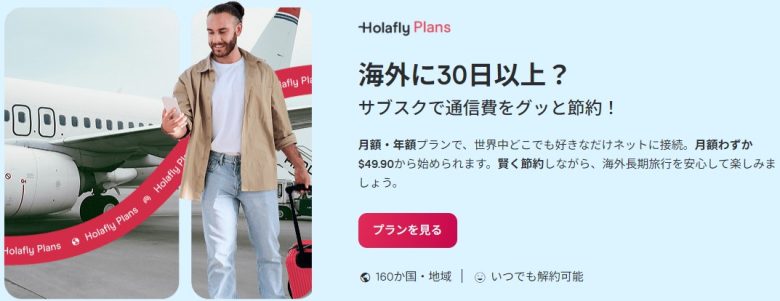
Holaflyには月額制のサブスクプランもあります。160ヶ所以上の国や地域で利用できて、長期滞在したい人におすすめです。
プランは月25Gまで使えるLightと無制限で使えるUnlimitedの2種類です。どちらのプランもテザリングに対応しています。
1ヶ月以上滞在する予定ならぜひ検討しましょう!ちなみに、年額プランなら22%お得に購入できます。
Holaflyの月額プランはこちらHolaflyの設定方法・使い方
- iPhoneの場合
- STEP1スマホがeSIM対応機種か確認する
まず使っているスマホがeSIM対応機種か確認しましょう。設定アプリを開き「モバイル通信」をタップします。
「eSIMを追加」という項目が表示されていれば利用可能です。ちなみに、iPhoneの場合はXR・XSシリーズ以降の機種なら対応済みです。
また、SIMロックが解除されているかも確認しましょう。設定アプリの「一般」から「情報」を開き、SIMロックの状況をチェックしてください。
- STEP2公式サイトからeSIMを購入する
「Holafly」でeSIMを購入します。国名を選び、購入したいプランをカートに追加してください。
注文画面に進んだら、支払い方法を選択します。メールアドレスや氏名、住所などを入力したら「お支払いへ進む」をタップしましょう。
購入が完了すると登録したメールアドレス宛にメールが届きます。登録に必要な情報や手順が記載されているので、大切に保管しましょう。
- STEP3eSIMをアクティベーションする
続いて、eSIMをアクティベーション(有効化)します。設定アプリからモバイル通信を選択し「eSIMを追加」をタップすると、スキャン画面が開きます。
メールに記載のQRコードを、印刷または別の端末に表示してスキャンしましょう。または、手動でアクティベーションコードを入力してください。
情報を入力して「アクティベート中…」になったら完了です。しばらく待つとオンに切り替わります。
- STEP4現地到着後、eSIMに切り替える
現地に到着したら「モバイル通信」からeSIMを選び「この回線をオンにする」をオンにします。画面を戻し、再度eSIMをタップして「データローミング」もオンにしましょう。
再び前の画面に戻り、モバイルデータ通信を選択してeSIMを選びます。最後に、主回線の「データローミング」と「この回線をオンにする」をオフにすれば完了です。
- Androidの場合
- STEP1スマホがeSIM対応機種か確認する
まず使っているスマホがeSIM対応機種か確認しましょう。設定アプリを開き「ネットワークとインターネット」をタップします。
「SIM」の横にある+マークを選択し「SIMをダウンロードしますか?」という文言が表示されていれば利用可能です。
また、SIMロックも確認しましょう。設定アプリの「デバイス情報」から「SIMカードステータス」を開き、SIMロックの状況をチェックしてください。
- STEP2公式サイトからeSIMを購入する
「Holafly」からeSIMを購入します。国名を選び、購入したいプランをカートに追加してください。
注文画面に進んだら、支払い方法を選択します。メールアドレスや氏名、住所などを入力したら「お支払いへ進む」をタップしましょう。
購入が完了すると登録したメールアドレス宛にメールが届きます。登録に必要な情報や手順が記載されているので、大切に保管しましょう。
- STEP3eSIMをアクティベーションする
続いて、eSIMをアクティベーション(有効化)します。設定の接続から「SIMカードマネージャー」を選択し、eSIMを追加をタップしましょう。
インストール方法はQRコードと手動入力の2種類です。QRコードの場合は、メールに記載のコードを印刷または別の端末に表示してスキャンしましょう。
手動の場合は、スキャン画面の「有効化コードを入力」から登録できます。情報を入力して「ダウンロードが完了しました」と表示されたら設定は以上です。
- STEP4現地到着後、eSIMに切り替える
現地に到着したら接続の「SIMカードマネージャー」から「主回線」を選択します。「回線を選択」を開いたら、HolaflyのeSIMをタップします。
接続に戻ったら「モバイルネットワーク」をタップして「データローミング」をオンにします。以上で設定は完了です。
| eSIMサービス | 特徴 |
|---|---|
Holafly | 容量の上限を気にせず使える 24時間サポートを受けられる 当サイトからの申し込みで5%OFFHolafly公式サイト |
3位:eSIM square|海外通信事業を長年手掛けている企業が運営で安心
| 基本情報 | |
|---|---|
| 運営会社 | 株式会社テレコムスクエア |
| 料金プラン | 15日間3GB:2,480円~ (▼詳しくはこちら) |
| 事務手数料 | 無料 |
| データ容量 超過後 | 停止する (チャージ可) |
| 電話番号の 有無 | なし |
| テザリング | 可能 |
| サポート(JST) | チャット:24時間 空港での対面サポート |
| 即日利用 | 可能 |
| おすすめな人 | ・運営元が信頼できるeSIMがいい ・24時間いつでもサポートを受けたい ・空港で対面サポートが受けたい |
| 申し込み窓口 | ▶eSIM square公式サイト |
eSIM squareは東京都千代田区に本社をおく株式会社テレコムスクエアが提供するeSIMです。30年以上も海外通信事業を運営している企業なので、信頼があります。
サポートが充実していて、チャットは24時間対応です。また、一部空港の専用カウンターでは対面サポートも受け付けています。
新千歳空港・成田空港・羽田空港・中部国際空港・関西国際空港・福岡空港が対象です。eSIMの設定が不安な人はぜひ利用してみましょう。
eSIM squareはこちらeSIM squareの料金プラン
| 容量 | 料金 | |
|---|---|---|
| 7日間 | 10GB | 5,610円 |
| 15日間 | 3GB | 2,480円 |
| 30日間 | 10GB | 6,780円 |
eSIM squareは容量や日数のプランが豊富です。料金も安く、自分の利用スタイルに合わせた最適なeSIMをお得に購入できます。
また、容量を使い切ってもサイトやアプリからすぐにチャージ可能です。再設定の必要がなく、手軽に使えます。
eSIM squareはこちらeSIM squareの設定方法・使い方
- iPhoneの場合
- STEP1スマホがeSIM対応機種か確認する
まず使っているスマホがeSIM対応機種か確認しましょう。設定アプリを開き「モバイル通信」をタップします。
「eSIMを追加」という項目が表示されていれば利用可能です。ちなみに、iPhoneの場合はXR・XSシリーズ以降の機種なら対応済みです。
また、SIMロックが解除されているかも確認しましょう。設定アプリの「一般」から「情報」を開き、SIMロックの状況をチェックしてください。
- STEP2公式サイトからeSIMを購入する
WebサイトからeSIMを購入します。「公式サイト」にアクセスして、希望のプランを選び「ログインして購入」をタップします。
「新規会員登録」に進み、メールアドレスを記入して「新規登録」をタップします。確認コードがメールに送られるので、4桁の数字を入力して認証します。
認証後に氏名・パスワード・支払い方法を入力して「購入を確定」ボタンをタップすれば、購入手続きは完了です。
- STEP3eSIMをアクティベーションする
続いて、eSIMをアクティベーションします。サイト内の「My eSIM」から未使用タブを開き、設定方法から「インストール」をタップしてください。
インストール方法はQRコードと手動入力の2種類です。ただし、QRは端末が2台必要です。カメラアプリで開いて読み込みます。
情報を入力して「アクティベート中…」になったら完了です。しばらく待つとオンに切り替わります。
- STEP4現地到着後、eSIMに切り替える
旅行先に到着したら「モバイル通信」からeSIM回線を選び「この回線をオンにする」をオンにしてください。
画面を戻して、再度eSIMをタップして「データローミング」もオンしたら設定完了です。ネットに繋がっているか確認しましょう。
ちなみに、主回線の「データローミング」と「この回線をオンにする」はオフにしておきましょう。オンになっていると国際ローミング料がかかる可能性があります。
- Androidの場合
- STEP1スマホがeSIM対応機種か確認する
まず使っているスマホがeSIM対応機種か確認しましょう。設定アプリを開き「ネットワークとインターネット」をタップします。
「SIM」の横にある+マークを選択し「SIMをダウンロードしますか?」という文言が表示されていれば利用可能です。
また、SIMロックも確認しましょう。設定アプリの「デバイス情報」から「SIMカードステータス」を開き、SIMロックの状況をチェックしてください。
- STEP2公式サイトからeSIMを購入する
WebサイトからeSIMを購入します。「公式サイト」にアクセスして、希望のプランを選び「ログインして購入」をタップします。
続いて「新規会員登録」に進み、メールアドレスを記入して「新規登録」を押します。確認コードがメールに送られるので、4桁の数字を入力して認証します。
認証後に氏名・パスワード・支払い方法を入力して「購入を確定」ボタンをタップすれば、購入手続きは完了です
- STEP3eSIMをアクティベーションする
次にeSIMをアクティベーションします。サイト内の「My eSIM」から未使用タブを開き、設定方法から「インストール」をタップしてください。
インストール方法はQRコードと手動入力の2種類です。ただし、QRは端末が2台必要です。カメラアプリで開いて読み込んでください。
情報を入力して「アクティベート中…」になったら完了です。しばらく待つとオンに切り替わります。
- STEP4現地到着後、eSIMに切り替える
旅行先に到着したら「ネットワークとインターネット」から「モバイルネットワーク」をタップして購入したeSIMの回線を選び有効化します。
「モバイルネットワーク」の画面に戻して「データローミング」もオンすると設定完了です。ネットに繋がっているか確認しましょう。
もし、ネットに繋がらない場合は「詳細設定」の「アクセスポイント名」を手動でeSIM回線に設定してください。
| eSIMサービス | 特徴 |
|---|---|
| eSIM square | 運営元の信頼性が高いeSIM 24時間チャットサポートで安心 世界200ヶ国以上で利用可能eSIM square公式サイト |
4位:World eSIM|WiFiレンタル大手が提供するeSIM!初心者でも安心
| 基本情報 | |
|---|---|
| 運営会社 | 株式会社ビジョン |
| 料金プラン | 7日間1GB/1日:3,552円~ (▼詳しくはこちら) |
| 事務手数料 | 無料 |
| データ容量 超過後 | 停止する |
| 電話番号の 有無 | なし |
| テザリング | 可能 |
| サポート(JST) | 電話:24時間 フォーム:9:00~18:00 |
| 即日利用 | 可能 |
| おすすめな人 | ・提供元が安心なeSIMを使いたい ・日本語でサポートを受けたい ・設定が簡単なeSIMを選びたい |
| 申し込み窓口 | ▶World eSIM公式サイト |
| 関連記事 | ▶World eSIMの口コミ評判 |
World eSIM(ワールドeSIM)は、上場企業の株式会社ビジョンが販売している商品です。WiFiレンタルで有名な「グローバルWiFi」を販売している会社で、顧客満足度が高いです。
サポートは日本語に対応しているので、気軽に相談できます。土日祝も問い合わせを受け付けているので、休暇中の旅行でも安心です。
また、World eSIMはアプリで設定が簡単にできます。eSIM初心者でも扱いやすいので、とてもおすすめです。
World eSIM公式はこちらWorld eSIMのデイパスプラン
| データ容量 | 料金 | |
|---|---|---|
| 7日間 | 1日あたり1GB | 3,552円 |
| 10日間 | 5,106円 | |
| 15日間 | 7,326円 | |
| 20日間 | 8,806円 | |
| 15日間 | 1日あたり2GB | 11,766円 |
- 無制限プランの場合
データ容量 料金 1日間 無制限 1,080円 2日間 2,280円 3日間 3,080円 4日間 3,880円 5日間 4,280円 6日間 4,980円 7日間 5,480円 8日間 5,580円 9日間 5,780円 10日間 5,880円 15日間 7,480円 20日間 9,080円 30日間 13,880円
World eSIMは、おもに「デイパスプラン」と「無制限プラン」に分かれています。
日数とデータ容量のバランスがよいので、どのeSIMを購入するべきか迷ったら、World eSIMがおすすめです。
業界トップクラスの安さなので、カナダ旅行の費用を節約したい人に向いています。
World eSIM公式はこちらeSIM初心者でも簡単に設定できる
参考:World eSIM
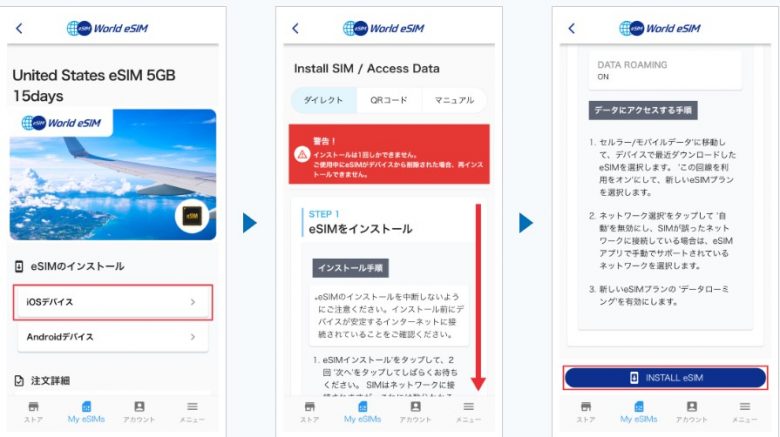
World eSIMは初心者でも簡単に設定できます。アプリがあれば、スマホ1台で初期設定が可能です。他社だとQRコードを別の端末に表示して設定するので、手間が掛かります。
公式サイトに記載されている手順通りに進めれば、すぐに設定できます。
うまく設定できない場合は、カスタマーサポートに問い合わせしましょう。丁寧に回答してくれるので、eSIMがはじめてでも安心です!
World eSIMの設定方法・使い方
- iPhoneの場合
- STEP1スマホがeSIM対応機種か確認する
使っているスマホがeSIM対応機種か確認しましょう。設定アプリを開き「モバイル通信」をタップします。
「eSIMを追加」という項目が表示されていれば利用可能です。ちなみに、iPhoneの場合はXR・XSシリーズ以降の機種なら対応済みです。
また、SIMロックが解除されているかも確認しましょう。設定アプリの「一般」から「情報」を開き、SIMロックの状況をチェックしてください。
- STEP2公式サイトからeSIMを購入する
eSIMを「World eSIM」で購入します。サイトを開き、利用したい国を選びましょう。欲しい商品の欄にある「今すぐ購入する」をタップします。
氏名やメールアドレスを入力して会員登録したら、確認事項に同意します。クレジットカードの情報を入力して「お申し込み」を押したら購入完了です。
- STEP3eSIMをインストールする
World eSIMのアプリをダウンロードして、ログインします。購入したeSIMが表示されるので「詳細」から「iOSデバイス」を選択します。
「INSTALL eSIM」をタップしてから「続ける」を選び、しばらく待ちます。「デフォルト回線」に画面遷移するので「個人」を選択すれば完了です。
ちなみに、アプリをダウンロードしなくても設定可能です。詳しくは公式サイトの「QRコード設定」を参照してください。
- STEP4現地到着後、eSIMに切り替える
現地に到着したら「モバイル通信」からeSIMを選び「この回線をオンにする」をオンにします。
画面を戻して、再度eSIMをタップして「データローミング」もオンにしましょう。
再び前の画面に戻り、モバイルデータ通信を選択してeSIMを選びます。最後に、主回線の「データローミング」と「この回線をオンにする」をオフにすれば完了です。
- Androidの場合
- STEP1スマホがeSIM対応機種か確認する
使っているスマホがeSIM対応機種か確認しましょう。設定アプリを開き「ネットワークとインターネット」をタップします。
「SIM」の横にある+マークを選択し「SIMをダウンロードしますか?」という文言が表示されていれば利用可能です。
また、SIMロックの有無も確認しましょう。設定アプリの「デバイス情報」から「SIMカードステータス」を開き、SIMロックの状況をチェックしてください。
- STEP2通販サイトからeSIMを購入する
「World eSIM」でeSIMを購入します。サイトを開き、利用したい国を選びましょう。欲しい商品の欄にある「今すぐ購入する」をタップします。
氏名やメールアドレスを入力して会員登録したら、確認事項に同意します。クレジットカードの情報を入力して「お申し込み」を押したら購入完了です。
- STEP3eSIMをインストールする
World eSIMのアプリをダウンロードして、ログインします。購入したeSIMが表示されるので「詳細」から「Androidデバイス」を選択します。
「INSTALL eSIM」を選び「SIMをダウンロードしますか?」をタップします。「設定」が表示されたら選択しましょう。以上でインストール完了です。
ちなみに、アプリをダウンロードしなくても設定可能です。詳しくは公式サイトの「QRコード設定」を参照してください。
- STEP4現地到着後、eSIMに切り替える
現地に到着したら接続の「SIMカードマネージャー」から「主回線」を選択します。「回線を選択」を開いたら、World eSIMをタップします。
接続に戻ったら「モバイルネットワーク」をタップして「データローミング」をオンにします。以上で設定は完了です。
| eSIMサービス | 特徴 |
|---|---|
| World eSIM | 海外WiFi大手が提供するeSIM 日本語のサポートに対応している アプリ内で簡単に設定ができるWorld eSIM公式サイト |
5位:SkyeSiM|世界200ヶ国で使えるeSIM!選べる料金プランが多い

| 基本情報 | |
|---|---|
| 運営会社 | 株式会社FREEDiVE |
| 料金プラン | 1日間500MB:680円~ (▼詳しくはこちら) |
| 事務手数料 | 無料 |
| データ容量 超過後 | 停止する |
| 電話番号の 有無 | なし |
| テザリング | 可能 |
| サポート(JST) | メール:10:00~19:00 電話:11:00~18:00 |
| 即日利用 | 可能 |
| おすすめな人 | ・周遊プランを使いたい ・選べるプランが多いほうが良い ・支払い方法が多いサービスを使いたい |
| 申し込み窓口 | ▶SkyeSiM公式サイト |
SkyeSiM(スカイイーシム)は茨城県に本社をおくeSIMサービスです。現在、世界200ヶ国でインターネットが使えます。
最大の特徴は選べる料金プランが多い点です。容量が500MB・1GBの2種類あり、利用日数を1~30日で選べます。
また、支払い方法も充実しており、クレジットカード決済・キャリア決済・バーコード決済が使えるのも魅力です。
SkyeSiMはこちらSkyeSiMの料金プラン
| データ容量 | 料金 | |
|---|---|---|
| 1日間 | 1日あたり500MB | 680円 |
| 7日間 | 4,760円 | |
| 15日間 | 10,200円 | |
| 30日間 | 20,400円 | |
| 1日間 | 1日あたり1GB | 860円 |
| 7日間 | 6,020円 | |
| 15日間 | 12,900円 | |
| 30日間 | 25,800円 |
SkyeSiMは利用日数を1日単位で選択可能です。自分にあったプランが見つかります。
容量も1日ごとにきまっているので、使い切っても次の日になればまた高速通信が可能です。詳しくは公式サイトをチェックしてみてください。
SkyeSiMはこちらSkyeSiMの設定方法・使い方
- iPhoneの場合
- STEP1スマホがeSIM対応機種か確認する
まず使っているスマホがeSIM対応機種か確認しましょう。設定アプリを開き「モバイル通信」をタップします。
「eSIMを追加」という項目が表示されていれば利用可能です。ちなみに、iPhoneの場合はXR・XSシリーズ以降の機種なら対応済みです。
また、SIMロックが解除されているかも確認しましょう。設定アプリの「一般」から「情報」を開き、SIMロックの状況をチェックしてください。
- STEP2公式サイトからeSIMを購入する
「SkyeSiM」からeSIMを購入します。利用国を選び、購入したいプランを選択します。
購入ボタンを選択し、注文画面に進みます。会員登録が必要なので、事前に登録しておくとスムーズです。
支払いが完了したらマイページに購入済みのeSIMが表示されます。詳細ボタンをタップして「eSIMをインストール」を選ぶと必要な情報が確認できます。
- STEP3eSIMをアクティベーションする
続いて、eSIMをアクティベーション(有効化)します。設定アプリからモバイル通信を選択し「eSIMを追加」をタップすると、スキャン画面が開きます。
マイページにあるQRコードを印刷または別の端末に表示してスキャンしましょう。または、手動でアクティベーションコードを入力してください。
情報を入力して「アクティベート中…」になったら完了です。しばらく待つとオンに切り替わります。
- STEP4現地到着後、eSIMに切り替える
現地に到着したら「モバイル通信」からeSIMを選び「この回線をオンにする」をオンにします。
モバイル通信に戻り、再度eSIMをタップして「データローミング」もオンにしましょう。
再び前の画面に戻り、モバイルデータ通信を選択してeSIMを選びます。最後に、主回線の「データローミング」と「この回線をオンにする」をオフにすれば完了です。
- Androidの場合
- STEP1スマホがeSIM対応機種か確認する
まず海外で使いたいスマホがeSIM対応機種か確認しましょう。設定アプリを開き「ネットワークとインターネット」をタップします。
「SIM」の横にある+マークを選択し「SIMをダウンロードしますか?」という文言が表示されていれば利用可能です。
また、SIMロックも確認しましょう。設定アプリの「デバイス情報」から「SIMカードステータス」を開き、SIMロックの状況をチェックしてください。
- STEP2公式サイトからeSIMを購入する
「SkyeSiM」でeSIMを購入します。利用国を選び、購入したいプランを選択します。
購入ボタンを選択し、注文画面に進みます。会員登録が必要なので、事前に登録しておくとスムーズです。
支払いが完了したらマイページに購入済みのeSIMが表示されます。詳細ボタンをタップして「eSIMをインストール」を選ぶと必要な情報が確認できます。
- STEP3eSIMをアクティベーションする
続いて、eSIMをアクティベーション(有効化)します。設定の接続から「SIMカードマネージャー」を選択し、eSIMを追加をタップしましょう。
インストール方法はQRコードと手動入力の2種類です。QRコードの場合は、マイページに記載のコードを印刷または別の端末に表示してスキャンしましょう。
手動の場合は、スキャン画面の「有効化コードを入力」から登録できます。情報を入力して「ダウンロードが完了しました」と表示されたら設定は以上です。
- STEP4現地到着後、eSIMに切り替える
現地に到着したら接続の「SIMカードマネージャー」から「主回線」を選択します。「回線を選択」を開いたら、SkyeSiMのeSIMをタップします。
接続に戻ったら「モバイルネットワーク」をタップして「データローミング」をオンにします。
| eSIMサービス | 特徴 |
|---|---|
| SkyeSiM | 世界200ヶ国で利用できる 選べる料金プランが多い QRコード決済で購入可能SkyeSiM公式サイト |
6位:地球の歩き方eSIM|有名ガイドブックとのコラボ!24時間サポートで安心
| 基本情報 | |
|---|---|
| 運営会社 | 株式会社テレコムスクエア |
| 料金プラン | 7日間1GB:1,150円~ (▼詳しくはこちら) |
| 事務手数料 | 無料 |
| データ容量 超過後 | 停止する |
| 電話番号の 有無 | なし |
| テザリング | 可能 |
| サポート(JST) | チャット/フォーム:24時間 ※購入前は9:00~18:00 |
| 即日利用 | 可能 |
| おすすめな人 | ・信頼できる有名企業の商品がいい ・24時間いつでもサポートを受けたい ・たくさんのプランから選びたい |
| 申し込み窓口 | ▶地球の歩き方eSIM公式サイト |
地球の歩き方eSIMは、海外旅行用ガイドブックとして有名な「地球の歩き方」と株式会社テレコムスクエアのコラボeSIMです。
海外旅行用の通信サービスを長年手掛けてきたテレコムスクエアが技術・運営面をサポートしているので、安心して利用できます。
購入後のカスタマーサービスが24時間対応なので、急なトラブルが起きてもすぐに相談可能です。はじめてeSIMを使う人にも向いています。
地球の歩き方eSIMはこちら地球の歩き方eSIMの料金プラン
| データ容量 | 料金 | |
|---|---|---|
| 7日間 | 1GB | 1,150円 |
| 30日間 | 3GB | 2,550円 |
| 5GB | 3,990円 |
カナダで地球の歩き方eSIMを使う場合、3種類のプランから選べます。自分の利用スタイルにあった容量を購入しましょう。
おすすめは30日間3GBのプランです。マップやメッセージアプリ程度なら十分な容量があり、有効期間も長いので使い勝手がいいです。
地球の歩き方eSIMはこちら地球の歩き方eSIMの設定方法・使い方
- iPhoneの場合
- STEP1スマホがeSIM対応機種か確認する
まず使っているスマホがeSIM対応機種か確認しましょう。設定アプリを開き「モバイル通信」をタップします。
「eSIMを追加」という項目が表示されていれば利用可能です。ちなみに、iPhoneの場合はXR・XSシリーズ以降の機種なら対応済みです。
また、SIMロックが解除されているかも確認しましょう。設定アプリの「一般」から「情報」を開き、SIMロックの状況をチェックしてください。
- STEP2公式サイトからeSIMを購入する
「地球の歩き方eSIM」からeSIMを購入します。
国名を検索して、購入したいプランを選んで「今すぐ購入」をタップします。メールアドレスと支払い情報を入力すれば注文完了です。
購入後に登録したアドレス宛にメールが届きます。登録に必要な情報や手順が記載されているので、大切に保管しましょう。
- STEP3eSIMをアクティベーションする
続いて、eSIMをアクティベーション(有効化)します。設定アプリからモバイル通信を選択し「eSIMを追加」をタップすると、スキャン画面が開きます。
メールに記載のQRコードを、印刷または別の端末に表示してスキャンしましょう。または、手動でアクティベーションコードを入力してください。
情報を入力して「アクティベート中…」になったら完了です。しばらく待つとオンに切り替わります。
- STEP4現地到着後、eSIMに切り替える
現地に到着したら「モバイル通信」からeSIMを選び「この回線をオンにする」をオンにします。
画面を戻し、再度eSIMをタップして「データローミング」もオンにしましょう。
再び前の画面に戻り、モバイルデータ通信を選択してeSIMを選びます。最後に、主回線の「データローミング」と「この回線をオンにする」をオフにすれば完了です。
- Androidの場合
- STEP1スマホがeSIM対応機種か確認する
まず使っているスマホがeSIM対応機種か確認しましょう。設定アプリを開き「ネットワークとインターネット」をタップします。
「SIM」の横にある+マークを選択し「SIMをダウンロードしますか?」という文言が表示されていれば利用可能です。
また、SIMロックも確認しましょう。設定アプリの「デバイス情報」から「SIMカードステータス」を開き、SIMロックの状況をチェックしてください。
- STEP2公式サイトからeSIMを購入する
「地球の歩き方eSIM」からeSIMを購入します。
国名を検索して、購入したいプランを選んで「今すぐ購入」をタップします。メールアドレスと支払い情報を入力すれば注文完了です。
購入後に登録したアドレス宛にメールが届きます。登録に必要な情報や手順が記載されているので、大切に保管しましょう。
- STEP3eSIMをアクティベーションする
続いて、eSIMをアクティベーション(有効化)します。設定の接続から「SIMカードマネージャー」を選択し、eSIMを追加をタップしましょう。
インストール方法はQRコードと手動入力の2種類です。QRコードの場合は、メールに記載のコードを印刷または別の端末に表示してスキャンしましょう。
手動の場合は、スキャン画面の「有効化コードを入力」から登録できます。情報を入力して「ダウンロードが完了しました」と表示されたら設定は以上です。
- STEP4現地到着後、eSIMに切り替える
現地に到着したら接続の「SIMカードマネージャー」から「主回線」を選択します。「回線を選択」を開いたら、地球の歩き方eSIMのeSIMをタップします。
接続に戻ったら「モバイルネットワーク」をタップして「データローミング」をオンにします。以上で設定は完了です。
| eSIMサービス | 特徴 |
|---|---|
| 地球の歩き方eSIM | 有名ガイドブックとのコラボeSIM 購入後サポートが24時間対応 選べる容量プランが豊富地球の歩き方eSIM公式 |
留学やワーキングホリデーはeSIM squareがおすすめ
| おすすめプラン | 料金 | |
|---|---|---|
| eSIM square | 30日間:10GB | 6,780円 |
 Glocal eSIM Glocal eSIM | 30日間:無制限 | 10,880円 |
 きもちeSIM きもちeSIM | 30日間:1GB/日 | 12,270円 |
短期留学やワーキングホリデーに使うなら「eSIM square」がおすすめです!1ヶ月で10GB使えて、料金も安いです。
ちなみに、30日間以上滞在するなら、現地キャリアを契約したほうがお得です。渡航直後はeSIMを使いながら、携帯ショップで手続きしましょう。
実際にeSIMを使った人の評判・口コミ

今回の海外旅行、eSIMを初めて使ったんだけど、すこぶる便利だったー。
使ってる機種がデュアルSIM対応だから、日本にいる間にダウンロードしておけば現地ついてSIMを有効化させるだけでOK!
引用元:Twitter
データ無制限で海外旅行できる「Holafly」が超優秀なことを改めて実感している。
しかも、値段がお安いこともおすすめポイント。データ通信量を考えずに普段通りスマホを使えるのはとても有難い。
引用元:Twitter
個人的に海外旅行はeSIMしか勝たん!SIMカードを出し入れする必要ないから、そもそも海外で日本のSIMカードをなくさない。
WiFiレンタルみたいに荷物が増えずに、スマホさえあれば通信できる。最強。
引用元:Twitter
実際に海外旅行でeSIMを使った人の口コミをまとめました。
「SIMカードの交換が不要で便利」「日本で事前に購入して現地ですぐ使える」など高評価の意見がたくさんありました。
SIMカードやWiFiルーターに比べて便利なので、リピートしたい人も多いです。手軽にネットを使いたいなら、eSIMを選びましょう!
| trifa | 国内eSIMアプリ利用者数No.1 購入から設定までアプリ1つで完結 日本人による24時間サポートtrifaアプリはこちら |
| Holafly | 無制限プランがお得に購入できる 24時間サポートを受けられる 当サイト限定クーポンで5%OFFHolafly公式はこちら |
| eSIM square | 運営元の信頼性が高いeSIM チャットサポートが24時間受付 世界200以上の国で利用できるeSIM square公式はこちら |
カナダでeSIMを使うときの注意点
- ・カナダの電話番号付き商品は少ない
- ・端末を間違えると再購入が必要
- ・データローミングをオンにする
- ・eSIMは削除すると復元できない
カナダの電話番号付き商品は少ない
Holaflyが提供するeSIMプランでは、データ通信のみご利用できます。(中略)プランにはSMSや通話はついていませんが、LINEやWhat’s app などその他の通話アプリを介しての通話は可能です。
引用元:Holafly FAQ
ほとんどのカナダ用eSIMは、電話番号が付いていません。音声通話は利用できないです。
ただし、LINEなどのネット回線を利用した通話サービスは使えます。友達や家族への連絡に活用しましょう。
- データ通信専用でも利用できる通話サービス
- ・LINE
- ・Zoom
- ・WhatsApp Messenger
- ・Discord
- ・Kakao Talk
- ・050アプリ
- ・LaLa Call
インストールする端末を間違えると再購入が必要

eSIMはインストールする端末を間違えると再購入が必要です。スマホを2台以上持っている人はよく確認してから申し込みましょう。
ただし「Holafly」なら6ヶ月以内に申請すれば、未使用品に限りキャンセルできます。サポートに問い合わせて手続きしましょう。
| eSIMサービス | 特徴 |
|---|---|
Holafly | 容量の上限を気にせず使える 24時間サポートを受けられる 当サイトからの申し込みで5%OFFHolafly公式サイト |
データローミングをオンにする
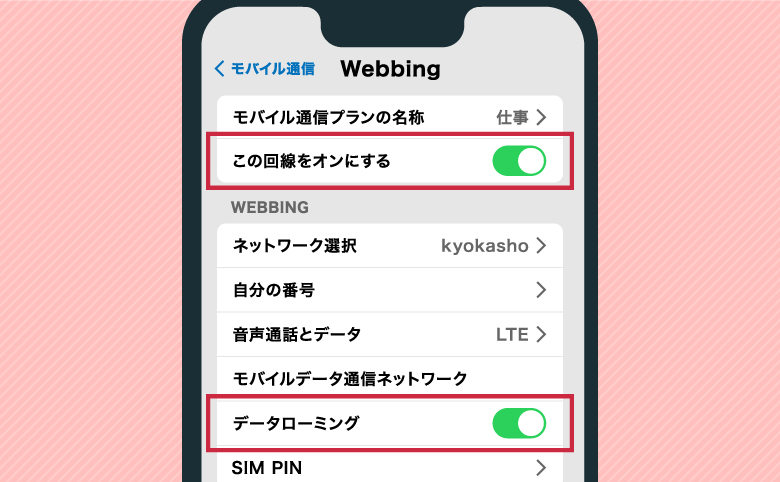
スマホの設定アプリでデータローミングがオンになっていないとeSIMは使えません。
iPhoneなら設定の「モバイル通信」、Androidは「SIMカードマネージャー」の欄からオンになっているかチェックしましょう。
ただし、日本で契約しているキャリアのローミングはオフにしてください。オンのままだと、国際サービス料がかかるケースがあります。
eSIMは削除すると復元できない
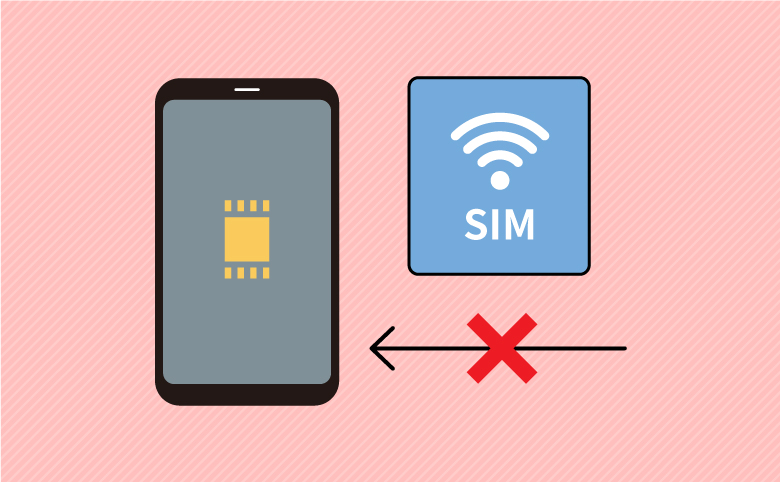
eSIMは削除すると復元できません。万が一、消してしまった場合は再購入が必要です。
設定する際やネットの利用中にエラーが起きても削除しないでください。スマホを再起動して、正常に動作するか確かめてください。
トラブルが起きた場合は、カスタマーサポートに問い合わせましょう。
eSIM以外にカナダでネット通信する方法

- ・カナダ用のプリペイド式SIMを購入する
- ・WiFiルーターをレンタルする
- ・海外ローミングを利用する
カナダ用のプリペイド式SIMを購入する
カナダ用のプリペイド式SIMを購入すれば、現地でネットが使用可能です。カナダに到着後、SIMカードを交換すれば使えます。
Amazon・楽天などの通販や現地の家電量販店で購入できます。電話番号付きの商品もあるので、音声通話したい人におすすめです。
ただし、普段使っているSIMカードを抜き出す必要があります。紛失しないよう、厳重に管理しましょう。
WiFiルーターをレンタルする
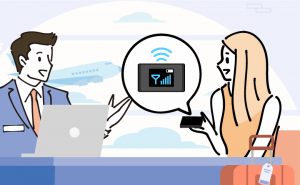
WiFiルーターをレンタルすれば、カナダで手軽にネットを使えます。IDとパスワードを入力すれば設定完了するので、とても簡単です。
また、複数人でシェアできるのでグループ旅行でも便利です。複数台の端末を同時にネット接続しても、安定して通信できます。
ただし、帰国後にレンタル品を指定場所に返却する手間が掛かります。紛失や破損のリスクもあるので慎重に取り扱いましょう。
海外ローミングを利用する
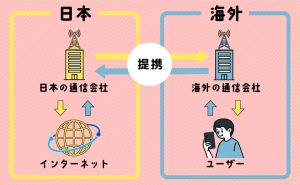
海外ローミングとは、日本で使っているモバイル回線を海外でも利用できるようにする仕組みです。新たに商品を購入する必要がないので便利です。
ただし、契約しているキャリアによっては利用料金が高額です。また、事前の申し込みが必要なケースもあります。
利用データ量は日本で契約しているプランの容量と合算されます。ギガ数が少ないプランを契約していると、すぐに通信制限が掛かります。
ahamoなら追加料金と申し込み不要で使える
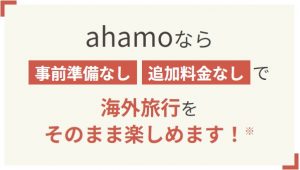
海外旅行に頻繁に行くなら、ahamoへの乗り換えがおすすめです。海外ローミング機能を使っても、追加料金が一切掛かりません。
申し込み手続きも不要で、1ヶ月に15日間最大20GBまで使えます。超過後も低速で通信できるので使い勝手がいいです。
海外旅行によく行く人は、ahamoの公式サイトを確認しましょう!基本料金が2,970円で相場より安いです。
ahamo公式サイトはこちら- ahamoの手続きに関する注意事項
注意事項 サービス全体 ahamoでは、一部ご利用できないサービスがあります。 サポート ahamoはお申込みからサポートまで、オンラインにて受付するプランです。ドコモショップなどでのサポートをご希望の場合は「ahamoWebお申込みサポート」(税込3,300円)をご利⽤ください。
なお、お申込み時の端末操作はお客さまご⾃⾝で実施頂きます。また、端末初期設定およびデータ移⾏などは本サポートの範囲外となります。
端末初期設定およびデータ移⾏の補助をご希望のお客さまは「初期設定サポート(有料)」を別途お申込みください。
お客さまのご要望に基づき、ahamo専⽤サイトからのお申込みの補助を⾏うものです。
お客さまのご要望に基づき、ahamoアプリおよび専⽤サイトからのお⼿続き補助を⾏うものです。オンライン⼿続き サイトメンテナンス中など、受付できない場合がございます。 月額料金 機種代⾦が別途かかります。 国内通話料金 5分超過後は、22円/30秒の通話料がかかります。「SMS」他社接続サービスなどへの発信は、別途料⾦がかかります。 海外パケット通信 15⽇を超えて海外で利⽤される場合は速度制限がかかります。国内利⽤と合わせての容量上限です。 端末のご契約 ご利⽤端末がドコモで提供している通信⽅式とは異なる通信⽅式のみに対応している機種の場合、またSIMロック解除がなされていない場合についてはahamoをご利⽤いただくことはできません。ご利⽤中の機種が対応しているかはahamoサイトにてご確認ください。 SIMカードのご契約 MNP予約番号を取得のうえ、ahamoサイトからMNPによる新規お申込み⼿続きが必要です。
カナダのネット回線事情

- ・カナダのモバイル回線は日本より速い
- ・カナダの主要な通信会社は3社
- ・観光都市なら快適にネットが使える
カナダのモバイル回線は日本より速い
| モバイル回線 | 固定回線 | |
|---|---|---|
| カナダ | 103Mbps (世界18位) | 198Mbps (世界16位) |
| 日本 | 48Mbps (世界60位) | 198Mbps (世界17位) |
参考:「speedtest.net」2026年7月時点
カナダのモバイル回線速度は日本より速いです。どんな用途でも正常にネットが使えます。
固定回線は日本と速度が同じくらいです。通信設備の増強を積極的に進めており、光回線が普及しています。
190Mbpsを越えているので、オンラインゲームや4K動画の視聴なども問題なくできます。
カナダの主要な通信会社は3社
| 特徴 | |
|---|---|
| Rogers(ロジャース) | ・カナダでシェア率No.1 ・通信エリアが最も広い |
| TELUS(テラス) | ・2番目に契約者数が多い ・カナダ西部エリアで強い |
| Bell(ベル) | ・通信速度が最も速い ・カナダ東部エリアで強い |
カナダの主要スマホキャリアはRogers・TELUS ・Bellです。契約者が最も多いのはRogersで、主要都市なら安定した通信ができます。
TELUSは2番手のキャリアです。ビクトリアやバンクーバーなどカナダ西部エリアに強く、快適にネットを使えます。
Bellは通信速度が最も速いです。カナダ東部の通信エリアが一番広いので、ケベックやセント・ジョンズを訪れる場合に向いています。
観光都市なら快適にネットが使える
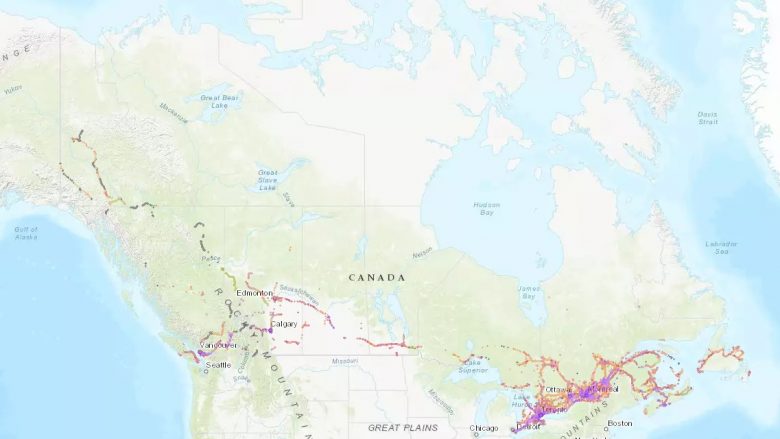
参考:「nPerf」
カナダはバンクーバーやモントリオールなどの観光都市なら、快適にネットが使えます。場所によっては、5G通信も可能です。
ただし、国土に対して通信ができる範囲は狭いです。国立公園やロッキー山脈などでは、ネットが繋がらない可能性があります。
渡航前に、自分の訪れるスポットはネット通信できるかチェックしましょう。
| trifa | 国内eSIMアプリ利用者数No.1 購入から設定までアプリ1つで完結 日本人による24時間サポートtrifaアプリはこちら |
| Holafly | 無制限プランがお得に購入できる 24時間サポートを受けられる 当サイト限定クーポンで5%OFFHolafly公式はこちら |
| eSIM square | 運営元の信頼性が高いeSIM チャットサポートが24時間受付 世界200以上の国で利用できるeSIM square公式はこちら |
カナダ向けeSIMに関するよくある質問
カナダでデータ無制限のeSIMはある?
A.
カナダでデータ無制限のeSIMを使うなら「Holafly」がおすすめです。
相場より安い料金で、容量の上限を気にせずにネットが使えてお得です。
短期留学におすすめのeSIMは?
A.
短期留学する場合は「eSIM square」の30日間プランがおすすめです。
データ容量は10GBあるのでLINEやWeb検索の利用が中心なら充分です。
音声通話ができるeSIMはある?
A.
カナダで音声通話できるeSIMはほとんどありません。データ通信専用の商品が多いです。
ただし、LINEやTeamsなどのネット回線を利用した通話機能は使えます。友人や家族との連絡手段で活用しましょう。
eSIMの容量上限を使い切るとどうなる?
A.
eSIMは容量上限を使い切ると、低速になるか通信停止になります。
低速通信の場合はWiFiを利用しなくても、商品を再購入できるので便利です。停止した場合は、公共のWiFiを利用しましょう。
eSIMが繋がらない場合はどうする?
A.
eSIMが繋がらない場合は、再起動してみましょう。3~5回繰り返すと改善する場合があります。
なお、不具合が起きてもeSIMは削除しないようにしましょう。製品の性質上、復元できず再発行が必要になります。
解決しない場合は、すぐにカスタマーサポートに相談してください。
カナダでネットを使うならeSIMがおすすめ【まとめ】

カナダ旅行にeSIMがおすすめの理由
- ・SIMカードを入れ替える手間がない
- ・日本で購入できるので到着後すぐ使える
- ・帰国後に通信機器の返却が不要
- ・料金がほかの通信サービスより安い
カナダ旅行でインターネットを快適に使いたいならeSIMがおすすめです。SIMカードの入れ替えが必要ないので、手間が掛かりません。
また、日本で事前に購入できるので、到着後にすぐネットが使えます。WiFiルーターの持ち運びや返却も不要で、料金が安いです。
カナダに旅行や留学の予定があるなら、eSIMを利用しましょう!以下におすすめのサービスをまとめました。
| trifa | 国内eSIMアプリ利用者数No.1 購入から設定までアプリ1つで完結 日本人による24時間サポートtrifaアプリはこちら |
| Holafly | 無制限プランがお得に購入できる 24時間サポートを受けられる 当サイト限定クーポンで5%OFFHolafly公式はこちら |
| eSIM square | 運営元の信頼性が高いeSIM チャットサポートが24時間受付 世界200以上の国で利用できるeSIM square公式はこちら |
関連記事
| 北米・中南米の おすすめeSIMサービス | |
|---|---|
| アメリカ | ハワイ |
| グアム | カナダ |
| サイパン | メキシコ |
| カンクン | ブラジル |
| ボリビア | ペルー |